Содержание статьи
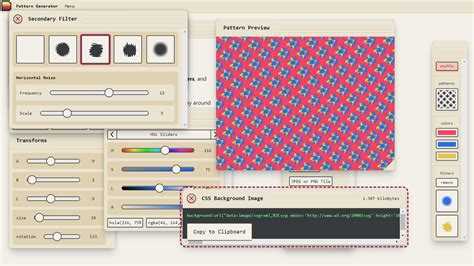
Паттерны в Figma позволяют создавать повторяющиеся фоны и текстуры для интерфейсов, презентаций и веб-дизайна. Основной принцип работы заключается в точном выравнивании элементов по сетке и использовании компонентов для повторения узора. Для стандартного веб-паттерна чаще всего выбирают холст размером от 100 до 500 пикселей, что упрощает масштабирование и экспорт.
Перед созданием паттерна важно определить тип элементов: геометрические фигуры, линии или текстурные объекты. Использование компонентов Figma сокращает время на повторение элементов, а настройка автолэйаута позволяет контролировать интервалы между ними без ручной подгонки. Цветовая палитра должна включать не более 3–4 основных оттенков, чтобы узор оставался читаемым на различных фонах.
Для проверки правильности паттерна применяют инструмент «Tile» или дублируют блоки вручную, проверяя, чтобы стыки совпадали без перекосов. После проверки паттерн можно экспортировать в формате PNG, SVG или PDF, в зависимости от назначения: для веба лучше использовать PNG с прозрачностью, для печати – SVG с векторной графикой. Такой подход гарантирует точное повторение и сохранение качества при масштабировании.
Выбор размера и формы рабочего холста для паттерна
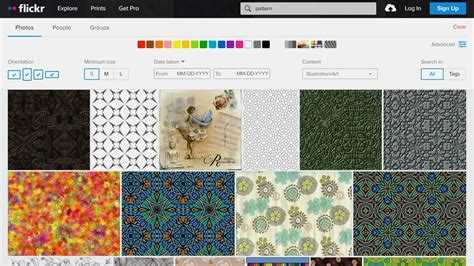
Правильный размер и форма холста определяют точность повторяемости паттерна и удобство работы. Для веб-дизайна стандартно используют квадратные холсты от 100×100 до 500×500 пикселей. Для мобильных приложений оптимальны размеры 150×150 или 200×200 пикселей. Если планируется печать, выбирают холст с разрешением не ниже 300 dpi и формой, соответствующей области печати.
Форма холста зависит от характера узора:
- Квадрат – универсален для геометрических и абстрактных паттернов, легко масштабируется и дублируется.
- Прямоугольник – подходит для горизонтальных или вертикальных полос, баннеров, веб-фонов.
- Круг – используется для центральных элементов, декоративных вставок и повторяющихся мотивов в композициях.
Перед началом работы стоит включить сетку или направляющие в Figma для контроля размеров блока. Рекомендуется выставить шаг сетки равным 10–20 пикселям для точного выравнивания элементов и уменьшения ошибок при повторении паттерна.
Определение холста на раннем этапе помогает избежать переработки узора при экспорте и упрощает последующее масштабирование для разных платформ.
Создание базовых элементов и фигур для повторения
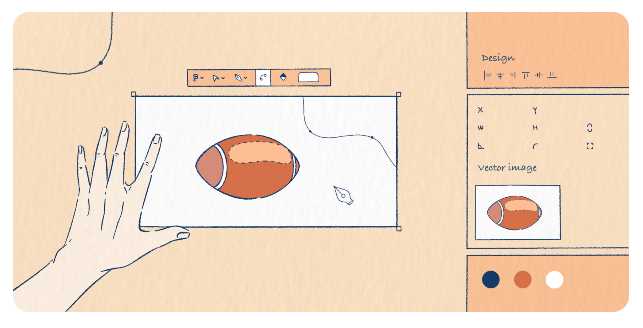
Для формирования паттерна в Figma используют простые фигуры: квадраты, прямоугольники, круги, треугольники и линии. Их размеры зависят от плотности узора: для тонкой текстуры выбирают 10–20 пикселей, для крупных графических мотивов – 40–50 пикселей.
Каждый элемент рекомендуется превращать в компонент, чтобы при изменении формы, цвета или размера корректировки автоматически применялись ко всем повторениям. Это ускоряет работу и облегчает тестирование различных вариантов паттерна.
Для точного распределения фигур используют сетку и направляющие. Рекомендуется шаг сетки 10–20 пикселей, что обеспечивает ровные интервалы и упрощает выравнивание. При сложных узорах группы элементов можно объединять в компоненты, чтобы управлять блоками вместо отдельных фигур.
Комбинирование базовых элементов и компонентов позволяет создавать разнообразные мотивы, сохраняя повторяемость и точность выравнивания. Сохранение элементов в библиотеке Figma обеспечивает быстрое повторное использование для других паттернов.
Настройка сетки и направляющих для точного выравнивания

Для точного создания паттерна в Figma важно настроить сетку и направляющие. Сначала выберите фрейм, в котором будете работать. Откройте панель Layout Grid и нажмите + Add Grid.
Выберите тип сетки: Grid для равномерных квадратов или Columns/Rows для прямоугольного выравнивания. Для паттернов оптимально использовать сетку с размером ячейки 8–16 пикселей, чтобы легко масштабировать элементы.
Настройте Margins и Gutter. Например, для сетки 16 px установите отступы 16 px и промежутки между ячейками 8 px. Это обеспечит равномерное расположение повторяющихся элементов.
Для направляющих используйте Rulers (Ctrl+R или Cmd+R). Перетащите направляющие на ключевые позиции фрейма: границы паттерна, центры элементов, линии повторения. Направляющие можно зафиксировать через View → Lock Guides, чтобы случайно не сместить их при перемещении объектов.
При работе с сложными паттернами полезно включить Snap to Grid и Snap to Pixel. Эти функции обеспечивают точное выравнивание и предотвращают смещение элементов на дробные пиксели.
| Элемент | Рекомендация |
|---|---|
| Тип сетки | Grid с размером 8–16 px |
| Отступы | 16 px |
| Промежутки между ячейками | 8 px |
| Направляющие | Установить на границы паттерна и центры элементов |
| Snap функции | Snap to Grid и Snap to Pixel включены |
Соблюдение этих настроек обеспечивает точное и равномерное расположение элементов паттерна, облегчает масштабирование и последующую работу с повторяющимися блоками.
Повторение элементов с помощью автолэйаута и компонентов
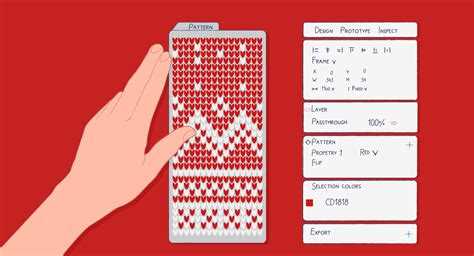
Создайте компонент для повторяющегося элемента паттерна. Выделите объект или группу объектов и нажмите Ctrl+Alt+K (Windows) или Cmd+Option+K (Mac) для создания компонента. Это позволит управлять копиями через мастер-компонент.
Используйте Auto Layout для горизонтального или вертикального повторения. Выделите компонент, нажмите Shift+A и задайте direction – Horizontal или Vertical. Установите Spacing между элементами в пикселях в соответствии с сеткой (например, 16 px) для равномерного распределения.
Для создания паттерна с равномерными рядами и колонками добавьте вложенные Auto Layout. Внешний Auto Layout будет управлять строками, внутренний – элементами внутри строки. Это обеспечивает гибкое масштабирование и изменение количества повторений без нарушения структуры.
Используйте опцию Padding внутри Auto Layout для добавления внутренних отступов. Например, для компонента 64×64 px с отступами 8 px между элементами итоговый паттерн будет сохранять точные размеры и выравнивание.
Для массового копирования компонента применяйте Shift+Alt+Drag или функцию Duplicate Grid в панели Auto Layout. Это ускоряет создание сетки повторяющихся элементов без ручного копирования.
Вложенные компоненты позволяют изменять мастер-элемент, автоматически обновляя все повторяющиеся экземпляры. Для сложных паттернов рекомендуется объединять несколько компонентов и управлять их Auto Layout отдельно, чтобы сохранить точное выравнивание и последовательность повторений.
Использование цветовой палитры и стилей для паттерна

Создайте отдельную цветовую палитру для паттерна через Assets → Colors. Добавьте основные и дополнительные цвета, чтобы обеспечить согласованность оттенков и возможность быстрой замены.
Применяйте Styles для заливки и обводки элементов. Выделите объект, откройте панель Fill или Stroke и нажмите + Create Style. Назовите стиль по функциональному признаку, например, Primary Background или Accent Color.
Для градиентов создайте отдельный стиль и используйте одинаковые параметры на всех повторяющихся элементах. Это обеспечит однородность и точное повторение цветов в паттерне.
Использование стилей упрощает изменение палитры: при редактировании мастер-стиля все элементы, к которым он применён, обновляются автоматически. Для сложных паттернов рекомендуется группировать элементы по цветовым категориям и применять соответствующие стили.
Контролируйте контрастность цветов для визуальной читаемости паттерна. Используйте минимальное соотношение контрастности 4.5:1 для текста и акцентов. Для цветовых повторов настраивайте одинаковые значения RGB или HEX в стилях, чтобы избежать небольших расхождений при масштабировании или экспорте.
Для быстрого переключения палитры создайте несколько версий стилей: например, Light и Dark. Это позволит тестировать варианты оформления без ручного изменения каждого элемента паттерна.
Проверка и корректировка повторяемости узора
Для оценки повторяемости создайте дубликаты паттерна и разместите их в ряд и колонку. Это выявляет несовпадения и смещения элементов.
Используйте следующий порядок проверки:
- Скопируйте паттерн и выровняйте по сетке с шагом, равным размеру элемента.
- Проверьте горизонтальное и вертикальное совпадение элементов. Направляющие и сетка ускоряют выравнивание.
- Оцените визуальный ритм узора: повторяющиеся элементы не должны перекрываться или создавать пустоты.
- Используйте инструмент Outline Stroke, чтобы убедиться в одинаковой толщине обводок и совпадении точек.
Для корректировки повторяемости:
- Регулируйте отступы через Auto Layout или вручную с привязкой к направляющим.
- Если элемент слишком большой или маленький, измените масштаб через Shift + Drag, сохраняя пропорции.
- При сложных паттернах используйте вложенные компоненты, чтобы исправления автоматически применялись ко всем повторениям.
- Проверяйте цвета и заливки на предмет единообразия через стили, чтобы избежать визуальных различий.
- Для окончательной проверки создайте тестовую сетку 3×3 или 4×4 копий паттерна, чтобы увидеть повторяемость на больших областях.
Регулярная проверка и корректировка предотвращает ошибки при экспорте и обеспечивает ровный, симметричный узор без смещений и разрывов.
Экспорт готового паттерна для веба и графики
Выделите фрейм с готовым паттерном и откройте панель Export. Выберите формат: PNG для прозрачного фона, JPG для фоновых изображений без прозрачности, SVG для векторной графики и масштабируемых паттернов.
Настройте размеры экспорта. Для веба оптимально использовать кратные 1× или 2× оригинального размера. Например, паттерн 256×256 px экспортируйте как 512×512 px для ретины. Для печати увеличьте до 300 dpi.
При экспорте SVG включайте Outline Text и Flatten Fills, если используете сложные градиенты или нестандартные шрифты. Это предотвращает некорректное отображение в браузере.
Используйте Slice, если паттерн должен быть частью крупного фона или сетки. Создайте Slice через S и экспортируйте отдельные участки для оптимизации загрузки на веб-страницах.
Проверяйте прозрачность и цвета после экспорта. Для PNG убедитесь, что фон действительно прозрачный, а для JPG – что цветовая гамма соответствует палитре стилей Figma.
Для веба применяйте компрессию изображений через сторонние инструменты (например, TinyPNG или Squoosh), чтобы уменьшить вес файлов без потери качества. SVG можно оптимизировать через SVGO для сокращения кода и ускорения загрузки.
Храните экспортированные файлы с понятными именами: pattern_light.png, pattern_dark.svg. Это упрощает интеграцию в проекты и предотвращает путаницу между версиями.
Вопрос-ответ:
Как настроить сетку и направляющие для точного выравнивания паттерна в Figma?
Для точного выравнивания выберите фрейм и включите Layout Grid. Используйте тип Grid для квадратной сетки или Columns/Rows для прямоугольной структуры. Размер ячейки 8–16 px подходит для большинства паттернов. Добавьте направляющие через Rulers (Ctrl+R / Cmd+R) на ключевые границы и центры элементов. Включите Snap to Grid и Snap to Pixel, чтобы объекты точно совпадали с сеткой.
Как использовать компоненты и Auto Layout для повторения элементов паттерна?
Создайте компонент для каждого повторяющегося элемента через Ctrl+Alt+K или Cmd+Option+K. Затем примените Auto Layout (Shift+A) для горизонтального или вертикального повторения, задав нужный spacing между элементами. Для сложных паттернов используйте вложенные Auto Layout: внешний управляет строками, внутренний — элементами внутри строки. Это позволяет менять количество повторений без нарушения структуры.
Как применить цветовую палитру и стили при создании паттерна?
Создайте палитру через Assets → Colors и добавьте основные и дополнительные оттенки. Используйте Styles для заливки и обводки: выделите объект и нажмите + Create Style. Применение стилей позволяет изменять цвета всех элементов одновременно при редактировании мастер-стиля. Для градиентов создайте отдельные стили и используйте одинаковые значения RGB или HEX, чтобы избежать расхождений при масштабировании или экспорте.
Как проверить правильность повторяемости узора и исправить ошибки?
Создайте несколько дубликатов паттерна и разместите их в сетку 3×3 или 4×4. Проверьте совпадение горизонтальных и вертикальных линий, равномерность расстояний и визуальный ритм. Для исправления смещений регулируйте отступы через Auto Layout или вручную, используйте направляющие. При изменении компонентов корректировки применяются ко всем повторениям, что ускоряет процесс исправления.
Какие настройки экспорта нужны для использования паттерна на вебе и в графике?
Выделите фрейм и откройте Export. Для веба оптимальны форматы PNG (с прозрачностью), JPG (без прозрачности) и SVG (вектор). Установите размеры кратные 1× или 2× оригинала для ретины. Для SVG включите Outline Text и Flatten Fills. Используйте Slice для отдельных участков, а после экспорта проверяйте цвета и прозрачность. Для снижения веса применяйте компрессию через TinyPNG, Squoosh или SVGO для SVG.
Как в Figma создать повторяющийся паттерн с точным выравниванием элементов?
Для точного выравнивания создайте фрейм и включите Layout Grid. Выберите тип сетки Grid для квадратной структуры и задайте размер ячейки, например, 16 px. Добавьте направляющие через Rulers на ключевые границы и центры объектов. Используйте Snap to Grid и Snap to Pixel для корректного размещения элементов. Для повторения создайте компонент и примените Auto Layout, чтобы элементы располагались равномерно по строкам и колонкам. Вложенные Auto Layout помогут управлять сложными структурами без нарушения выравнивания.
Какие форматы экспорта паттерна в Figma подходят для веба и графики, и как их настроить?
Выделите фрейм с паттерном и откройте панель Export. Для веба используйте PNG с прозрачностью, JPG для фоновых изображений без прозрачности и SVG для масштабируемой векторной графики. Настройте размеры экспорта кратно оригиналу: 1× для стандартного экрана, 2× для ретины. При экспорте SVG включите Outline Text и Flatten Fills, чтобы элементы корректно отображались. После экспорта проверяйте цвета и прозрачность, а для уменьшения веса файлов применяйте компрессию через TinyPNG, Squoosh или оптимизацию SVG через SVGO.

 Загрузка...