Содержание статьи

Параметр Opcache Control в BIOS относится к управлению кэшем инструкций процессора и влияет на то, как CPU хранит и повторно использует машинные команды. Речь идет не о программном кэше операционной системы, а о низкоуровневом механизме, работающем до загрузки ОС. Неправильная настройка этого пункта может изменить поведение системы уже на этапе инициализации оборудования.
В большинстве материнских плат Opcache Control встречается в разделах, связанных с настройками процессора или расширенными параметрами чипсета. Его задача – регулировать использование кэша опкодов, который ускоряет выполнение повторяющихся инструкций, снижая количество обращений к основной памяти. Для современных CPU это напрямую связано с предсказанием переходов и конвейерной обработкой команд.
На практике Opcache Control влияет на стабильность и совместимость системы при работе с разными версиями микрокода процессора. После обновления BIOS или замены CPU данный параметр может менять состояние автоматически, что иногда приводит к нестабильной загрузке или неожиданным сбоям. Поэтому перед изменением значения рекомендуется зафиксировать текущее состояние и проверить документацию производителя платы.
Изменять Opcache Control вручную имеет смысл в случаях диагностики проблем с загрузкой, тестирования старых процессоров или при работе с нестандартными конфигурациями. Для повседневных систем чаще всего предпочтительно оставлять значение Auto, так как BIOS подбирает режим с учетом конкретной модели CPU и версии микрокода.
Где находится параметр Opcache Control в BIOS и как его найти
Параметр Opcache Control чаще всего относится к настройкам кэширования процессора или системной логики и может присутствовать не во всех версиях BIOS/UEFI. Его расположение зависит от производителя материнской платы и используемого интерфейса прошивки.
В классическом BIOS (AMI, Award, Phoenix) параметр обычно находится по пути: Advanced BIOS Features, Advanced Chipset Features или Advanced. Внутри этих разделов следует искать подразделы, связанные с процессором или кэш-памятью, например CPU Configuration, Processor Settings или Northbridge Configuration.
В UEFI-интерфейсах (ASUS, MSI, Gigabyte, ASRock) Opcache Control чаще размещается в расширенном режиме. После перехода в Advanced Mode необходимо открыть раздел Advanced, затем CPU Configuration или AMD CBS / Intel CPU Settings. В некоторых версиях прошивок параметр может называться иначе или быть сгруппирован с настройками L2/L3 Cache.
Если параметр не отображается, рекомендуется использовать встроенный поиск по BIOS/UEFI (клавиша F9 или поле Search в графическом интерфейсе) и ввести ключевые слова: cache, opcode или opcache. Это ускоряет навигацию по меню с большим количеством пунктов.
На ноутбуках и OEM-системах (Dell, HP, Lenovo) доступ к Opcache Control часто ограничен. В таких случаях пункт может отсутствовать полностью либо быть зафиксированным без возможности изменения. Проверка документации к конкретной модели платы или версии BIOS позволяет заранее определить наличие данной настройки.
Перед изменением параметра следует записать исходное значение и убедиться, что используется актуальная версия BIOS. Это снижает риск нестабильной работы системы при ошибочной конфигурации.
Что происходит на уровне процессора при включении Opcache Control
При активации Opcache Control процессор начинает по-другому обрабатывать кэширование опкодов – внутренних представлений инструкций после этапа декодирования. Это влияет на работу фронтенда CPU, где инструкции извлекаются из памяти, разбираются и подготавливаются к исполнению.
Включённый Opcache Control позволяет сохранять результаты декодирования инструкций в кэше более высокого уровня, минуя повторный разбор одинаковых последовательностей команд. За счёт этого уменьшается нагрузка на блоки предварительной выборки и декодеры, особенно при выполнении циклов и часто вызываемых функций.
На уровне микроархитектуры активнее задействуется instruction cache и связанные с ним буферы предсказания переходов. Процессор реже обращается к оперативной памяти и реже инициирует повторное декодирование, что снижает задержки на стадии fetch–decode.
Дополнительно оптимизируется взаимодействие с конвейером исполнения. Стабильный поток уже подготовленных опкодов уменьшает вероятность простоев исполнительных блоков и повышает предсказуемость загрузки ALU и FPU. Это особенно заметно при однотипных вычислениях и серверных нагрузках.
На системах с многоядерными процессорами Opcache Control также влияет на согласованность кэшей. Данные об инструкциях могут быстрее синхронизироваться между ядрами, что снижает накладные расходы при переключении потоков и миграции задач.
Изменение параметра имеет смысл проверять на практике. Рекомендуется сравнивать поведение системы с помощью бенчмарков, чувствительных к задержкам инструкций, и мониторить стабильность, так как агрессивное кэширование может по-разному проявляться на разных ревизиях процессоров.
Влияние Opcache Control на загрузку системы и выполнение инструкций
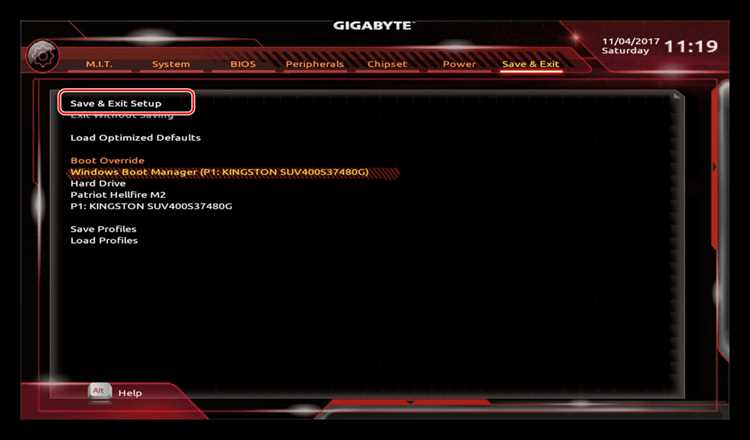
Параметр Opcache Control управляет использованием кэша для хранения часто запрашиваемых кодов операций процессора. На этапе POST и инициализации оборудования это влияет на скорость чтения инструкций из памяти микрокода и системной ПЗУ, что отражается на длительности первичной загрузки.
При активном Opcache Control процессор реже обращается к медленной системной памяти за повторяющимися инструкциями. Это снижает задержки при инициализации контроллеров, проверке памяти и передаче управления загрузчику операционной системы. На практике разница во времени POST обычно составляет 1–3 секунды на настольных системах и до 5 секунд на серверных платформах с большим числом инициализируемых устройств.
Во время выполнения инструкций после старта системы включённый Opcache Control уменьшает количество промахов при выборке инструкций, особенно при работе с низкоуровневым кодом: драйверами, гипервизорами, сервисами инициализации. Это даёт более стабильное время отклика CPU и снижает нагрузку на шину памяти.
Отключение Opcache Control может потребоваться при диагностике редких проблем совместимости, связанных с устаревшими процессорами или нестандартным микрокодом. В таких сценариях загрузка становится медленнее, а выполнение инструкций чаще упирается в задержки доступа к памяти, что заметно при анализе логов загрузки и профилировании.
| Состояние параметра | Влияние на загрузку | Влияние на выполнение инструкций | Рекомендации |
|---|---|---|---|
| Enabled | Сокращение времени POST на 1–5 сек | Меньше задержек при выборке инструкций | Использовать для повседневной работы и серверов |
| Disabled | Более длительная инициализация | Чаще обращения к системной памяти | Включать только для тестов и отладки |
Для современных систем с актуальным BIOS и микрокодом процессора оптимальным считается включённый Opcache Control. Изменение параметра имеет смысл фиксировать в журнале настроек BIOS и сопровождать повторным тестом времени загрузки и стабильности работы.
Opcache Control и совместимость с разными поколениями процессоров
Параметр Opcache Control в BIOS напрямую зависит от архитектуры процессора и версии микрокода. На процессорах старых поколений (например, Intel Core до 2-го поколения или AMD до архитектуры Bulldozer) поддержка кэширования инструкций могла быть ограничена, что снижало эффективность включённого Opcache Control и иногда вызывало нестабильность при интенсивной загрузке.
На процессорах среднего поколения (Intel Core i3/i5/i7 3–6 поколения, AMD FX и Ryzen первых поколений) Opcache Control работает корректно, ускоряя выборку инструкций из кэша L1/L2 и снижая нагрузку на системную память. В этих процессорах наблюдается заметное сокращение времени POST и улучшение отклика драйверов и низкоуровневого ПО.
Современные процессоры (Intel 7–14 поколение, AMD Zen 2 и выше) полностью поддерживают Opcache Control. Включение опции на этих платформах обеспечивает максимальную эффективность: ускорение загрузки, снижение промахов при выборке инструкций и улучшение общей производительности системных сервисов без риска совместимости.
Для смешанных систем с процессорами разных поколений рекомендуется проверять совместимость микрокода и версии BIOS. В некоторых случаях старые платы требуют обновления BIOS для корректного использования Opcache Control на новых CPU. Если после обновления наблюдаются ошибки или зависания при включённой опции, временно отключение Opcache Control обеспечивает стабильность и совместимость.
| Поколение CPU | Поддержка Opcache Control | Эффект включения | Рекомендации |
|---|---|---|---|
| Старые (Intel Core до 2-го, AMD до Bulldozer) | Ограниченная | Ускорение минимальное, возможны ошибки | Только для тестов, при стабильной работе лучше выключить |
| Средние (Intel 3–6 поколение, AMD FX/Zen 1) | Полная | Сокращение времени POST, улучшение отклика | Рекомендуется включить для постоянной работы |
| Современные (Intel 7–14, AMD Zen 2+) | Полная | Максимальное ускорение загрузки и работы инструкций | Включить для оптимальной производительности |
Когда имеет смысл изменять значение Opcache Control вручную
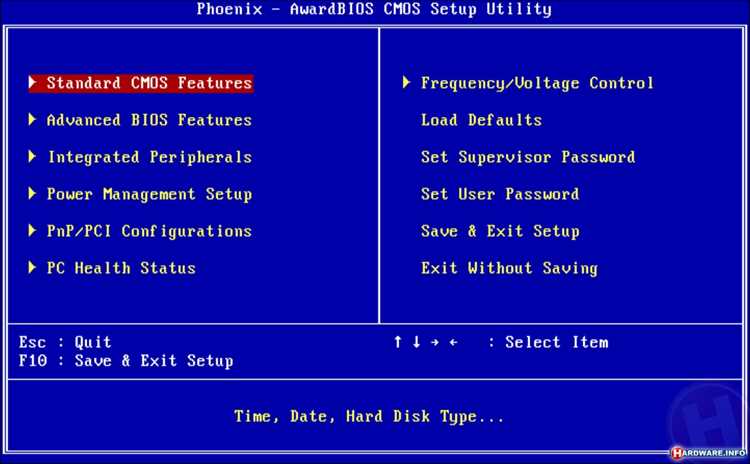
Изменение значения Opcache Control в BIOS целесообразно в случаях, когда требуется тонкая настройка работы процессора или диагностика проблем с загрузкой и совместимостью ПО. В стандартных конфигурациях современных систем опция обычно остаётся включённой.
Рекомендуемые ситуации для ручного изменения:
- Диагностика проблем с загрузкой: если система зависает на этапе POST или возникают ошибки микрокода, временное отключение Opcache Control помогает определить источник проблемы.
- Совместимость с устаревшими процессорами: на старых платах включённый Opcache Control может вызывать нестабильность. В таких случаях вручную стоит отключить кэш инструкций.
- Тестирование производительности: при профилировании работы системы для анализа влияния кэширования инструкций можно поочерёдно включать и отключать Opcache Control и фиксировать время загрузки и промахи кэша.
- Использование нестандартного микрокода: при установке экспериментальных BIOS или обновлений микрокода вручную корректируется параметр для проверки совместимости с новой версией.
Практические рекомендации:
- Перед изменением Opcache Control фиксировать текущие настройки BIOS.
- Вносить изменения по одному параметру и тестировать результат на POST и стабильность системы.
- Для серверных платформ включение опции обычно даёт ускорение выполнения инструкций, отключать стоит только при выявленных проблемах.
- После ручной настройки рекомендуется контролировать логи загрузки и показатели промахов кэша для подтверждения эффекта.
Таким образом, ручное управление Opcache Control оправдано при диагностике, тестировании и использовании устаревших или экспериментальных процессоров, в остальных случаях оптимально оставлять значение включённым.
Типичные проблемы после изменения Opcache Control и способы отката

Изменение значения Opcache Control в BIOS может вызвать сбои в загрузке и нестабильную работу системы, особенно на старых платформах или при несоответствии версии микрокода процессора.
Основные проблемы после изменения параметра:
- Зависание на этапе POST: система останавливается при инициализации оборудования из-за конфликта кэша инструкций.
- Ошибки микрокода: появляются сообщения об некорректных инструкциях CPU или сбоях в инициализации контроллеров.
- Замедление работы системы: промахи кэша становятся частыми, увеличивается время отклика драйверов и системных сервисов.
- Несовместимость с устаревшими CPU: старые процессоры могут некорректно обрабатывать включённый Opcache Control, что ведёт к аварийному перезапуску или зависаниям.
Способы отката и устранения проблем:
- Сброс BIOS до заводских настроек через пункт Load Defaults или аппаратную перемычку CLR_CMOS.
- Возврат значения Opcache Control в исходное состояние вручную с сохранением настроек.
- Обновление BIOS до последней версии для корректной работы кэширования инструкций на текущем процессоре.
- Временное отключение параметра для тестирования стабильности перед повторным включением.
- Контроль логов загрузки и тестирование работы CPU после изменения для подтверждения корректности отката.
Регулярная фиксация текущих настроек и тестирование после изменений минимизируют риски и позволяют безопасно управлять Opcache Control без потери стабильности системы.
Вопрос-ответ:
Что делает параметр Opcache Control в BIOS?
Opcache Control управляет кэшированием инструкций процессора. Он сохраняет часто выполняемые команды в быстром кэше CPU, что снижает количество обращений к основной памяти. Включённая опция ускоряет начальную загрузку системы и повышает стабильность работы низкоуровневых драйверов и сервисов, особенно при повторяющихся операциях.
Как определить, что Opcache Control работает корректно на моём процессоре?
Проверить корректность работы можно по времени загрузки системы и логам BIOS. Если включённая опция сокращает длительность POST и не вызывает ошибок микрокода или зависаний, кэш работает правильно. На современных процессорах промахи при выборке инструкций становятся редкими, что подтверждается профилированием производительности CPU.
Можно ли безопасно отключить Opcache Control и какие последствия это даст?
Отключение возможно и иногда требуется для диагностики проблем с совместимостью или при использовании старых процессоров. После выключения время загрузки системы увеличивается, а процессор чаще обращается к медленной системной памяти. Это может замедлить отклик драйверов и системных сервисов, но не приводит к повреждению данных.
На каких поколениях процессоров включение Opcache Control даёт наибольший эффект?
Максимальный эффект наблюдается на современных процессорах Intel 7–14 поколения и AMD Zen 2 и выше. На этих платформах ускоряется загрузка, снижается количество промахов кэша и улучшается отклик системных сервисов. На старых CPU эффект менее заметен и иногда может вызывать нестабильность, поэтому на таких системах опцию включают только после тестов совместимости.
Что делать, если после изменения Opcache Control система перестала загружаться?
Если система зависает на POST или появляются ошибки микрокода, рекомендуется выполнить сброс BIOS до заводских настроек через пункт Load Defaults или перемычку CLR_CMOS. После этого можно вернуть значение Opcache Control в исходное состояние и проверить работу процессора и устройств. Также полезно обновить BIOS, чтобы обеспечить совместимость с текущим процессором и кэшированием инструкций.

 Загрузка...