Содержание статьи
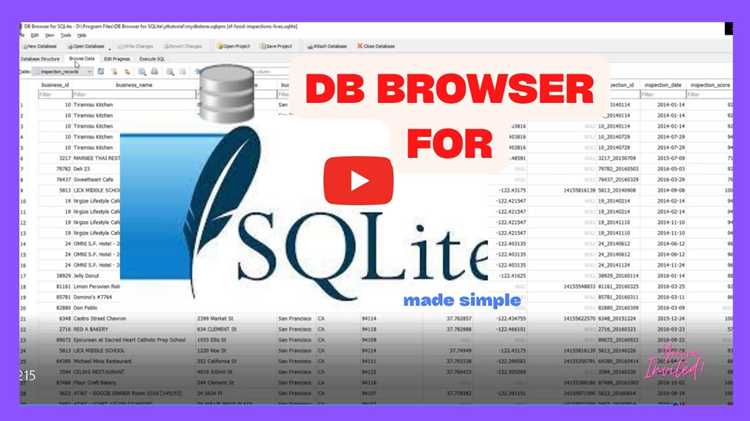
DB Browser for SQLite – настольное приложение с графическим интерфейсом, предназначенное для прямой работы с файлами баз данных .sqlite, .db и .db3 без необходимости настройки серверного окружения. Инструмент используется при разработке настольных и мобильных приложений, анализе локальных хранилищ, тестировании SQL-логики и ручной правке данных. Программа поддерживает стандарт SQLite 3 и работает одинаково на Windows, Linux и macOS.
Основная задача DB Browser – предоставить полный доступ к структуре базы данных: таблицам, индексам, представлениям и триггерам. Пользователь может создавать схемы, менять типы полей, задавать первичные ключи и ограничения, а также сразу видеть результат изменений без промежуточных команд миграции. Это удобно при быстром прототипировании и анализе уже существующих файлов SQLite, полученных из сторонних приложений.
Отдельное внимание в DB Browser уделено работе с данными. Через вкладку просмотра таблиц можно добавлять, редактировать и удалять записи вручную, контролируя значения каждого поля. Для массовых операций предусмотрен SQL-редактор, позволяющий выполнять SELECT, INSERT, UPDATE и DELETE-запросы с подсветкой синтаксиса и просмотром результата. Все изменения применяются только после явного сохранения, что снижает риск повреждения базы.
Программа также подходит для обмена данными между системами. Встроенные функции импорта и экспорта позволяют загружать данные из CSV и SQL-дампов, а также сохранять содержимое таблиц и результаты запросов в файлы для дальнейшей обработки. Благодаря этому DB Browser for SQLite часто используют как вспомогательный инструмент при отладке приложений, анализе логов и работе с локальными хранилищами.
Установка DB Browser for SQLite на Windows Linux и macOS

Для Windows DB Browser for SQLite распространяется в виде установочного файла .exe и портативной версии .zip. Инсталлятор добавляет ярлык и регистрирует ассоциации файлов .db и .sqlite, что удобно при частой работе с разными базами. Портативный вариант подходит для запуска с флеш-накопителя и не вносит изменений в систему. После установки проверка выполняется запуском приложения и открытием любого существующего файла SQLite.
В Linux способ установки зависит от дистрибутива. В Debian и Ubuntu программа доступна через официальный репозиторий и устанавливается командой sudo apt install sqlitebrowser, что обеспечивает автоматическое обновление вместе с системой. В Fedora используется пакет sqlitebrowser из DNF, а в Arch Linux – из репозитория community. При отсутствии пакета в репозитории можно загрузить AppImage, задать ему права на выполнение и запускать без установки.
На macOS DB Browser for SQLite устанавливается либо через DMG-образ, либо с помощью Homebrew. Вариант с DMG предполагает стандартное копирование приложения в каталог Applications. Установка через Homebrew выполняется командой brew install —cask db-browser-for-sqlite, что удобно для разработчиков, использующих терминал и менеджер пакетов. После первого запуска может потребоваться подтверждение запуска приложения из неизвестного источника в настройках безопасности.
Независимо от платформы рекомендуется проверить версию SQLite, используемую приложением, в разделе информации о программе. Это помогает избежать расхождений при работе с базами, созданными в средах разработки или встроенных системах, где версия движка может отличаться.
Создание новой базы данных SQLite через графический интерфейс
Создание новой базы данных в DB Browser for SQLite выполняется через пункт меню «Новая база данных». После выбора расположения и имени файла программа сразу создаёт пустой файл с расширением .db или .sqlite, без предварительных таблиц и служебных структур. Рекомендуется сразу задать понятное имя файла, отражающее назначение данных, так как переименование базы вне программы может нарушить рабочие процессы.
Сразу после создания файла открывается окно конструктора таблиц. Здесь задаётся имя таблицы и список полей с указанием типа данных: INTEGER, TEXT, REAL, BLOB или NUMERIC. Для идентификаторов обычно выбирается INTEGER с флагом PRIMARY KEY и AUTOINCREMENT, что обеспечивает корректную нумерацию записей. Остальные поля настраиваются вручную с учётом формата хранимых данных и допустимости значения NULL.
Графический интерфейс позволяет задать ограничения без написания SQL-кода: уникальность значений, значения по умолчанию и первичные ключи. Эти параметры сохраняются непосредственно в схеме базы, что снижает риск логических ошибок при дальнейшей работе с данными. После подтверждения изменений таблица добавляется в структуру базы и становится доступной во вкладке просмотра.
Все изменения при создании базы данных применяются только после сохранения файла. До этого момента DB Browser хранит их во временном состоянии, что позволяет отменить действия или скорректировать структуру таблиц. Перед началом наполнения базы рекомендуется сохранить файл и заново открыть его, чтобы убедиться в корректности структуры и отсутствии незаписанных изменений.
Открытие существующего файла SQLite и просмотр структуры таблиц
Открытие готовой базы данных в DB Browser for SQLite выполняется через пункт меню «Открыть базу данных» с указанием файла формата .db, .sqlite или .db3. После загрузки приложение сразу анализирует структуру файла и отображает список объектов в левой части окна. Если база была создана сторонним приложением, рекомендуется открыть её в режиме только чтения, чтобы исключить случайное сохранение изменений.
Для изучения схемы используется вкладка «Структура базы данных». В ней отображаются таблицы, индексы, представления и триггеры с указанием связей и основных параметров. При выборе таблицы можно увидеть список полей, их типы, признаки первичных ключей и ограничения. Это позволяет быстро понять логику хранения данных без выполнения SQL-запросов.
Подробный просмотр структуры таблицы доступен через кнопку редактирования схемы. Здесь отображается порядок столбцов, значения по умолчанию и правила уникальности. Перед изменением структуры рекомендуется зафиксировать текущую схему или создать копию файла, так как изменения затрагивают физическую структуру базы.
Для проверки содержимого таблиц используется вкладка «Просмотр данных». Она позволяет сопоставить схему с реальными значениями, выявить несоответствия типов и пустые поля. Такой подход удобен при анализе баз данных мобильных приложений, кэшей и локальных хранилищ, где документация отсутствует или устарела.
Создание и редактирование таблиц с помощью конструктора схемы

Конструктор схемы в DB Browser for SQLite используется для работы со структурой таблиц без ручного ввода SQL-команд. Доступ к нему осуществляется через вкладку «Структура базы данных» с выбором пункта создания новой таблицы или редактирования существующей. Все изменения выполняются на уровне схемы и применяются к файлу базы данных после сохранения.
При создании таблицы в конструкторе последовательно задаются основные параметры:
- имя таблицы с учётом регистра и без пробелов;
- список столбцов с указанием типа данных SQLite;
- первичный ключ и порядок его применения;
- разрешение или запрет значения NULL;
- значения по умолчанию для отдельных полей.
Редактирование уже существующей таблицы выполняется через тот же интерфейс и позволяет изменять структуру без полного пересоздания базы. В конструкторе доступны следующие операции:
- добавление новых столбцов с сохранением данных;
- изменение имени и типа поля;
- переназначение первичного ключа;
- удаление неиспользуемых столбцов;
- настройка ограничений уникальности.
При изменении структуры DB Browser автоматически создаёт временную таблицу и переносит данные, что позволяет сохранить существующие записи. Перед применением изменений рекомендуется проверить SQL-скрипт, отображаемый в окне конструктора, чтобы убедиться в корректности создаваемых команд.
После завершения редактирования таблицы изменения остаются в несохранённом состоянии. Для фиксации схемы необходимо сохранить файл базы данных. При работе с критичными данными целесообразно заранее создать копию файла, так как откат структурных изменений невозможен без резервной версии.
Добавление изменение и удаление записей в таблицах

Работа с данными в DB Browser for SQLite выполняется через вкладку «Просмотр данных». После выбора таблицы отображается сетка с текущими записями и названиями столбцов. Для добавления новой строки используется кнопка создания записи, после чего значения вводятся напрямую в ячейки. Типы данных не приводятся автоматически, поэтому для числовых и логических полей следует вводить значения в формате, соответствующем схеме таблицы.
Изменение существующих записей выполняется простым редактированием ячеек. DB Browser помечает такие строки как изменённые до момента сохранения файла. При работе с полями INTEGER PRIMARY KEY изменение значения не рекомендуется, так как это может нарушить связи и логику приложения, использующего базу. Для текстовых и числовых полей правки применяются без дополнительных подтверждений.
Удаление записей производится выделением одной или нескольких строк с последующим использованием команды удаления. Перед выполнением операции стоит проверить условия отбора, так как отмена удаления после сохранения базы невозможна. Для таблиц с большим объёмом данных удобнее использовать фильтрацию по столбцам, чтобы исключить случайное удаление лишних строк.
Все операции добавления, изменения и удаления фиксируются только после сохранения файла базы данных. До этого момента DB Browser хранит изменения во временном состоянии, позволяя закрыть файл без записи. При работе с рабочими базами рекомендуется регулярно создавать резервные копии и выполнять массовые изменения через SQL-запросы, где условия воздействия на данные заданы явно.
Выполнение SQL-запросов в редакторе запросов DB Browser
Редактор SQL в DB Browser for SQLite предназначен для выполнения произвольных запросов к базе данных и тестирования SQL-логики. Доступ к нему осуществляется через вкладку «Редактор SQL», где отображается текстовое поле для ввода команд и панель с результатами выполнения.
Основные функции редактора:
- выполнение SELECT-запросов с отображением результата в таблице;
- создание, изменение и удаление таблиц через CREATE, ALTER и DROP;
- вставка, обновление и удаление данных с помощью INSERT, UPDATE и DELETE;
- встроенная подсветка синтаксиса и нумерация строк для удобства работы с кодом;
- сохранение текста запросов для повторного использования.
Перед запуском сложных запросов рекомендуется использовать режим только чтения или создавать резервную копию базы. Это предотвращает потерю данных при ошибках в SQL-коде. Для фильтрации и сортировки больших таблиц удобно использовать WHERE и ORDER BY, чтобы минимизировать нагрузку на интерфейс и ускорить обработку.
После выполнения запроса результаты отображаются во вкладке под текстовым полем. Их можно экспортировать в CSV, SQL или JSON для дальнейшей обработки. Также редактор поддерживает выполнение нескольких команд за один запуск, разделённых точкой с запятой, что удобно для пакетных изменений или тестирования транзакций.
Редактор SQL интегрирован с графическим конструктором таблиц: можно сгенерировать SQL-команду для создания таблицы, а затем отредактировать её вручную, добавляя условия, индексы и ограничения. Такой подход сочетает наглядность интерфейса с гибкостью ручного управления структурой и данными.
Экспорт и импорт данных в форматах CSV SQL и JSON
DB Browser for SQLite предоставляет инструменты для экспорта и импорта данных в популярных форматах, что облегчает обмен информацией между системами и резервное копирование. Основные функции доступны через меню «Файл» или вкладку «Экспорт/Импорт».
Экспорт данных возможен в следующие форматы:
| Формат | Назначение | Особенности |
|---|---|---|
| CSV | Импорт в таблицы Excel, Google Sheets, другие СУБД | Можно выбрать разделитель, включить или исключить заголовки столбцов, экспортировать выбранные строки или всю таблицу |
| SQL | Создание дампов базы для восстановления или миграции | Содержит команды CREATE и INSERT, позволяет восстановить структуру и данные полностью |
| JSON | Обмен данными с веб-приложениями и скриптами | Поддерживается вложенная структура, экспортируются все значения полей |
Импорт данных выполняется аналогично. Для CSV и JSON следует убедиться в соответствии типов данных столбцов в базе и полей файла. При несоответствии возможны ошибки вставки или некорректные значения. DB Browser позволяет предварительно просмотреть содержимое файла и настроить параметры импорта: разделитель, кодировку и сопоставление полей.
Для SQL-дампов доступна опция выполнения скрипта целиком или частично. Это удобно при обновлении таблиц без удаления существующих данных. Рекомендуется перед массовым импортом создавать резервную копию базы, особенно если выполняются операции UPDATE или INSERT в существующие таблицы с ограничениями уникальности.
Вопрос-ответ:
Как проверить версию SQLite в DB Browser перед началом работы с базой данных?
Версия SQLite отображается в меню «Справка» → «О программе». Проверка версии необходима, чтобы убедиться, что функции и типы данных, используемые в базе, поддерживаются текущей версией движка. Это особенно важно при работе с базами, созданными в сторонних приложениях, где могут использоваться расширенные типы данных или функции SQL, отсутствующие в старых версиях SQLite.
Можно ли изменить тип существующего столбца через графический интерфейс DB Browser?
Да, конструктор схемы позволяет изменить тип столбца, однако при этом данные могут быть преобразованы автоматически или частично потеряны, если новый тип несовместим с текущими значениями. Для безопасного изменения рекомендуется предварительно создать резервную копию базы и проверить результаты преобразования на тестовой таблице.
Какие ограничения существуют при удалении записей из таблиц с внешними ключами?
Если таблица содержит ссылки на другие таблицы через внешние ключи, удаление записей может вызвать ошибки нарушений ссылочной целостности. DB Browser поддерживает проверку внешних ключей, и при попытке удаления строк, связанных с другими таблицами, операция будет заблокирована, если не настроено каскадное удаление. Рекомендуется использовать SQL-запрос с условиями WHERE для точного выбора строк.
Как импортировать CSV-файл в существующую таблицу без потери данных?
При импорте CSV необходимо убедиться, что структура столбцов файла совпадает с таблицей базы: порядок, типы данных и наличие обязательных полей. DB Browser позволяет сопоставить столбцы CSV с полями таблицы, выбрать диапазон строк для вставки и настроить кодировку. Перед импортом лучше создать резервную копию, чтобы при ошибках можно было восстановить исходные данные.
Можно ли выполнять несколько SQL-запросов одновременно в редакторе запросов?
Да, редактор SQL поддерживает выполнение нескольких команд за один запуск, если они разделены точкой с запятой. Это удобно при пакетной вставке данных, создании таблиц или обновлении нескольких объектов. Результаты SELECT-запросов выводятся по очереди, а команды изменения структуры или данных применяются последовательно. Перед выполнением рекомендуется проверить скрипт на корректность, чтобы избежать частичной записи данных.
Как правильно сохранить изменения в базе данных после редактирования таблиц или данных в DB Browser for SQLite?
Все изменения в DB Browser for SQLite остаются во временном состоянии до момента сохранения файла. После добавления, изменения или удаления записей нужно нажать кнопку «Сохранить изменения» или выбрать соответствующий пункт меню. Только после этого изменения записываются в файл базы данных. Рекомендуется перед сохранением проверять внесённые данные и структуру таблиц, чтобы избежать ошибок и случайной потери информации. Для критичных баз целесообразно создавать резервную копию файла до внесения значительных изменений.

 Загрузка...