Содержание статьи
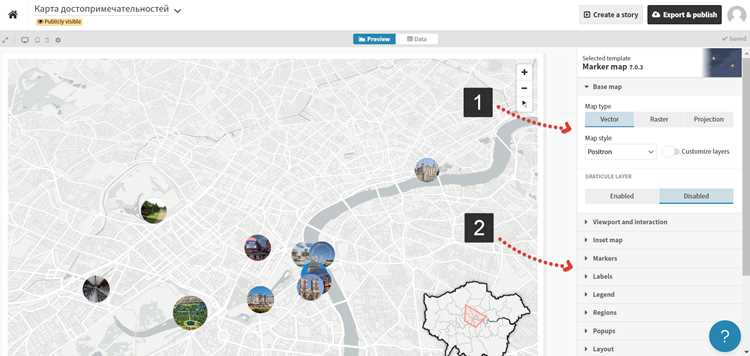
Интерактивная карта позволяет визуализировать пространственные данные и делать их доступными для пользователей без специализированного программного обеспечения. На практике это может быть карта с точками магазинов, маршрутами доставки или зонами обслуживания, где каждая точка содержит дополнительную информацию, отображаемую при клике.
Для начала важно определиться с платформой: популярные решения включают Leaflet, Mapbox и Google Maps API. Выбор зависит от объёма данных, требуемой интерактивности и возможности интеграции с веб-сайтом. Например, Leaflet подходит для карт с десятками тысяч точек, а Mapbox – для более сложной визуализации и кастомных стилей.
Следующий шаг – подготовка геоданных. Все координаты должны быть в формате WGS84 (широта, долгота) и проверены на точность. Для массового импорта используют файлы CSV или GeoJSON. Важно заранее структурировать данные: поля для названия объекта, описания, ссылки на изображения и категории облегчат настройку фильтров и всплывающих окон.
После подготовки данных стоит протестировать их на небольшом участке карты. Проверка координат, корректность отображения маркеров и работа всплывающих окон позволяют выявить ошибки до полной публикации. Такой подход экономит время и обеспечивает корректное отображение информации для пользователей с первого запуска.
Выбор платформы для создания интерактивной карты
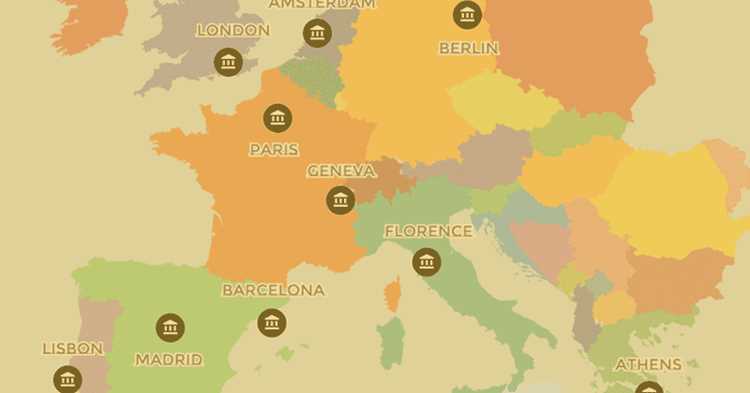
При выборе платформы учитывают масштаб проекта и функциональные требования. Leaflet подходит для проектов с открытыми данными и небольшим количеством точек – до 50 000 маркеров без значительной нагрузки на браузер. Он поддерживает кастомные иконки, всплывающие окна и работу с GeoJSON.
Mapbox оптимален для карт с высокой детализацией, кастомными стилями и динамическими слоями. Он позволяет интегрировать 3D-здания, анимацию маршрутов и визуализацию больших массивов данных с использованием WebGL. Mapbox требует регистрации и предоставляет ограниченное количество бесплатных запросов в месяц.
Google Maps API подходит для проектов, где важна глобальная точность и актуальность картографической базы. Он поддерживает маршруты, геокодирование, кластеризацию маркеров и интерактивные слои. Ограничения бесплатного тарифа – 28 000 загрузок карт в месяц, после чего применяется платная подписка.
При выборе платформы также оценивают доступные библиотеки и плагины: Leaflet предлагает сотни расширений для фильтров, кластеризации и визуализации данных, Mapbox – интеграцию с аналитикой и интерактивными графиками, Google Maps – встроенные маршруты и поисковые функции. Решение зависит от объема данных, необходимой кастомизации и требований к производительности.
Подготовка и форматирование геоданных

Все координаты объектов должны быть приведены к системе WGS84 с широтой и долготой в десятичных градусах. Для проверки точности используют онлайн-инструменты или GIS-программы, например QGIS. Ошибки в координатах приводят к некорректному отображению маркеров на карте.
Для массового импорта данных рекомендуется использовать форматы CSV или GeoJSON. CSV-файл должен содержать отдельные столбцы для широты, долготы, названия объекта, описания, ссылки на изображения и категорию. GeoJSON удобен для сложных объектов – маршрутов и полигонов, сохраняя структуру координат и свойства объектов.
Категории объектов лучше оформлять как отдельное поле с уникальными значениями. Это позволит создавать фильтры и включать/выключать слои на карте без дополнительной обработки. Для больших наборов данных полезно проверить наличие дубликатов и удалить их, чтобы избежать наложения маркеров.
Если данные получены из сторонних источников, важно провести нормализацию форматов и единиц измерения, например перевод высоты в метры и согласование названий улиц. Это облегчает интеграцию с картографическим движком и предотвращает ошибки при отображении информации.
Импорт данных на карту и проверка координат
Рекомендуется следовать пошаговой процедуре:
- Создать новый проект или карту в выбранной платформе.
- Загрузить CSV или GeoJSON файл через интерфейс или подключив скрипт с данными.
- Настроить соответствие полей: широта и долгота должны быть связаны с координатами, а название, описание и категория – с информационными слоями.
После импорта необходимо проверить координаты объектов:
- Выберите несколько точек на карте и сверяйте их положение с исходными данными.
- Проверьте, что маркеры не перекрывают друг друга, особенно в плотных областях.
- Убедитесь, что всплывающие окна отображают правильную информацию для каждой точки.
Для больших наборов данных полезно использовать функции кластеризации или выборочные выборки, чтобы убедиться в корректности отображения без нагрузки на браузер. Ошибки на этом этапе проще исправить до настройки фильтров и слоёв.
Настройка маркеров и всплывающих окон

Правильная настройка маркеров повышает читаемость карты и облегчает восприятие информации. Для каждого объекта определяют иконку, цвет и размер маркера в зависимости от категории или статуса.
Пример настройки маркеров для интернет-магазинов по типу товара:
| Категория | Цвет маркера | Иконка |
|---|---|---|
| Электроника | Синий | 💻 |
| Одежда | Зелёный | 👕 |
| Продукты | Красный | 🍎 |
Всплывающие окна должны содержать краткую информацию и ссылки на детали. Поля для отображения обычно включают:
| Поле | Описание |
|---|---|
| Название | Имя объекта или организации |
| Описание | Краткая информация о функциях или услугах |
| Ссылка | Перейти на сайт или страницу с подробностями |
Рекомендуется проверять открытие и закрытие всплывающих окон, корректное отображение HTML-контента и отсутствие перекрытия с другими маркерами. Для плотных зон используют кластеризацию, чтобы окна не накладывались друг на друга.
Добавление фильтров и категорий объектов
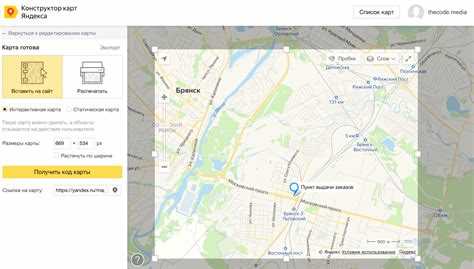
Фильтры позволяют пользователю быстро находить объекты по типу, статусу или другим атрибутам. Для реализации создают поле категории в геоданных, например тип объекта или регион. Это поле используется для динамического отображения маркеров на карте.
Для настройки фильтров на платформе Leaflet или Mapbox можно использовать следующие методы:
- Создать массив категорий и привязать к каждому маркеру соответствующую метку.
- Добавить панель фильтров с чекбоксами или выпадающими списками, которая управляет видимостью маркеров.
- Настроить обработчик событий, чтобы при выборе категории скрывались маркеры других категорий.
Рекомендуется для каждой категории задать уникальные иконки или цвета маркеров. Это облегчает визуальное различие объектов на карте и повышает удобство использования.
Если на карте большое количество объектов, целесообразно комбинировать фильтры с кластеризацией. Это снижает нагрузку на браузер и делает интерфейс более наглядным.
Настройка слоёв и визуализации информации
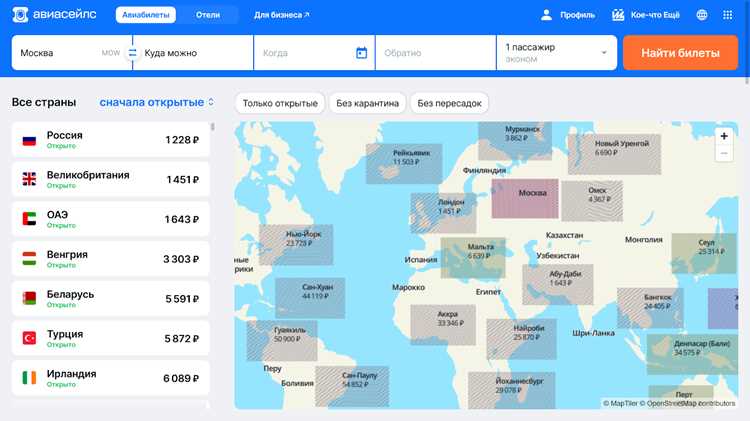
Слои позволяют группировать объекты и управлять их отображением на карте. Каждый слой может представлять отдельную категорию, тип данных или временной период. Для организации слоёв используют Leaflet LayerGroup или Mapbox Layer.
Рекомендации по настройке слоёв:
- Создайте отдельный слой для каждой категории объектов, например: магазины, рестораны, парковки.
- Присвойте каждому слою уникальные стили маркеров: цвет, размер, иконка.
- Добавьте контроль видимости слоёв с помощью панели управления или переключателей.
- Для временных данных используйте слои с фильтрацией по дате, чтобы отображать события за определённый период.
Визуализация информации включает в себя:
- Кластеризацию маркеров для плотных зон, чтобы избежать наложения и повысить читаемость.
- Настройку всплывающих окон с текстом, изображениями и ссылками для каждого слоя.
- Использование градиентов или цветовых схем для отображения плотности или интенсивности данных.
Комбинация слоёв и фильтров позволяет пользователю выбирать конкретные данные и видеть их на карте без перегруженности интерфейса.
Публикация карты на сайте или в приложении
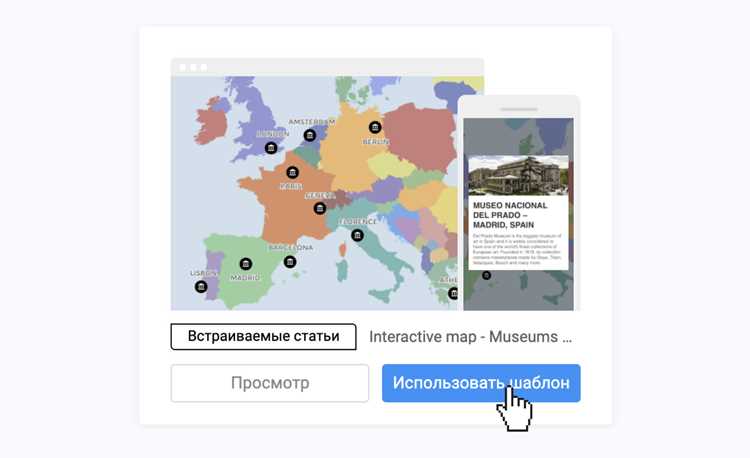
Для публикации интерактивной карты используют встроенные методы выбранной платформы. В Leaflet создают HTML-страницу с подключёнными библиотеками и загружают файлы данных на сервер. В Mapbox можно опубликовать карту через аккаунт и встроить её на сайт с помощью iframe или API-запросов.
Рекомендации по публикации:
- Проверить, что все файлы данных и скрипты доступны по URL и не блокируются настройками сервера.
- Использовать адаптивный контейнер карты, чтобы она корректно отображалась на разных устройствах.
- Настроить масштаб и центр карты, чтобы пользователи сразу видели ключевые объекты.
- Для мобильных приложений интегрировать карту через соответствующий SDK: Mapbox SDK для iOS/Android или Google Maps SDK.
Важно протестировать карту в разных браузерах и устройствах, чтобы убедиться, что слои, фильтры и всплывающие окна работают корректно. Для публичного доступа рекомендуется включить кеширование и минимизировать размер данных для ускорения загрузки.
Тестирование и исправление ошибок интерактивности
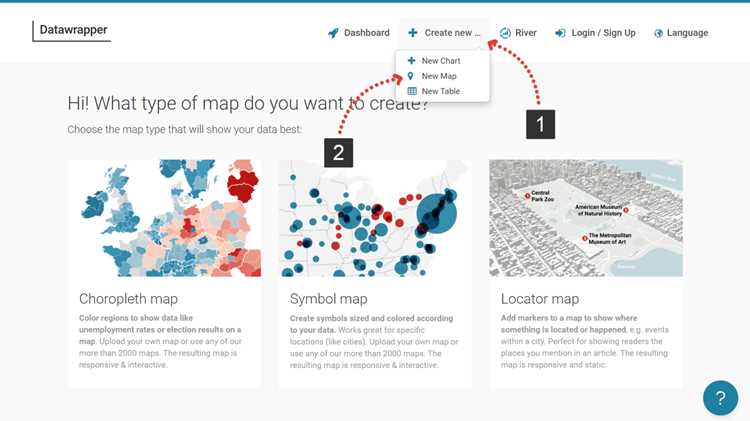
После публикации карты важно проверить работу всех элементов: маркеров, слоёв, фильтров и всплывающих окон. Для этого создают тестовые сценарии, охватывающие различные комбинации категорий и масштабов карты.
Основные шаги тестирования:
- Проверить корректность координат каждого маркера и соответствие информации во всплывающих окнах исходным данным.
- Протестировать работу фильтров: при включении или отключении категорий маркеры должны появляться или исчезать без задержек.
- Проверить слои на пересечение и корректное отображение при разных масштабах карты.
- Проверить производительность на разных устройствах, включая мобильные, чтобы избежать тормозов при большом количестве объектов.
Ошибки исправляют путем:
- Корректировки исходных геоданных, если объекты отображаются некорректно.
- Оптимизации кода скриптов и функций управления слоями и фильтрами.
- Использования кластеризации для плотных зон, чтобы маркеры не накладывались друг на друга.
- Проверки ссылок и медиафайлов в всплывающих окнах для корректного отображения контента.
Регулярное тестирование после добавления новых данных позволяет поддерживать стабильную работу карты и точное отображение информации для пользователей.
Вопрос-ответ:
Какие инструменты нужны для создания интерактивной карты?
Для создания интерактивной карты обычно используют геоинформационные сервисы и библиотеки. Популярными вариантами являются Google Maps API, Leaflet и OpenLayers. Также потребуется текстовый редактор для написания кода и браузер для проверки работы карты. Если карта будет с динамическими данными, может понадобиться сервер или база данных.
Как добавить точки интереса на карту?
Чтобы разместить точки на карте, сначала необходимо определить их координаты — широту и долготу. В Leaflet это делается с помощью функции L.marker([широта, долгота]).addTo(map), где map — объект карты. Для каждой точки можно добавить описание или всплывающее окно, чтобы пользователи видели дополнительную информацию при клике.
Можно ли использовать свои изображения для меток на карте?
Да, большинство библиотек поддерживают кастомные иконки. В Leaflet для этого создают объект L.icon с указанием пути к изображению и размеров, затем используют его при создании маркера. Такой подход помогает визуально выделять разные типы объектов и делает карту более информативной.
Как сделать карту адаптивной для мобильных устройств?
Адаптивность обеспечивается правильной настройкой размеров контейнера карты и использованием параметров масштабирования. В CSS нужно указать, чтобы блок карты занимал всю ширину родительского элемента и корректно подстраивался под высоту экрана. В коде библиотеки важно разрешить масштабирование и прокрутку, чтобы пользователи могли комфортно перемещаться по карте на смартфонах и планшетах.
Каким образом можно подключить интерактивную карту к внешним данным?
Интерактивная карта может получать данные из JSON, CSV или базы данных. Для этого используют AJAX-запросы или встроенные функции библиотеки. После загрузки данных создаются маркеры, линии или полигоны на основе координат. Такой подход позволяет обновлять карту без ручного редактирования кода, что удобно для отображения динамической информации, например, маршрутов или точек событий.
Какие шаги нужны для создания интерактивной карты с нуля?
Процесс создания интерактивной карты начинается с выбора платформы или библиотеки, например, Leaflet или Google Maps API. Далее создаётся контейнер для карты на веб-странице и инициализируется объект карты с указанием начальных координат и масштаба. После этого добавляются маркеры, линии или полигоны, которые отображают нужные объекты. Для каждой точки можно подключить описание или всплывающее окно. На финальном этапе проверяется корректность отображения карты на разных устройствах и браузерах.
Как можно подключить внешние данные к интерактивной карте?
Внешние данные для карты обычно хранятся в форматах JSON, CSV или базах данных. Чтобы их подключить, выполняется запрос к источнику данных через AJAX или серверный скрипт. После получения информации создаются маркеры, линии или полигоны на карте на основе координат из файла. Такой подход позволяет автоматически обновлять отображаемую информацию, например, новые объекты или изменения маршрутов, без ручного редактирования кода.

 Загрузка...