Содержание статьи
Майнер microsofthost.exe маскируется под системный процесс Windows, но на самом деле использует ресурсы процессора и видеокарты для добычи криптовалюты без ведома пользователя. Он способен повышать температуру компонентов на 30–50%, замедлять работу приложений и увеличивать потребление электроэнергии на 10–15 Вт в режиме простоя.
Чаще всего заражение происходит через скачанные пиратские программы, вредоносные обновления или поддельные установщики. Процесс может скрываться в папках AppData, Temp или ProgramData, что затрудняет его обнаружение стандартными средствами Windows.
Удаление майнера требует точного определения активных процессов, проверки автозагрузки и очистки файловой системы и реестра. Простое закрытие процесса через Диспетчер задач не решает проблему полностью – он может автоматически перезапускаться при следующей загрузке системы.
В статье приведены конкретные методы проверки, удаления и защиты от повторного заражения, включая использование встроенных инструментов Windows и бесплатных антивирусных утилит. Следуя инструкциям, можно снизить нагрузку на систему и восстановить нормальную работу компьютера без риска потерять данные.
Проверка процессов и выявление подозрительных задач

Для обнаружения microsofthost.exe необходимо открыть Диспетчер задач и перейти во вкладку «Процессы». Обратите внимание на процессы с высоким потреблением CPU или GPU, особенно если их имя похоже на системное, но не соответствует стандартным файлам Windows.
Проверяйте путь каждого процесса через правый клик → «Открыть расположение файла». Майнеры часто скрываются в папках AppData\Roaming или Temp, в отличие от настоящих системных процессов, которые располагаются в C:\Windows\System32.
Используйте команду tasklist /v в командной строке для детальной информации о запущенных задачах, включая идентификаторы процессов (PID) и нагрузку на процессор. Процессы с аномально высокой активностью и неизвестным расположением требуют дальнейшего анализа.
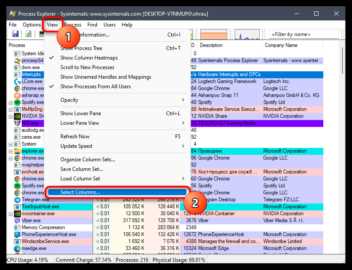
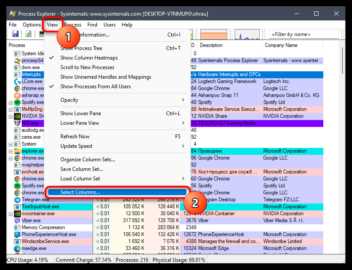
Дополнительно можно применять бесплатные утилиты вроде Process Explorer или Autoruns от Microsoft, которые показывают скрытые процессы и программы автозагрузки, что позволяет выявлять майнеры, автоматически перезапускающиеся при включении ПК.
Остановка и удаление microsofthost exe через Диспетчер задач
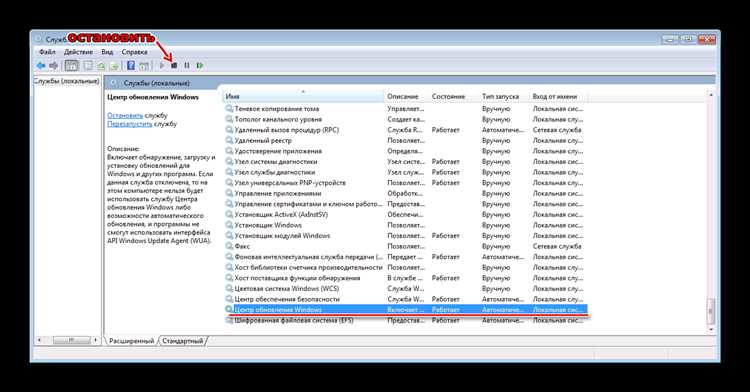
Для остановки процесса microsofthost.exe через Диспетчер задач откройте его с помощью комбинации клавиш Ctrl + Shift + Esc. Перейдите во вкладку «Процессы», где будет отображён список всех запущенных приложений и фоновых задач.
Найдите процесс microsofthost.exe или его аналоги с подозрительным именем, потребляющие много ресурсов процессора. Кликните на процесс правой кнопкой мыши и выберите «Завершить задачу». Это временно остановит выполнение майнера, но он может запуститься снова при следующем запуске компьютера.
Чтобы избежать повторного запуска майнера, перейдите в вкладку «Автозагрузка» (на Windows 10 и выше) и отключите все подозрительные программы. В случае, если microsofthost.exe не отображается в списке, используйте дополнительные инструменты, такие как Process Explorer, для более детальной проверки процессов и их источников.
Удалить сам файл можно вручную, если предварительно остановить его в Диспетчере задач. Перейдите в каталог, где он находится (например, C:\Users\<пользователь>\AppData\Roaming), и удалите файл. Однако этот метод не всегда гарантирует полное устранение, поскольку майнер может использовать другие методы защиты или быть скрытым в системе.
Удаление файлов майнера с жесткого диска вручную

После остановки процесса microsofthost.exe важно удалить все связанные с ним файлы с жесткого диска, чтобы предотвратить его повторный запуск. Для этого откройте проводник и перейдите в следующие каталоги, где часто скрываются майнеры: C:\Users\<пользователь>\AppData\Roaming, C:\ProgramData, C:\Windows\Temp.
Используйте поиск по файлам и ищите все экземпляры microsofthost.exe или другие файлы с похожими именами. Также обратите внимание на любые незнакомые или недавно измененные файлы с расширениями .exe, .dll, которые могут быть связаны с вредоносным ПО.
После нахождения файлов, выберите их и удалите вручную. Для полного удаления используйте «Проводник» с правами администратора. В случае, если файлы не удается удалить, попробуйте перезагрузить компьютер в безопасном режиме и повторить попытку.
Не забывайте также очистить папку Temp, так как в ней часто остаются временные файлы майнеров. Для этого откройте командную строку и введите команду %temp%, после чего удалите все файлы в открывшейся папке.
Если microsofthost.exe скрывается в других системных папках или вам не удается найти его вручную, воспользуйтесь утилитами для поиска скрытых файлов, например, Everything, которые помогут ускорить процесс удаления.
Очистка реестра от записей майнера
После удаления файлов майнера с жесткого диска необходимо очистить реестр Windows от всех записей, которые могут быть связаны с microsofthost.exe. В противном случае майнер может снова запуститься при следующем включении компьютера.
Для этого откройте редактор реестра с помощью команды regedit в поле поиска или в окне «Выполнить» (Win + R). Перед внесением изменений создайте точку восстановления системы, чтобы можно было вернуться к предыдущему состоянию в случае ошибок.
Перейдите по следующим путям реестра, чтобы найти записи, связанные с майнером:
- HKEY_LOCAL_MACHINE\SOFTWARE\Microsoft\Windows\CurrentVersion\Run
- HKEY_CURRENT_USER\Software\Microsoft\Windows\CurrentVersion\Run
- HKEY_LOCAL_MACHINE\System\CurrentControlSet\Services
Ищите подозрительные строки, которые могут запускать microsofthost.exe при старте системы. Эти записи часто будут указывать на путь к файлу в папках AppData или Temp. Если обнаружены такие записи, удалите их, щелкнув правой кнопкой мыши и выбрав «Удалить».
После очистки реестра перезагрузите компьютер и убедитесь, что майнер больше не запускается. Для дополнительной проверки используйте антивирусное ПО для сканирования системы на наличие других угроз.
Сканирование системы антивирусом и специализированными утилитами
После удаления файлов майнера microsofthost.exe и очистки реестра, важно провести полное сканирование системы с использованием антивирусного ПО и специализированных утилит для выявления и устранения оставшихся угроз.
Начните с обычного сканирования с помощью вашего антивируса. Используйте полное или глубокое сканирование, чтобы проверить все разделы диска, включая скрытые и системные файлы. Рекомендуется использовать такие известные антивирусные решения, как:
- Windows Defender – встроенный антивирус, который эффективно защищает от большинства угроз.
- Avast или Bitdefender – популярные сторонние антивирусы с хорошими результатами в борьбе с криптомайнерами.
- Kaspersky – один из лидеров в области защиты от сложных угроз, включая скрытые майнеры.
После завершения сканирования обязательно удалите все найденные угрозы. В некоторых случаях могут остаться файлы, которые антивирус не сможет удалить из-за ограничений прав доступа или особенностей работы майнера.
Для более глубокого поиска используйте специализированные утилиты, такие как:
- Malwarebytes Anti-Malware – инструмент для поиска и удаления вредоносных программ, включая скрытые криптомайнеры.
- RogueKiller – утилита для борьбы с нелегальными процессами и вирусами, которые могут быть незаметны для обычных антивирусов.
- AdwCleaner – помогает найти и удалить рекламное ПО и потенциально нежелательные программы, включая майнеры.
После сканирования с помощью этих утилит повторно перезагрузите компьютер и выполните дополнительную проверку с помощью антивируса, чтобы убедиться в полном устранении угрозы. Также рекомендуется периодически выполнять полные сканирования системы, чтобы избежать новых заражений.
Предотвращение повторного заражения и защита системы
После успешного удаления майнера microsofthost.exe важно принять меры для предотвращения повторного заражения и обеспечения защиты системы в будущем.
Первое, что необходимо сделать, – это обновить антивирусное ПО и включить его активную защиту. Используйте антивирус с функциями реального времени, который будет сканировать все файлы, скачиваемые из интернета, и блокировать вредоносные программы до их запуска. Рекомендуется включить «Облачную защиту» и «Защиту от программ-вымогателей» для дополнительной безопасности.
Второй шаг – это обновление операционной системы и всех установленных программ. Включите автоматическое обновление Windows, чтобы регулярно получать исправления безопасности. Майнеры часто используют уязвимости в устаревших версиях программного обеспечения, чтобы проникать в систему.
Для защиты от повторных заражений отключите автозапуск для всех ненадежных программ. В разделе «Автозагрузка» в Диспетчере задач проверьте и отключите все подозрительные элементы, которые могут запускаться без вашего ведома. Используйте утилиты для отслеживания изменений в автозагрузке, такие как Autoruns.
Также рекомендуется установить фаерволл, чтобы ограничить доступ вредоносных программ к внешним серверам. Активная защита через фаерволл может блокировать попытки майнера подключиться к сети и загрузить обновления или дополнительные компоненты.
Наконец, будьте внимательны при скачивании программ из интернета. Используйте только официальные и проверенные источники, избегайте установщиков с сомнительных сайтов. Для дополнительной безопасности установите расширения для браузера, которые блокируют рекламное ПО и скрипты с вредоносным кодом, такие как uBlock Origin или AdGuard.
Регулярно проводите полные проверки системы с помощью антивирусов и специализированных утилит. Чем быстрее вы обнаружите угрозу, тем проще будет ее устранить.
Вопрос-ответ:
Как обнаружить, что на компьютере работает майнер microsofthost.exe?
Майнер microsofthost.exe может скрываться под видом обычного системного процесса. Чтобы проверить, запустите Диспетчер задач (Ctrl + Shift + Esc) и посмотрите, какие процессы используют много ресурсов процессора и памяти. Если процесс с названием microsofthost.exe или похожим на него занимает аномально много места, это может быть признаком заражения. Также проверьте путь этого файла: он должен находиться в системной папке, но майнер часто скрывается в AppData или Temp.
Можно ли остановить майнер microsofthost.exe через Диспетчер задач, и что будет, если я это сделаю?
Да, вы можете остановить майнер через Диспетчер задач. Для этого откройте вкладку «Процессы», найдите microsofthost.exe, кликните на него правой кнопкой мыши и выберите «Завершить задачу». Однако, это не удалит его полностью из системы, и при следующем запуске компьютера майнер может снова активироваться. Чтобы избавиться от него, нужно удалить связанные файлы и очистить записи в реестре, иначе он вернется.
Как удалить все файлы, связанные с майнером microsofthost.exe, вручную?
Для удаления файлов майнера вручную откройте проводник и перейдите в папки C:\Users\<пользователь>\AppData\Roaming, C:\ProgramData и C:\Windows\Temp. В этих папках могут скрываться майнеры. Найдите все файлы, связанные с microsofthost.exe, и удалите их. Также важно проверить скрытые папки и временные файлы. Если удалить их не удается, попробуйте перезагрузить компьютер в безопасном режиме и снова выполнить удаление.
Нужно ли очищать реестр после удаления майнера microsofthost.exe?
Да, очистка реестра необходима после удаления майнера. В реестре могут оставаться записи, которые будут запускать майнер при следующем включении компьютера. Откройте редактор реестра (с помощью команды regedit) и удалите записи, связанные с microsofthost.exe, из ключей HKEY_LOCAL_MACHINE\SOFTWARE\Microsoft\Windows\CurrentVersion\Run и HKEY_CURRENT_USER\Software\Microsoft\Windows\CurrentVersion\Run. Также проверьте HKEY_LOCAL_MACHINE\System\CurrentControlSet\Services на наличие подозрительных записей.
Как предотвратить повторное заражение компьютера майнером microsofthost.exe?
Чтобы предотвратить повторное заражение, установите на компьютер актуальную антивирусную программу и включите её реальную защиту. Регулярно обновляйте операционную систему и программы, чтобы закрыть уязвимости, которые могут быть использованы майнерами. Отключите автозагрузку для ненадежных программ через Диспетчер задач и используйте фаерволл для блокировки нежелательных соединений. Также избегайте загрузки программ с сомнительных источников и проверьте файлы перед установкой с помощью антивируса или онлайн-сканера.
Как понять, что на компьютере работает майнер microsofthost.exe, и какие признаки могут указывать на его присутствие?
Майнер microsofthost.exe может быть неочевидным для пользователя, так как часто маскируется под обычный системный процесс. Однако признаки его работы можно заметить по аномальному потреблению ресурсов. Для этого откройте Диспетчер задач (Ctrl + Shift + Esc) и посмотрите на вкладку «Процессы». Если microsofthost.exe или подозрительный процесс использует большую часть процессора или памяти, это может быть признаком того, что на компьютере работает майнер. Также стоит обратить внимание на перегрев системы и значительное снижение скорости работы, особенно при простое, когда нет активных приложений. Эти симптомы могут быть вызваны чрезмерной нагрузкой, которую создает майнер.

 Загрузка...