Содержание статьи
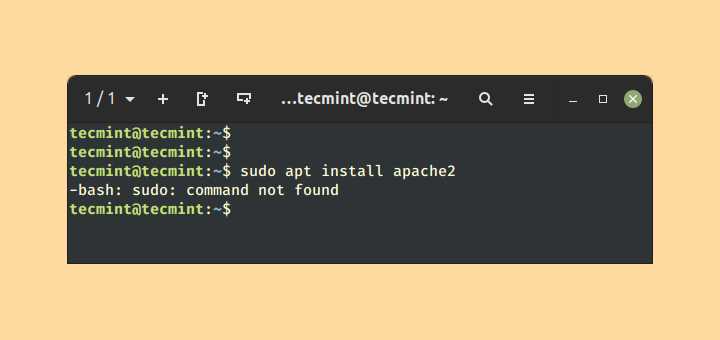
Сообщение command not found появляется, когда оболочка не может найти исполняемый файл по указанному имени. Чаще всего это происходит из-за опечатки, отсутствия пакета или неправильного пути в переменной PATH. Разобраться в причине можно через несколько точечных проверок, не меняя конфигурацию системы вслепую.
Первое, что стоит сделать, – убедиться, что команда действительно существует в системе. Для этого используют which и type. Если утилита не установлена, помогает поиск через apt, dnf или pacman, в зависимости от дистрибутива. Ситуации, когда файл есть, но оболочка его не видит, обычно связаны с тем, что путь к каталогу с бинарниками отсутствует в PATH.
Command not found в Linux: что делать
Для установки отсутствующих инструментов используют пакетный менеджер дистрибутива: apt install, dnf install или pacman -S. Перед установкой стоит убедиться в правильном названии пакета через apt search или dnf search.
Если бинарник присутствует, но система его не видит, нужно проверить PATH. Команда echo $PATH показывает, какие каталоги используются во время поиска. Добавить нужный путь можно через export PATH=»$PATH:/путь/к/каталогу», а для постоянного применения – внести изменение в ~/.bashrc или ~/.profile.
Отдельные ошибки связаны с правами доступа. Если файл найден, но не запускается, стоит проверить атрибуты через ls -l. При отсутствии флага исполнения помогает команда chmod +x файл. Это восстанавливает возможность запуска без изменения структуры системы.
Проверка правильности набора команды и скрытых символов
Большая часть случаев с ошибкой command not found связана с опечатками. Терминал воспринимает лишние пробелы, разные типы кавычек и случайные невидимые символы как новые токены. Команда теряет своё имя, и оболочка не может её распознать.
Для исключения лишних символов стоит очистить строку целиком через Ctrl+U и набрать её заново без копирования из сторонних источников. Многие программы вставляют нестандартные символы, которые визуально не отличаются, но ломают ввод. Проверка помогает избежать ложных ошибок.
Если в команде используется дефис, важно убедиться, что это обычный ASCII-символ. Нередко в текстах встречается длинное тире вместо дефиса. Аналогично проблема возникает с кавычками: типографские варианты не подходят для терминала.
Проверка истории команд через history или движение по истории с помощью стрелок позволяет увидеть, работала ли команда ранее в таком же виде. Это помогает отследить разницу между корректной и ошибочной строками.
Выяснение отсутствующего пакета через which и type
Если оболочка не может найти команду, нужно определить, существует ли соответствующий бинарный файл. Команды which и type позволяют быстро понять, установлен ли инструмент и где он расположен.
- type имя_команды – показывает, является ли команда встроенной, алиасом или внешним файлом. Это помогает исключить ситуации, когда алиас указывает на неверный путь.
Если обе команды не дают результата, нужно проверить доступные пакеты, содержащие нужную утилиту. В разных дистрибутивах используют разные способы:
- apt search – поиск по списку пакетов в Debian/Ubuntu.
- dnf provides – поиск пакета по файлу или имени программы в Fedora/RHEL.
- pacman -F – поиск пакета по файлу в Arch Linux.
После определения подходящего пакета остаётся установить его через менеджер пакетов дистрибутива. Такой подход исключает лишние действия и показывает точный источник ошибки.
Установка нужной утилиты из репозиториев дистрибутива
Если команда отсутствует в системе, после проверки через which и type следующим шагом становится установка нужного пакета. Для этого используют менеджер пакетов, доступный в конкретном дистрибутиве. Перед установкой важно убедиться в правильном названии утилиты, чтобы исключить установку лишних зависимостей.
- Debian/Ubuntu: поиск выполняют через
apt search имя, установка –sudo apt install пакет. - Fedora/RHEL: информация о пакете находится через
dnf provides */имя, установка –sudo dnf install пакет. - Arch Linux: поиск выполняется командой
pacman -F имя, установка –sudo pacman -S пакет.
Если нужная утилита находится в дополнительном репозитории, его нужно подключить заранее. В Fedora это sudo dnf copr enable источник, в Ubuntu – добавление PPA через sudo add-apt-repository. После обновления списка пакетов установка проходит без ошибок и команда становится доступна сразу после завершения процедуры.
Проверка переменной PATH и исправление пути к бинарным файлам

Для выполнения команд в Linux оболочка использует переменную PATH, содержащую список директорий с исполняемыми файлами. Если команда не находится, первым шагом проверяют содержимое PATH:
echo $PATH
- Временное добавление (действует до закрытия сессии): export PATH=$PATH:/путь/к/директории
- Постоянное добавление: добавить строку export PATH=$PATH:/путь/к/директории в файл ~/.bashrc или ~/.zshrc в зависимости от используемой оболочки.
После изменения PATH проверяют доступность команды с помощью which имя_команды или просто повторного вызова команды. Если бинарный файл находится в нестандартном месте, корректировка PATH позволит системе корректно его обнаруживать.
Поиск утилиты в системе через locate и find

Если команда не найдена, можно определить местоположение утилиты с помощью locate или find. Команда locate имя_файла быстро ищет по базе данных файлов, которая обновляется с помощью updatedb. Например:
sudo updatedb
locate git
Если locate не установлен, или база данных устарела, используют find для полного поиска в файловой системе:
find / -type f -name «имя_утилиты» 2>/dev/null
Ключ 2>/dev/null скрывает сообщения об ошибках доступа. После нахождения пути можно добавить директорию в PATH или использовать полный путь для запуска команды.
Запуск программы по полному пути к исполняемому файлу
Если команда не определяется оболочкой, можно запустить программу напрямую, указав полный путь к исполняемому файлу. Это исключает зависимость от переменной PATH и позволяет проверить корректность самой утилиты.
Пример запуска:
/usr/bin/git —version
Для удобства можно составить таблицу с часто используемыми утилитами и их путями:
| Утилита | Полный путь | Пример запуска |
|---|---|---|
| git | /usr/bin/git | /usr/bin/git status |
| python3 | /usr/bin/python3 | /usr/bin/python3 —version |
| nano | /usr/bin/nano | /usr/bin/nano файл.txt |
Использование полного пути особенно полезно при тестировании новой версии утилиты или при проблемах с конфликтующими версиями в разных директориях.
Настройка пользовательских алиасов, вызывающих ошибку
Иногда команда не выполняется из-за некорректного алиаса. Чтобы проверить текущие алиасы, используют команду:
alias
Если нужная команда переопределена или содержит ошибку, её можно временно отключить:
- Снять алиас для одной сессии: unalias имя_алиаса
- Удалить алиас навсегда, удалив соответствующую строку в файле ~/.bashrc или ~/.zshrc
Создание новых алиасов требует точного указания полного пути к команде, чтобы исключить ошибку command not found:
alias gs=’/usr/bin/git status’
После редактирования конфигурационного файла изменения применяются через:
source ~/.bashrc
Правильная настройка алиасов снижает вероятность конфликта с системными командами и предотвращает возникновение ошибок при вызове часто используемых утилит.
Проблемы с правами доступа к бинарнику и их устранение
Ошибка command not found может возникать, если исполняемый файл существует, но у пользователя нет прав на его выполнение. Проверить права можно командой:
ls -l /путь/к/бинарнику
| Права | Описание | Команда для исправления |
|---|---|---|
| -rwxr-xr-x | Владелец может запускать, группа и остальные только читать и выполнять | не требуется |
| -rw-r—r— | Нет права на выполнение | chmod +x /путь/к/бинарнику |
| -rwx—— | Только владелец может запускать, другие пользователи не имеют доступа | chmod 755 /путь/к/бинарнику |
Если права исправлены, команду можно запустить обычным способом. В случаях, когда бинарник принадлежит другому пользователю или требуется root-доступ, используют sudo /путь/к/бинарнику.
Вопрос-ответ:
Почему появляется ошибка «command not found» при запуске обычной утилиты в Linux?
Ошибка возникает, когда оболочка не может найти исполняемый файл команды. Причины могут быть разными: утилита не установлена, её путь отсутствует в переменной PATH, или у файла нет права на выполнение. Для диагностики используют команды which, type и проверяют PATH через echo $PATH.
Как проверить, установлен ли пакет, содержащий нужную команду?
Для большинства дистрибутивов Linux можно использовать менеджер пакетов. В Ubuntu и Debian проверка выглядит так: dpkg -l | grep имя_утилиты, в CentOS/RHEL: rpm -q имя_утилиты. Если пакет не установлен, его можно установить командой sudo apt install имя_пакета или sudo yum install имя_пакета.
Что делать, если команда существует, но не запускается из-за переменной PATH?
Следует проверить содержимое PATH командой echo $PATH. Если каталог с бинарником отсутствует, его добавляют временно: export PATH=$PATH:/путь/к/директории, либо постоянно, добавив строку в ~/.bashrc или ~/.zshrc. После этого оболочка сможет находить и выполнять команду.
Можно ли запускать программы без исправления PATH?
Да, для этого используют полный путь к исполняемому файлу. Например, вместо git status можно написать /usr/bin/git status. Такой подход удобен для временного запуска или тестирования версий утилит, находящихся вне стандартных директорий.
Как исправить ошибку, если команда не запускается из-за алиаса или прав доступа?
Сначала проверяют алиасы командой alias и при необходимости удаляют проблемный алиас через unalias имя_алиаса или редактируют ~/.bashrc. Далее проверяют права на бинарник: ls -l /путь/к/файлу. Если нет права на выполнение, исправляют через chmod +x /путь/к/файлу. После этих действий команда должна запускаться корректно.
Почему при вводе команды в терминале Linux появляется «command not found» и как это исправить?
Сообщение «command not found» появляется, когда оболочка не может найти исполняемый файл команды. Основные причины: утилита не установлена, её каталог отсутствует в переменной PATH, файл существует, но у него нет права на выполнение, либо команда переопределена алиасом. Для устранения ошибки сначала проверяют наличие команды через which имя_команды или type имя_команды. Если утилита не установлена, её устанавливают через пакетный менеджер: sudo apt install имя_пакета для Debian/Ubuntu или sudo yum install имя_пакета для CentOS/RHEL. Если бинарник есть, но не запускается, проверяют PATH командой echo $PATH и при необходимости добавляют нужный каталог: export PATH=$PATH:/путь/к/директории. Также проверяют права файла с помощью ls -l /путь/к/файлу и добавляют право на выполнение через chmod +x /путь/к/файлу. Если ошибка вызвана алиасом, его временно убирают командой unalias имя_алиаса или удаляют из конфигурационного файла оболочки.

 Загрузка...