Содержание статьи

Приложения на Windows Forms по-прежнему используются для бухгалтерских систем, внутренних утилит, кассового ПО и инструментов администрирования. Их запуск на компьютере напрямую зависит от версии операционной системы и установленной среды выполнения .NET. Ошибка при старте чаще всего связана не с самим приложением, а с отсутствием нужного runtime или конфликтом разрядности.
Windows Forms приложения могут быть собраны под .NET Framework 4.x или под современный .NET 6–8. Для первого варианта требуется установленный .NET Framework в системе, для второго – соответствующий .NET Runtime. Проверка выполняется через «Компоненты Windows», PowerShell или файл app.runtimeconfig.json, если он присутствует рядом с EXE.
Отдельного внимания требует запуск на компьютерах без среды разработки. Visual Studio для работы программы не нужна, но корректная установка зависимостей обязательна. В корпоративной среде это часто решается установкой runtime через офлайн-пакеты или групповые политики, что позволяет избежать ручной настройки на каждом рабочем месте.
На практике также возникают вопросы с правами доступа, запуском из сетевых папок и режимом совместимости. Например, приложения, собранные под x86, могут некорректно стартовать на x64-системах без явного указания платформы, а блокировка SmartScreen мешает первому запуску. Понимание этих нюансов позволяет запускать Windows Forms программы без переустановки системы и правки исходного кода.
Проверка версии Windows и совместимости Windows Forms
Перед запуском приложения Windows Forms необходимо точно определить версию установленной Windows. Сделать это можно через команду winver, параметры системы или PowerShell (Get-ComputerInfo | Select OsName, OsVersion). Эти данные позволяют понять, поддерживается ли нужная версия .NET Framework или .NET Runtime, без которых приложение не запустится.
Классические Windows Forms приложения, собранные под .NET Framework 4.5–4.8, корректно работают только на Windows 7 SP1 и новее. При этом на Windows 10 и Windows 11 .NET Framework 4.8 чаще всего уже установлен, а на Windows 7 его требуется добавлять вручную. Программы, собранные под .NET 6+, не запускаются без соответствующего runtime, независимо от версии Windows.
Также следует учитывать разрядность системы. Приложения, собранные строго под x86, запускаются на 64-битных версиях Windows, но при сборке под x64 на 32-битной системе старт невозможен. Эти параметры проверяются в свойствах EXE-файла или в конфигурации проекта.
| Версия Windows | Поддержка Windows Forms (.NET Framework) | Поддержка Windows Forms (.NET 6+) |
|---|---|---|
| Windows 7 SP1 | .NET Framework до 4.8 (установка вручную) | Требуется установка runtime, ограничения по версии |
| Windows 8.1 | .NET Framework 4.6–4.8 | Поддерживается при наличии runtime |
| Windows 10 | .NET Framework 4.8 предустановлен | Поддерживается при установке runtime |
| Windows 11 | .NET Framework 4.8 предустановлен | Полная поддержка при актуальном runtime |
Если версия Windows не соответствует требованиям приложения, запуск приведёт к ошибкам инициализации или отсутствию нужных библиотек. В таких случаях корректнее обновить систему или пересобрать приложение под поддерживаемую платформу.
Установка.NET Framework или.NET Runtime для запуска приложения
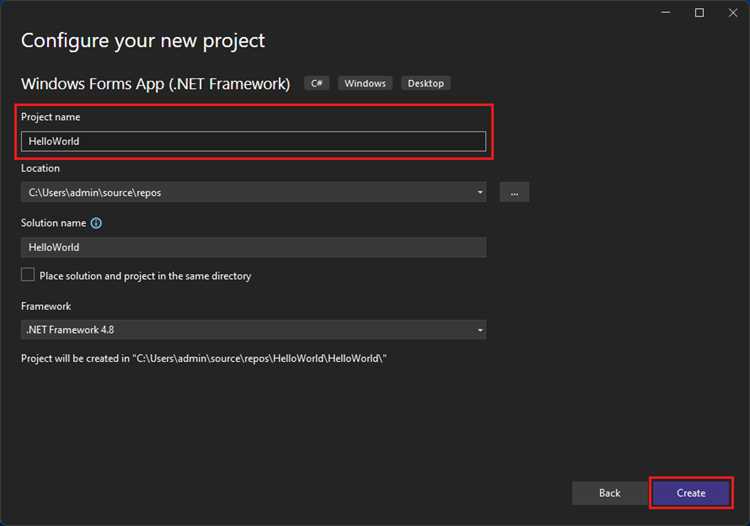
Windows Forms приложения используют две разные платформы: .NET Framework или современный .NET. Тип платформы определяется на этапе сборки и напрямую влияет на способ установки среды выполнения. Без корректного runtime приложение не запустится и завершится ошибкой сразу после старта.
Для программ, собранных под .NET Framework, чаще всего требуются версии от 4.5 до 4.8. Проверить наличие установленного Framework можно через «Компоненты Windows» или ключ реестра HKLM\SOFTWARE\Microsoft\NET Framework Setup\NDP\v4\Full. При отсутствии нужной версии используется офлайн-установщик, подходящий под конкретную редакцию Windows.
- Windows 10 и Windows 11 обычно содержат .NET Framework 4.8
- Windows 7 и Windows 8.1 требуют ручной установки Framework
- Несовпадение версии приводит к ошибке инициализации CLR
Приложения, собранные под .NET 6, .NET 7 или .NET 8, используют .NET Runtime. Visual Studio на компьютере не требуется, но обязательна установка runtime той же версии и разрядности, что указана при публикации приложения.
- Определить версию .NET по файлу app.runtimeconfig.json
- Скачать Desktop Runtime, а не ASP.NET или SDK
- Выбрать x64 или x86 в зависимости от сборки приложения
- Установить runtime и перезапустить приложение
В корпоративных сетях установка часто выполняется через офлайн-пакеты или скрипты PowerShell, что позволяет развернуть runtime на нескольких компьютерах без доступа к интернету и без вмешательства пользователя.
Запуск Windows Forms приложения из исполняемого файла EXE
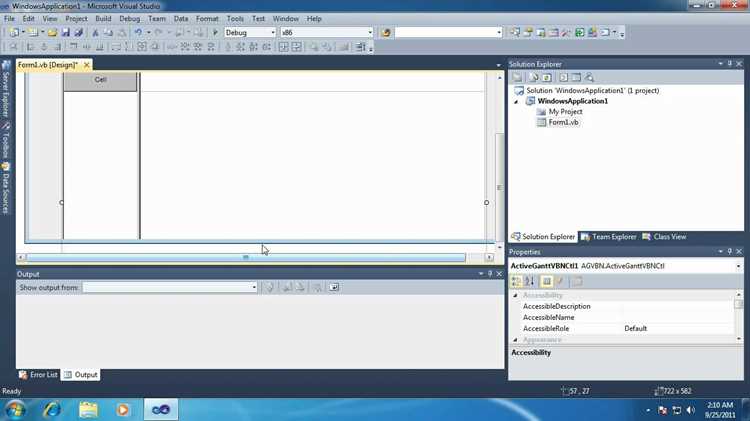
Windows Forms приложение запускается напрямую через исполняемый файл .exe без использования среды разработки. Для корректного старта файл должен находиться в папке, где присутствуют все зависимые библиотеки, включая DLL и файл конфигурации runtime, если приложение собрано под современный .NET.
Перед первым запуском рекомендуется проверить свойства EXE. Если файл получен из интернета или скопирован из сетевого ресурса, Windows может заблокировать его. В таком случае в свойствах файла необходимо снять флажок «Разблокировать», иначе запуск будет прерываться механизмами безопасности системы.
Для приложений, собранных под .NET 6+, важно наличие файла app.runtimeconfig.json рядом с EXE. Его отсутствие указывает на некорректную публикацию или ручное копирование только исполняемого файла, что приводит к ошибке загрузки среды выполнения.
Запуск из сетевых каталогов или общих папок часто сопровождается проблемами доступа. Для стабильной работы рекомендуется копировать приложение на локальный диск или запускать его с правами пользователя, имеющего доступ к каталогу и реестру.
Если приложение не открывает окно, но процесс появляется в диспетчере задач, причина обычно связана с конфликтом разрядности, отсутствием нужного runtime или ошибками в файле конфигурации. Проверка журнала событий Windows позволяет определить источник сбоя без отладки исходного кода.
Решение ошибок при отсутствии нужных библиотек.NET
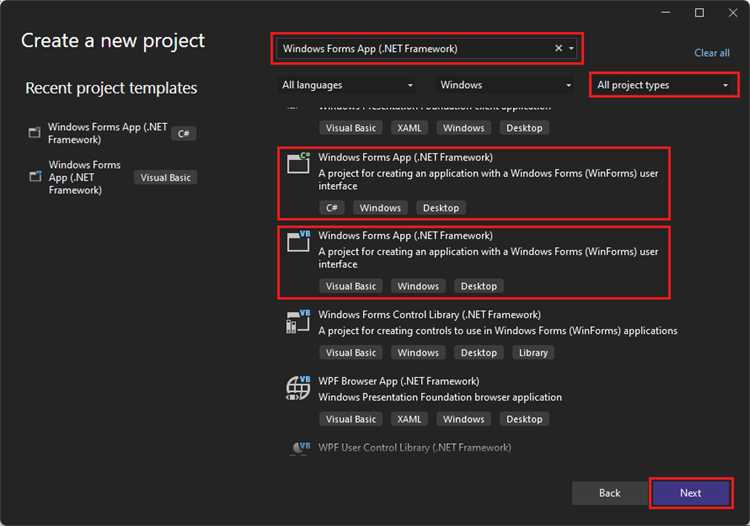
Первый шаг – определить, под какую платформу собрано приложение. Для .NET Framework это можно узнать по сообщению об ошибке или через свойства EXE. Для .NET 6+ наличие файла app.runtimeconfig.json рядом с исполняемым файлом указывает на требуемую версию runtime и разрядность.
Если отсутствует нужная версия .NET Framework, установка выполняется через официальный офлайн-дистрибутив. После установки рекомендуется перезагрузить систему, так как часть библиотек регистрируется на уровне ОС и без перезапуска приложение продолжит завершаться с ошибкой.
При ошибках, связанных с .NET Runtime, необходимо установить именно Desktop Runtime, а не SDK и не серверные компоненты. Несовпадение версии или архитектуры приводит к повторному сбою даже при наличии других версий .NET в системе.
В случаях, когда приложение требует сторонние DLL, проверяется наличие всех файлов в каталоге запуска. Отсутствие одной библиотеки часто не отображается напрямую, но фиксируется в журнале событий Windows, где указывается имя недостающего модуля и путь загрузки.
Если установка библиотек невозможна из-за ограничений системы, приложение требуется пересобрать с включённой публикацией зависимостей или использовать self-contained сборку, при которой все нужные компоненты поставляются вместе с EXE.
Запуск Windows Forms приложений на компьютерах без Visual Studio
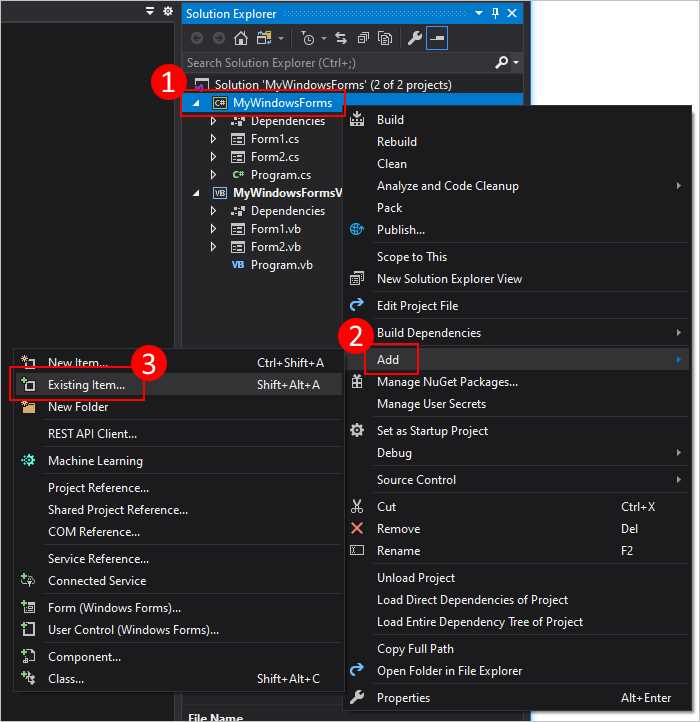
Для запуска Windows Forms приложений установка Visual Studio не требуется. Среда разработки используется только на этапе сборки, а конечному пользователю достаточно исполняемого файла и нужной среды выполнения .NET. Это позволяет запускать программы на рабочих станциях, серверах и терминальных сессиях без дополнительного программного окружения.
Минимальный набор компонентов зависит от типа приложения и способа его публикации. При стандартной сборке приложение использует системный .NET Framework или установленный .NET Runtime.
- EXE-файл приложения
- DLL-библиотеки, размещённые в каталоге запуска
- Файл app.runtimeconfig.json для приложений на .NET 6+
- Установленный .NET Framework или Desktop Runtime
Перед распространением программы рекомендуется проверить её запуск на «чистой» системе без Visual Studio. Это позволяет выявить скрытые зависимости, которые присутствуют только в среде разработчика и отсутствуют у конечного пользователя.
- Скопировать приложение на компьютер без Visual Studio
- Запустить EXE от имени обычного пользователя
- Проверить сообщения об ошибках и журнал событий
- Установить недостающий runtime при необходимости
Для упрощения развёртывания часто используют self-contained публикацию, при которой все библиотеки .NET включены в дистрибутив. Такой вариант увеличивает размер приложения, но устраняет зависимость от установленной версии .NET и упрощает запуск на изолированных системах.
Настройка прав доступа и режима совместимости при запуске

Windows Forms приложения часто не запускаются из-за ограничений прав доступа. Если программа записывает данные в каталог установки или в системные разделы реестра, стандартных прав пользователя недостаточно. В таких случаях запуск от имени администратора позволяет проверить, связана ли ошибка с разрешениями файловой системы или UAC.
Для постоянного запуска с повышенными правами параметры задаются в свойствах EXE на вкладке «Совместимость». Установка флажка «Запускать эту программу от имени администратора» устраняет ошибки записи в Program Files и системные ветки реестра без изменения исходного кода.
Отдельное внимание требуется при запуске старых Windows Forms приложений на новых версиях Windows. Программы, собранные под Windows 7 или Windows XP, могут некорректно работать с масштабированием DPI и обработкой окон. В таких случаях помогает включение режима совместимости с нужной версией системы.
Если приложение запускается из сетевой папки, Windows применяет дополнительные ограничения безопасности. Копирование файлов на локальный диск или добавление каталога в доверенную зону снижает риск блокировки и проблем с загрузкой библиотек.
При использовании групповых политик и антивирусного ПО следует проверить, не блокируется ли EXE-файл или связанные DLL. Журнал событий Windows и логи защитных решений позволяют определить, связано ли завершение приложения с ограничениями безопасности, а не с ошибками в коде.
Вопрос-ответ:
Почему Windows Forms приложение не запускается на другом компьютере, хотя на моём работает?
Чаще всего причина связана с отсутствием нужной версии .NET Framework или .NET Runtime на другом компьютере. На машине разработчика нужные компоненты уже установлены вместе с Visual Studio, а на целевой системе их может не быть. Следует проверить тип сборки приложения и установить соответствующий Desktop Runtime или Framework той же версии и разрядности.
Нужно ли устанавливать Visual Studio для запуска Windows Forms программы?
Visual Studio требуется только для разработки. Для запуска готового Windows Forms приложения достаточно EXE-файла, библиотек DLL и установленной среды выполнения .NET. На рабочих компьютерах установка среды разработки не нужна и часто запрещена политиками безопасности.
Почему при запуске EXE ничего не происходит, но процесс появляется в диспетчере задач?
Такая ситуация обычно связана с ошибкой инициализации формы, проблемами DPI или конфликтом разрядности. Приложение может завершаться до отображения окна. Проверка журнала событий Windows помогает увидеть сообщение об ошибке и определить, связан ли сбой с runtime, конфигурацией или правами доступа.
Можно ли запускать Windows Forms приложение с сетевого диска?
Технически запуск возможен, но Windows применяет дополнительные ограничения безопасности к файлам из сетевых каталогов. Это может привести к блокировке библиотек или замедлению старта. Для стабильной работы рекомендуется копировать приложение на локальный диск или настроить доверенную зону для сетевого ресурса.
Как понять, какую версию .NET использует Windows Forms приложение, если нет исходного кода?
Для приложений на современном .NET рядом с EXE обычно находится файл app.runtimeconfig.json, где указана требуемая версия runtime. Для программ на .NET Framework информацию можно получить из сообщения об ошибке запуска или с помощью утилит анализа PE-файлов, которые показывают зависимость от CLR.
Почему Windows Forms приложение требует права администратора при запуске?
Чаще всего это связано не с самим интерфейсом Windows Forms, а с логикой приложения. Если программа пытается записывать файлы в каталог установки, работать с разделами реестра HKLM или обращаться к системным службам, стандартных прав пользователя недостаточно. На компьютерах с включённым UAC такие операции блокируются, и приложение не запускается или сразу закрывается. Решение зависит от ситуации: либо запускать EXE с повышенными правами, либо изменить путь хранения данных на профиль пользователя и пересобрать приложение без обращения к системным ресурсам.

 Загрузка...