Содержание статьи
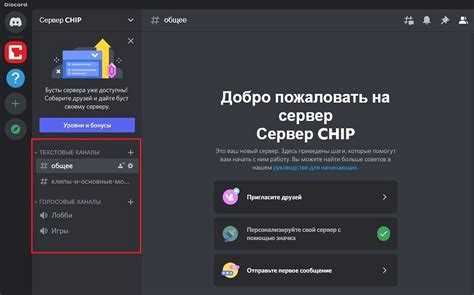
Botrix – это многофункциональный бот для управления сообществом в Discord, который позволяет автоматизировать модерацию, создавать опросы и настраивать игровые события. Для его добавления на сервер необходимо иметь права администратора или разрешение на управление ботами. Без этих прав процесс установки будет недоступен.
Перед добавлением Botrix важно проверить версию Discord: бот поддерживает только десктопные и веб-клиенты актуальных сборок, старые версии мобильных приложений могут ограничивать доступ к настройкам. Также рекомендуется подготовить отдельный текстовый канал для логов и уведомлений бота, чтобы изменения и команды не мешали основной коммуникации.
Ссылка-приглашение Botrix содержит перечень разрешений, которые бот запрашивает для работы. Их можно настроить вручную перед подтверждением, выбирая, какие функции предоставлять, а какие – ограничивать. Такой подход повышает безопасность сервера и предотвращает случайное предоставление доступа к управлению ролями или каналами.
После добавления Botrix на сервер сразу доступны базовые команды и настройки. Рекомендуется сразу проверить отклик бота с помощью команды !ping или аналогичной, чтобы убедиться, что соединение установлено корректно, и бот получает разрешения, необходимые для выполнения задач.
Инструкция по добавлению Botrix в Discord
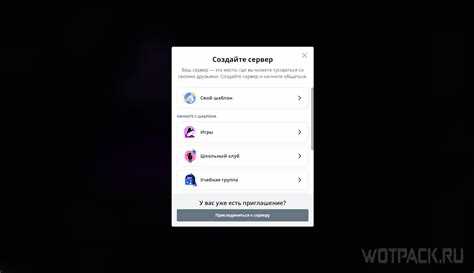
Для начала откройте официальную страницу Botrix и скопируйте ссылку-приглашение. Ссылка автоматически содержит перечень разрешений, необходимых для работы бота, включая управление ролями, чтение сообщений и отправку уведомлений.
Перейдите в Discord и убедитесь, что вы вошли под аккаунтом с правами администратора на сервере, куда хотите добавить Botrix. Без этих прав кнопка «Добавить на сервер» будет недоступна.
Нажмите на ссылку-приглашение, выберите сервер из выпадающего списка и проверьте галочки на разрешениях. Если сервер используется для разных целей, можно снять разрешения, которые не нужны, например доступ к голосовым каналам или управлению интеграциями.
После подтверждения приглашения откроется окно авторизации бота. Подтвердите добавление, нажав «Авторизовать», и при необходимости пройдите проверку reCAPTCHA. Botrix автоматически появится в списке участников сервера с ролью Bot.
Для проверки корректной работы введите базовую команду, например !ping. Если бот отвечает, он готов к использованию. Рекомендуется сразу создать отдельный канал для логов и уведомлений, чтобы управление событиями и действиями бота было удобным и безопасным.
Регистрация и вход в Discord перед добавлением Botrix

Для добавления Botrix необходимо иметь активный аккаунт Discord. Процесс регистрации и входа включает несколько этапов:
- Перейдите на официальный сайт Discord или откройте десктопное приложение.
- Нажмите «Регистрация» и укажите действующий email, имя пользователя и пароль. Убедитесь, что пароль содержит не менее 8 символов, включая буквы и цифры.
- Подтвердите email через письмо от Discord для активации аккаунта.
- После регистрации выполните вход, используя email и пароль. На мобильных устройствах рекомендуется использовать приложение последней версии для корректного отображения серверов и настроек.
Если у вас уже есть аккаунт, убедитесь, что вы вошли под правильным пользователем с правами администратора на сервере, куда планируется добавление Botrix. Проверьте:
- Наличие роли Администратор или разрешения Управление сервером.
- Доступ к настройкам каналов и ролей для корректного предоставления разрешений боту.
- Обновление приложения до последней версии для корректной работы ссылок-приглашений.
Только после успешного входа и проверки прав можно переходить к получению ссылки-приглашения Botrix и его установке на сервер.
Проверка прав на сервер для установки бота

Перед добавлением Botrix необходимо убедиться, что у вашего аккаунта есть соответствующие права на сервере. Без них установка будет недоступна, а бот не сможет выполнять команды.
Для проверки прав выполните следующие действия:
- Откройте Discord и перейдите на сервер, где планируется установка Botrix.
- Нажмите на название сервера и выберите «Настройки сервера».
- Перейдите в раздел Роли и проверьте, есть ли у вашей роли разрешение Администратор или Управление сервером. Без этих прав бот не сможет корректно работать.
- Если вы не видите нужных разрешений, обратитесь к владельцу сервера для предоставления доступа.
Также важно убедиться, что сервер позволяет добавление внешних ботов. В разделе Безопасность должна быть активна опция Разрешить приглашения ботов. Если она отключена, Botrix не сможет быть добавлен, даже при наличии прав администратора.
После подтверждения всех разрешений можно переходить к получению ссылки-приглашения Botrix и его настройке на сервере.
Получение ссылки приглашения Botrix
Для добавления Botrix на сервер требуется официальная ссылка-приглашение, которая содержит все необходимые разрешения для работы бота. Получение ссылки включает несколько этапов:
1. Перейдите на официальный сайт Botrix или страницу бота на Discord.
2. Нажмите на кнопку «Пригласить бота».
3. Выберите сервер из выпадающего списка, на который будет добавлен бот.
Ссылка-приглашение автоматически генерирует набор разрешений. Для удобства их можно сверить в таблице:
| Разрешение | Назначение |
|---|---|
| Администрирование | Полный доступ к серверу для выполнения всех команд Botrix |
| Чтение сообщений | Позволяет боту реагировать на команды и события в текстовых каналах |
| Отправка сообщений | Обеспечивает возможность уведомлять участников и отвечать на команды |
| Управление ролями | Необходимо для выдачи прав и автоматической модерации |
| Использование внешних эмодзи | Обеспечивает корректное отображение реакций и игровых команд |
После проверки всех разрешений скопируйте ссылку и переходите к процессу добавления Botrix на сервер, следуя инструкции по установке.
Выбор сервера и настройка разрешений бота
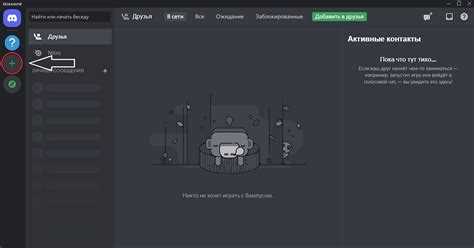
После получения ссылки-приглашения Botrix необходимо выбрать сервер для установки и правильно настроить разрешения. Убедитесь, что выбранный сервер отображается в выпадающем списке и вы вошли под аккаунтом с правами администратора.
При выборе сервера проверьте следующие моменты:
- Сервер должен поддерживать добавление внешних ботов.
- Для бота желательно создать отдельную роль с правами, ограниченными только необходимыми функциями.
- Если бот будет управлять каналами или ролями, убедитесь, что его роль находится выше ролей участников, к которым применяются команды.
Настройка разрешений выполняется на странице приглашения перед подтверждением добавления:
- Отметьте галочками разрешения, которые нужны Botrix для работы (например, чтение сообщений, отправка сообщений, управление ролями).
- Снимите галочки с функций, которые не нужны, чтобы минимизировать риск случайного изменения настроек сервера.
- Проверьте доступ к логам и уведомлениям – лучше создать отдельный канал для мониторинга действий бота.
После проверки и корректировки всех разрешений нажмите «Авторизовать». Botrix появится на сервере с заданной ролью и выбранными функциями.
Подтверждение добавления и проверка статуса Botrix
После настройки разрешений на странице приглашения необходимо нажать «Авторизовать» для подтверждения добавления Botrix на сервер. В некоторых случаях система потребует пройти проверку reCAPTCHA для подтверждения, что действие выполняется человеком.
После авторизации бот автоматически появится в списке участников сервера с ролью Bot. Рекомендуется сразу проверить корректность его работы с помощью базовых команд:
- Введите !ping или аналогичную команду для проверки ответа бота.
- Убедитесь, что Botrix отображается в правильном текстовом канале и может отправлять сообщения.
- Проверьте, что роли и разрешения бота позволяют выполнять команды по управлению участниками и каналами, если это предусмотрено настройками.
Для контроля действий Botrix создайте отдельный канал для логов, чтобы отслеживать команды и события. Это позволит быстро выявлять ошибки в разрешениях и корректировать их без вмешательства в основной чат.
Базовая настройка команд Botrix на сервере
После добавления Botrix на сервер необходимо настроить основные команды для корректной работы. Начните с проверки доступных команд с помощью !help, чтобы увидеть полный список функций, которые бот поддерживает на вашем сервере.
Для удобства управления рекомендуется:
- Создать отдельные текстовые каналы для команд бота, чтобы не загромождать основной чат.
- Настроить роли, которым разрешено использовать административные команды, например !kick или !ban, чтобы избежать случайного использования участниками без прав.
- Задать префикс команд, если необходимо отличать команды Botrix от других ботов. Это делается через команду !setprefix <символ>.
Для базовой настройки уведомлений используйте команды логирования, например !logchannel <название_канала>, чтобы все действия бота фиксировались в отдельном канале. Это обеспечивает контроль над модерацией и автоматическими событиями.
После выполнения этих шагов Botrix готов к повседневной работе на сервере с минимальными настройками, а вы сможете постепенно добавлять дополнительные функции по мере необходимости.
Вопрос-ответ:
Какие права нужны для добавления Botrix на сервер Discord?
Для установки Botrix требуется роль с правами администратора или разрешением на управление сервером. Без этих прав кнопка добавления бота будет недоступна, а бот не сможет выполнять команды, требующие доступа к ролям, каналам или сообщениям. Если вы не видите нужных опций, необходимо запросить права у владельца сервера.
Можно ли ограничить разрешения Botrix при установке?
Да, при добавлении бота через ссылку-приглашение доступно редактирование разрешений. Например, можно снять галочки с управления голосовыми каналами или интеграциями, если эти функции не нужны. Ограничение разрешений помогает защитить сервер от случайного изменения настроек и предотвращает предоставление избыточных прав.
Как проверить, что Botrix успешно добавлен и работает?
После подтверждения добавления бот появляется в списке участников с ролью Bot. Для проверки работоспособности можно использовать команду !ping или !help. Если бот отвечает на команды и видит текстовые каналы, он подключен корректно. Также рекомендуется создать отдельный канал для логов, чтобы отслеживать действия бота и исключить возможные ошибки в настройках.
Что делать, если при добавлении Botrix сервер не отображается в списке?
Если сервер не появляется, проверьте права вашей роли и активность функции добавления внешних ботов в настройках сервера. Сервер должен разрешать приглашения ботов. На мобильных приложениях старых версий возможны ограничения отображения серверов. В таком случае лучше использовать десктопное приложение или веб-версию Discord.
Как настроить базовые команды Botrix после добавления на сервер?
Сначала проверьте список доступных команд через !help. Для управления участниками создайте отдельные роли с разрешением на выполнение административных команд. Можно изменить префикс команд с помощью !setprefix <символ> и назначить отдельный канал для логов через !logchannel <название_канала>. Эти шаги обеспечивают контроль над действиями бота и предотвращают случайное выполнение команд обычными участниками.
Как правильно выбрать сервер для установки Botrix, чтобы бот работал без ошибок?
Сначала убедитесь, что у вашего аккаунта есть права администратора или разрешение на управление сервером. Сервер должен разрешать добавление внешних ботов, иначе он не появится в списке при использовании ссылки-приглашения. Для удобства работы рекомендуют создавать отдельную роль для Botrix и располагать её выше ролей участников, к которым бот будет применять команды. Это обеспечивает корректное выполнение команд без конфликтов с другими ролями.
Что делать, если Botrix не отвечает на команды после добавления на сервер?
Проверьте, правильно ли настроены разрешения бота. Он должен иметь возможность читать сообщения и отправлять их, а также доступ к каналам, где предполагается выполнение команд. Если используется команда для логирования, убедитесь, что задан правильный канал через !logchannel. Иногда проблемы возникают из-за неправильного расположения роли бота: она должна быть выше ролей участников, на которых применяются команды. После проверки этих настроек повторно протестируйте базовые команды, например !ping.

 Загрузка...