Содержание статьи
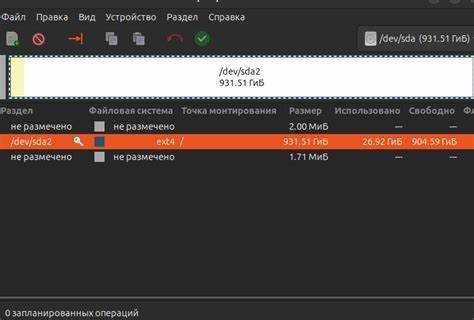
Расширенные разделы позволяют организовать несколько логических томов на одном физическом диске, обходя ограничение в четыре первичных раздела на MBR. GParted предоставляет точный контроль над созданием и управлением таких разделов без необходимости установки дополнительных утилит.
Перед началом работы важно проверить наличие свободного места на диске и сделать полное резервное копирование данных. Любые изменения в структуре разделов могут привести к потере информации, поэтому создание резервной копии – обязательный шаг.
GParted запускается с Live CD, USB или через установленную систему Linux. Интерфейс позволяет выбрать целевой диск, просмотреть текущие разделы и оценить возможности для создания расширенного раздела. Оптимальный размер расширенного раздела зависит от числа планируемых логических томов и общего объема свободного пространства.
После создания расширенного раздела можно добавлять логические разделы с разными файловыми системами, что позволяет разделять данные, систему и резервные копии. Правильное планирование структуры обеспечивает удобный доступ к данным и снижает риск повреждения информации при последующих операциях с диском.
Создание расширенного раздела в GParted: пошаговое руководство

Запустите GParted и выберите диск, на котором планируется создать расширенный раздел. Убедитесь, что на диске есть неразмеченное пространство, достаточное для всех логических разделов, которые вы планируете добавить.
Выберите свободное пространство и нажмите Создать. В открывшемся окне укажите тип раздела расширенный (Extended). Размер раздела устанавливается исходя из объема доступного пространства и потребностей в логических разделах внутри него.
После подтверждения создания расширенного раздела он отобразится в списке с пометкой extended. На этом этапе можно сразу создавать логические разделы внутри расширенного, выбирая свободное пространство и тип файловой системы для каждого тома.
Для логических разделов рекомендуется указывать файловые системы, совместимые с вашей операционной системой. Например, ext4 для Linux или NTFS для совместимости с Windows. Каждому логическому разделу можно задавать уникальный размер и метку для удобства идентификации.
После создания всех разделов нажмите Применить для записи изменений на диск. GParted покажет прогресс операции и уведомит о завершении. Проверка структуры разделов через интерфейс программы поможет убедиться в корректности создания расширенного и логических разделов.
Подготовка диска и резервное копирование данных
Перед созданием расширенного раздела важно убедиться в целостности и доступности всех данных на диске. Любые операции с разделами могут привести к потере информации.
Рекомендуется выполнить следующие действия:
- Проверить наличие свободного пространства для расширенного раздела, используя GParted или встроенные утилиты системы.
- Очистить или переместить данные с участков диска, где планируется создание нового раздела.
- Сделать полное резервное копирование важных файлов на внешний носитель или сетевое хранилище.
- Записать список существующих разделов, их размеры и файловые системы для восстановления структуры в случае ошибок.
Для резервного копирования можно использовать:
- Утилиты GParted Live для создания образа диска (.img) с помощью команд dd или Clonezilla.
- Программы для копирования отдельных папок и файлов, включая архивирование в форматы ZIP или tar.gz.
- Сетевые решения, позволяющие сохранять данные на NAS или облачные хранилища с контрольными суммами.
После завершения резервного копирования убедитесь в доступности сохраненных данных и возможности их восстановления. Только после этого можно переходить к созданию расширенного раздела.
Запуск GParted и выбор целевого устройства
GParted можно запускать с Live CD, USB-флешки или через установленную Linux-систему. Перед началом убедитесь, что выбранный носитель содержит последнюю версию программы и поддерживает ваш тип файловой системы.
После запуска программы отображается список доступных дисков. Для точного выбора устройства обратите внимание на его размер, модель и существующую разметку.
| Параметр | Описание |
|---|---|
| Имя устройства | /dev/sda, /dev/sdb и т.д. – идентификатор физического диска |
| Размер | Общий объем диска, отображаемый в гигабайтах |
| Тип разметки | MBR или GPT – определяет, какие типы разделов можно создать |
| Занятое пространство | Отображает текущие разделы и объем данных |
Выбирая целевой диск, убедитесь, что он соответствует планируемой структуре разделов. Нажмите на устройство, чтобы активировать его для последующих операций, включая создание расширенного раздела и логических томов.
Создание расширенного раздела на свободном пространстве

Для создания расширенного раздела выберите неразмеченное пространство на диске в GParted и нажмите Создать. В открывшемся окне укажите тип раздела Расширенный (Extended) и задайте размер, который должен включать все планируемые логические разделы.
При указании размера учитывайте будущие тома: оставляйте немного свободного места для системных нужд или дополнительных логических разделов. Для точного контроля используйте поля ввода в мегабайтах или гигабайтах.
После подтверждения создания расширенный раздел появится в списке как область с типом extended. Его можно сразу использовать для добавления логических разделов, которые будут хранить различные типы данных или операционные системы.
Если на диске уже есть первичные разделы, убедитесь, что новый расширенный раздел не пересекается с ними. GParted автоматически предупреждает о конфликте и предлагает скорректировать размеры, чтобы сохранить целостность данных.
Добавление логических разделов внутри расширенного
После создания расширенного раздела можно добавлять логические тома. Каждый логический раздел функционирует как отдельный диск и может иметь свою файловую систему и метку.
- Выберите расширенный раздел и нажмите Создать на неразмеченном пространстве внутри него.
- В окне создания укажите тип раздела логический и задайте размер в мегабайтах или гигабайтах.
- Выберите файловую систему для логического раздела, например, ext4 для Linux или NTFS для совместимости с Windows.
- При необходимости задайте метку раздела для удобной идентификации в системе.
Повторите процесс для всех планируемых логических разделов. Оставляйте небольшой запас свободного пространства между разделами для системных операций и возможного изменения размеров в будущем.
- Логические разделы можно перемещать и изменять их размер без удаления расширенного раздела.
- Правильное распределение файловых систем между логическими разделами облегчает управление данными.
- Использование меток помогает быстро определить назначение каждого тома в файловой системе.
Форматирование новых логических разделов
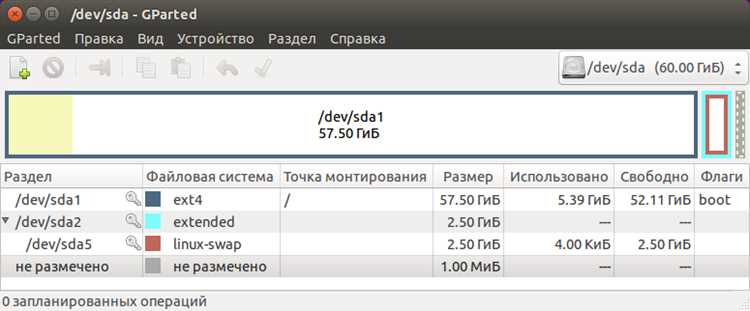
После создания логических разделов их необходимо форматировать для использования в системе. В GParted выберите логический раздел и нажмите Форматировать в, затем выберите подходящую файловую систему.
Для Linux рекомендуется использовать ext4, поскольку она обеспечивает высокую стабильность и поддержку всех стандартных функций. Для совместимости с Windows выбирайте NTFS или FAT32, учитывая ограничения по размеру файлов и раздела.
Перед форматированием убедитесь, что выбран правильный раздел, чтобы не потерять данные на других томах. После подтверждения операция начнется, и прогресс отображается в нижней части окна GParted.
Для оптимизации структуры раздела можно задать метку, указав назначение тома. После завершения форматирования логический раздел готов к использованию, его можно монтировать и записывать данные.
Проверка структуры разделов и завершение работы
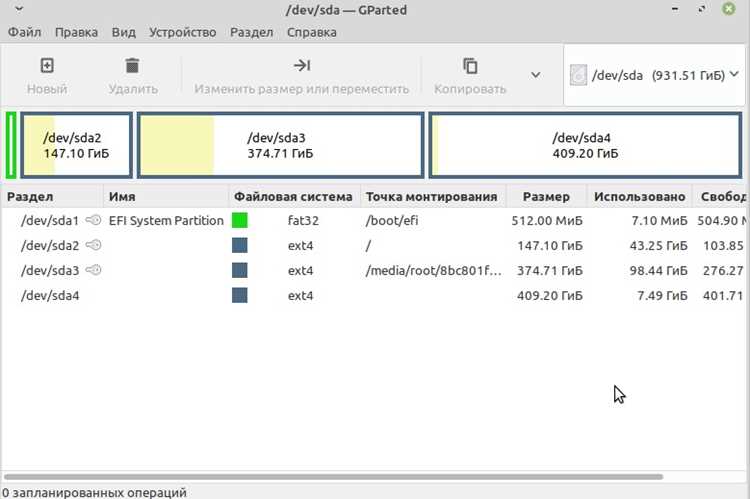
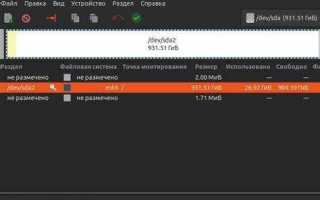
После создания расширенного и логических разделов важно проверить корректность структуры. В GParted откройте список всех разделов и убедитесь, что расширенный раздел отображается как extended, а все логические разделы внутри него имеют правильные размеры и файловые системы.
Обратите внимание на следующие моменты:
- Совпадение размеров логических разделов с планируемыми объемами.
- Правильное назначение файловых систем для каждого тома.
- Отсутствие пересечений с другими разделами на диске.
При необходимости можно изменить размер, метку или файловую систему логического раздела, используя функции GParted до применения изменений. После окончательной проверки нажмите Применить для записи всех операций на диск.
После завершения работы рекомендуется перезагрузить систему и проверить доступность разделов через файловый менеджер или команду lsblk в терминале, чтобы убедиться, что все тома правильно смонтированы и готовы к использованию.
Вопрос-ответ:
Что такое расширенный раздел и зачем он нужен в GParted?
Расширенный раздел — это тип раздела на диске, который позволяет создать больше четырёх логических разделов на носителе с MBR-разметкой. В GParted он используется для организации нескольких логических томов, чтобы разделять данные, систему и резервные копии без ограничения на количество разделов.
Как правильно подготовить диск перед созданием расширенного раздела?
Перед созданием раздела необходимо проверить наличие свободного пространства на диске и сделать полное резервное копирование данных. Рекомендуется очистить участок диска, где планируется создать расширенный раздел, и записать текущую структуру разделов, чтобы можно было восстановить её при необходимости.
Можно ли создавать расширенный раздел на диске с существующими первичными разделами?
Да, можно, если на диске остаётся неразмеченное пространство. Важно, чтобы новый расширенный раздел не пересекался с существующими первичными. GParted предупреждает о конфликтах и позволяет изменить размеры разделов перед созданием.
Какие файловые системы лучше использовать для логических разделов внутри расширенного?
Для Linux оптимально использовать ext4, так как она стабильна и поддерживает стандартные функции системы. Для совместимости с Windows выбираются NTFS или FAT32, с учётом ограничений на размер файла и раздела. Метки разделов помогают быстро ориентироваться в структуре диска.
Как проверить, что все созданные разделы работают правильно?
После завершения операций в GParted проверьте структуру разделов в списке программы: расширенный раздел должен отображаться как extended, логические — с указанными размерами и файловыми системами. Затем перезагрузите систему и убедитесь, что разделы монтируются и доступны для чтения и записи.

 Загрузка...