Содержание статьи
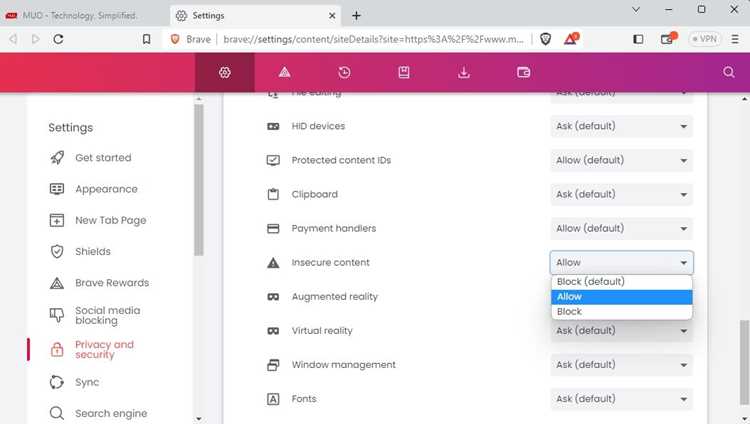
В Google Chrome можно настроить отдельные сайты как доверенные для упрощения доступа к функциям браузера и корректной работы веб-приложений. Это особенно важно для ресурсов, требующих расширенных разрешений, таких как использование камеры, микрофона или локального хранилища данных.
Список доверенных сайтов позволяет исключить определенные ограничения безопасности для выбранных адресов, сохраняя при этом стандартные настройки для остальных страниц. Такой подход помогает избежать блокировки контента или функционала без необходимости снижать общие параметры безопасности браузера.
Процесс добавления сайта в доверенные требует точного указания URL и проверки установленных разрешений. После внесения изменений браузер сохраняет их автоматически, что обеспечивает стабильную работу веб-приложений без постоянных запросов на доступ к функциям.
Настройка доверенных сайтов позволяет контролировать поведение куки, кэширование и использование скриптов, что важно для корректной работы интерактивных сервисов и корпоративных платформ. Регулярная проверка списка доверенных ресурсов помогает поддерживать баланс между удобством и безопасностью при работе в сети.
Проверка текущих настроек безопасности браузера
Перед добавлением сайта в список доверенных важно оценить текущие настройки безопасности Google Chrome. Это позволит определить, какие ограничения уже активированы и какие разрешения необходимо изменить для корректной работы конкретного ресурса.
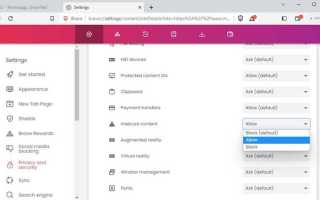
Для проверки настроек откройте меню Настройки → Конфиденциальность и безопасность → Настройки сайтов. Здесь отображаются активные блокировки контента, разрешения для камер, микрофонов, уведомлений и куки.
Для наглядного анализа можно составить таблицу текущих разрешений для часто используемых сайтов:
| Сайт | Разрешение на уведомления | Разрешение на камеру/микрофон | Доступ к куки и данным |
|---|---|---|---|
| example.com | Разрешено | Запрещено | Разрешено |
| workportal.local | Запрещено | Разрешено | Разрешено |
| service.example.net | Разрешено | Разрешено | Запрещено |
Регулярная проверка этих настроек помогает выявить сайты, где ограничения могут блокировать функционал, и корректно подготовить их для добавления в список доверенных.
Открытие настроек сайтов в Google Chrome
Для управления доверенными сайтами необходимо открыть раздел настроек сайтов в Google Chrome. Перейдите в меню Настройки → Конфиденциальность и безопасность → Настройки сайтов. Здесь отображаются все сайты с индивидуальными разрешениями.
В этом разделе можно просмотреть текущие разрешения для конкретного сайта, включая доступ к камере, микрофону, уведомлениям, геолокации и данным о куки. Каждое разрешение можно изменить отдельно, чтобы подготовить сайт для добавления в список доверенных.
Для быстрого поиска нужного ресурса используйте строку поиска в верхней части страницы настроек. Это позволяет сразу перейти к настройкам конкретного домена и проверить активные ограничения.
При необходимости можно сбросить все индивидуальные разрешения для выбранного сайта и задать новые значения. Такой подход гарантирует, что доверенный ресурс будет работать корректно без вмешательства ограничений браузера.
Добавление конкретного сайта в исключения
Добавление сайта в исключения выполняется через раздел индивидуальных разрешений. Это позволяет задать отдельные правила для конкретного домена без изменения глобальных параметров браузера.
Последовательность действий для добавления сайта:
- Откройте Настройки Google Chrome.
- Перейдите в раздел Конфиденциальность и безопасность.
- Откройте пункт Настройки сайтов.
- Выберите тип разрешения, для которого требуется исключение, например «Всплывающие окна» или «JavaScript».
- Нажмите Добавить в блоке «Разрешить».
- Укажите точный адрес сайта с протоколом, например https://example.com.
При добавлении домена учитывайте формат записи:
- адрес без поддоменов – правило применяется только к указанному сайту;
- домен с поддоменом – разрешения действуют только для него;
- использование символа * – охватывает все поддомены.
После сохранения сайт сразу попадает в список исключений. Перезагрузка страницы позволяет проверить, применились ли новые разрешения.
Для сервисов с авторизацией или встроенными виджетами рекомендуется добавлять исключения сразу для нескольких параметров, чтобы избежать частичной блокировки функций.
Настройка разрешений для доверенного сайта
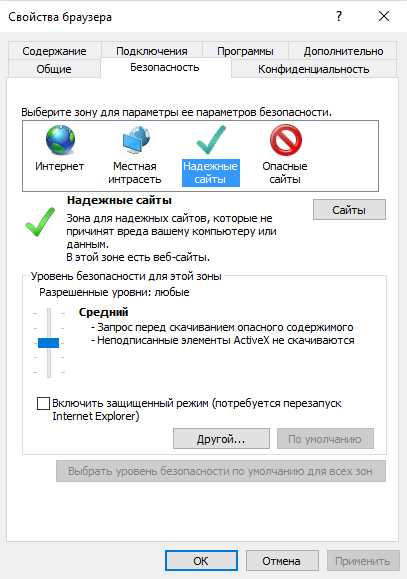
После добавления сайта в список доверенных требуется вручную проверить и задать разрешения для отдельных функций браузера. Это позволяет исключить блокировку нужных элементов и сохранить контроль над доступом к данным.
Откройте настройки конкретного сайта через Настройки сайтов или нажмите на значок замка в адресной строке и выберите пункт Настройки сайтов. Все параметры применяются сразу без перезапуска браузера.
Ниже приведены основные разрешения, которые чаще всего настраиваются для доверенных ресурсов:
| Параметр | Варианты | Когда включать |
|---|---|---|
| JavaScript | Разрешить / Запретить | Интерактивные интерфейсы, формы, веб-приложения |
| Всплывающие окна | Разрешить / Запретить | Авторизация, загрузка отчетов, внешние сервисы |
| Куки и данные сайтов | Разрешить / Блокировать | Личный кабинет, сохранение сессии |
| Камера и микрофон | Разрешить / Спрашивать / Запретить | Видеозвонки, онлайн-конференции |
| Загрузка файлов | Разрешить / Спрашивать | Регулярная работа с документами |
Рекомендуется включать только те разрешения, которые реально используются сайтом. Избыточный доступ увеличивает риски и усложняет контроль над действиями браузера.
Проверяйте настройки после обновлений сайта или браузера, так как некоторые параметры могут быть сброшены до значений по умолчанию.
Управление куки и кэш для доверенных ресурсов
Для корректной работы доверенных сайтов в Google Chrome необходимо отдельно проверить правила обработки куки и локального кэша. Эти данные отвечают за авторизацию, сохранение настроек пользователя и загрузку статических элементов страниц.
Настройки выполняются через раздел Конфиденциальность и безопасность → Настройки сайтов → Куки и данные сайтов. В списке исключений можно указать конкретный домен и разрешить сохранение куки даже при включенной глобальной блокировке сторонних файлов.
Для сервисов с личным кабинетом рекомендуется разрешить куки первого уровня и отключить их автоматическое удаление при закрытии браузера. Это предотвращает повторные запросы логина и сброс пользовательских параметров.
Кэш управляется через данные сайта. В разделе просмотра сохраненных данных можно очистить кэш только для выбранного домена, не затрагивая остальные сайты. Такой подход применяется при сбоях загрузки интерфейса или после обновления веб-приложения.
Регулярная выборочная очистка кэша для доверенных ресурсов помогает устранить конфликты старых файлов и новых версий страниц без потери сохраненных учетных данных.
Проверка корректности внесенных изменений
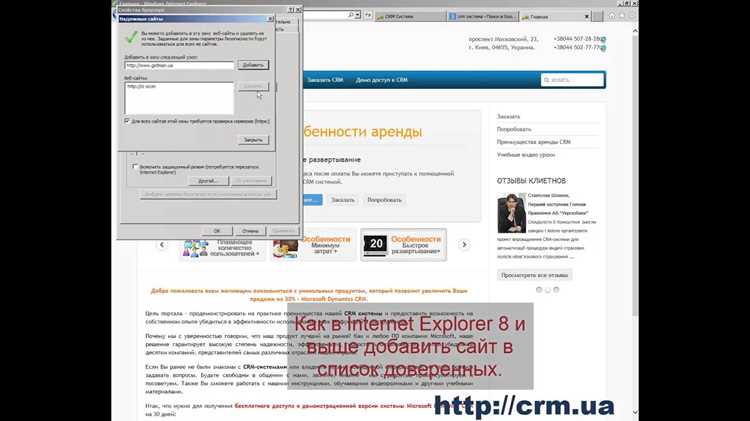
После добавления сайта в список доверенных необходимо убедиться, что заданные разрешения применяются корректно и не блокируют функциональные элементы страницы.
Для проверки выполните следующие действия:
- Полностью перезагрузите страницу сочетанием клавиш Ctrl + F5 для очистки временных данных.
- Нажмите на значок замка в адресной строке и откройте Настройки сайтов.
- Сравните текущие значения разрешений с заданными ранее.
Обратите внимание на работу ключевых элементов:
- загрузка форм и интерактивных блоков;
- корректность авторизации и сохранения сессии;
- отображение всплывающих окон и встроенных сервисов;
- доступ к камере, микрофону или загрузке файлов.
Если отдельные функции не работают, временно измените соответствующее разрешение и обновите страницу. Такой подход помогает быстро определить параметр, вызывающий блокировку.
Для сложных веб-приложений рекомендуется открыть инструменты разработчика и проверить вкладку Console на наличие ошибок, связанных с ограничениями браузера.
Удаление сайта из списка доверенных
Удаление сайта из списка доверенных требуется при смене владельца ресурса, подозрительном поведении страницы или завершении работы с веб-сервисом. Процедура выполняется через настройки индивидуальных разрешений.
Откройте Настройки Google Chrome и перейдите в раздел Конфиденциальность и безопасность → Настройки сайтов. В блоке с разрешениями выберите нужный тип доступа, затем найдите домен в списке исключений.
Для удаления нажмите на значок корзины рядом с адресом сайта или откройте его параметры и используйте пункт сброса настроек. После этого все разрешения возвращаются к значениям по умолчанию.
Рекомендуется обновить страницу или перезапустить вкладку, чтобы браузер применил изменения. При необходимости можно очистить данные сайта, чтобы удалить сохраненные куки и кэш.
Проверяйте список доверенных ресурсов регулярно, чтобы исключать сайты, которые больше не используются или требуют пересмотра разрешений.
Рекомендации по безопасной работе с доверенными сайтами
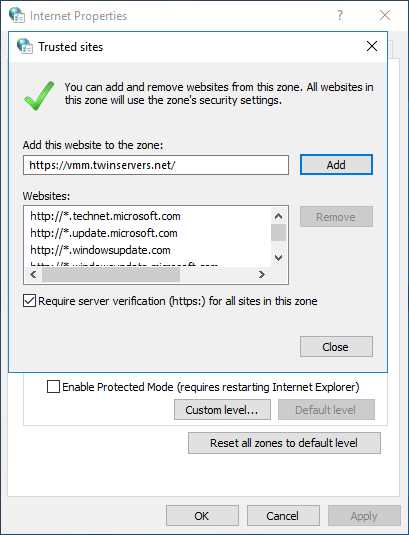
Добавляйте в список доверенных только сайты с понятным назначением и стабильным доменом. Проверяйте адрес в строке браузера, чтобы исключить подмену символов и использование схожих доменных имен.
Выдавайте разрешения по принципу минимальной достаточности. Если сайту нужен доступ только к куки, не разрешайте камеру, микрофон или всплывающие окна без явной необходимости.
Периодически просматривайте индивидуальные разрешения через настройки сайтов. Для корпоративных сервисов и личных кабинетов проверяйте актуальность правил после обновлений платформы.
Не добавляйте в доверенные сайты ресурсы, открываемые по ссылкам из писем и мессенджеров, пока не подтвердите их подлинность. Фишинговые страницы часто используют запросы на расширенные разрешения.
Используйте раздельные профили Chrome для рабочих и личных задач. Это снижает риски, связанные с доступом доверенных сайтов к данным других сервисов.
При подозрительном поведении сайта сразу сбрасывайте его разрешения и очищайте данные. Повторное добавление в доверенные выполняйте только после проверки источника и назначения ресурса.
Вопрос-ответ:
Почему сайт продолжает блокировать функции после добавления в доверенные
Чаще всего причина связана с отдельными разрешениями. Добавление сайта в доверенные не означает автоматическое разрешение JavaScript, всплывающих окон или доступа к данным. Проверьте настройки сайта через значок замка в адресной строке и убедитесь, что нужные параметры разрешены. Также стоит обновить страницу с очисткой кэша с помощью Ctrl + F5.
Можно ли добавить в доверенные только одну страницу, а не весь сайт
Google Chrome работает на уровне доменов, а не отдельных URL. Это значит, что разрешения применяются ко всему сайту или поддомену. Если требуется более точный контроль, используйте поддомены или отдельные браузерные профили, чтобы разделить доступ к разным частям сервиса.
Как проверить, какие сайты уже находятся в списке доверенных
Откройте настройки Chrome, перейдите в раздел «Конфиденциальность и безопасность» и выберите «Настройки сайтов». Далее откройте любой тип разрешений, например куки или всплывающие окна. В блоках «Разрешить» и «Запретить» будет отображен список сайтов с индивидуальными правилами.
Опасно ли держать сайты в доверенных длительное время
Риск появляется, если сайт меняет назначение или владельца. Разрешения продолжают действовать, пока их не удалить вручную. Поэтому рекомендуется периодически просматривать список доверенных ресурсов и убирать сайты, которые больше не используются или вызывают сомнения.

 Загрузка...