Содержание статьи

Постоянно включённый GPS – одна из частых причин ускоренного разряда аккумулятора и неожиданного расхода мобильного трафика. В современных смартфонах доступ к геолокации может получать сразу несколько приложений, включая те, которые работают в фоне и не отображаются на экране. Пользователь при этом видит лишь значок геолокации, не понимая, какое именно приложение инициировало запрос.
Операционные системы Android и iOS фиксируют каждый доступ к данным местоположения. Эти сведения сохраняются в системных журналах и разделах настроек, где можно узнать название приложения, тип доступа (разовый, при использовании или постоянно) и время последнего запроса. На Android дополнительно указывается уровень точности – GPS, Wi-Fi или мобильные сети, что помогает быстрее выявить источник активности.
Отдельного внимания требуют приложения с разрешением «Всегда». Они могут обращаться к GPS даже при выключенном экране, отправлять координаты на сервер и влиять на расход батареи в течение всего дня. Встроенные инструменты позволяют отфильтровать такие программы, сравнить их активность и при необходимости изменить правила доступа без удаления приложения.
В статье разобраны практические способы проверки использования GPS: от системных индикаторов и истории геолокации до анализа разрешений и отчётов о потреблении энергии. Эти шаги позволяют быстро определить источник активности и принять решение – ограничить доступ, изменить режим или полностью отключить геолокацию для конкретного приложения.
Просмотр активных запросов геолокации в настройках Android
Android отображает текущие и недавние обращения к данным местоположения прямо в системных настройках. Для проверки откройте раздел «Настройки» → «Местоположение». В верхней части экрана показывается список приложений, которые обращались к геолокации за последние несколько часов, с указанием времени последнего запроса.
Начиная с Android 11, система использует цветовые индикаторы:
- Зелёная иконка – приложение получает координаты в данный момент.
- Серая иконка – доступ был ранее, но сейчас запрос не выполняется.
Для получения детальной информации нажмите на нужное приложение. В карточке отображаются:
- тип разрешения – «Только при использовании», «Спрашивать каждый раз» или «Разрешено всегда»;
- дата и время последнего доступа;
- источник данных – GPS, Wi-Fi или мобильные сети.
Если требуется увидеть активность в реальном времени, опустите шторку уведомлений. При включённом GPS Android показывает значок геолокации, а при нажатии на него открывается список приложений, которые используют координаты прямо сейчас.
Для поиска скрытых потребителей откройте пункт «Разрешения приложений» в разделе «Местоположение» и отсортируйте список по параметру «Разрешено всегда». Это позволяет быстро выявить программы, которые получают доступ к координатам в фоне и могут работать без взаимодействия с пользователем.
После выявления источника запросов доступ можно изменить прямо из этого же меню, не переходя в общие настройки приложения. Изменения применяются сразу, повторная перезагрузка устройства не требуется.
Проверка истории доступа к GPS на iPhone
iOS фиксирует каждый запрос к данным местоположения и отображает его в настройках конфиденциальности. Для просмотра откройте «Настройки» → «Конфиденциальность и безопасность» → «Службы геолокации». В списке приложений рядом с каждым названием отображается стрелка, указывающая на недавний доступ к GPS.
Цвет стрелки имеет практическое значение. Фиолетовая показывает активное использование геолокации в данный момент или в течение последних минут. Серая означает обращение за последние 24 часа. Пустой контур указывает на доступ в рамках системных функций, например при настройке часового пояса.
При нажатии на приложение открывается подробная информация о типе разрешения: «Никогда», «При использовании приложения» или «Всегда». Здесь же отображается предупреждение, если программа обращалась к координатам в фоне, что помогает выявить скрытую активность.
Дополнительные данные доступны в разделе «Системные службы» внизу списка. Пункт «Значимые места» показывает историю перемещений, используемую самой системой. Если активность GPS наблюдается без запуска сторонних приложений, стоит проверить именно этот раздел.
Для ограничения последующих запросов достаточно изменить тип доступа или отключить параметр «Точная геолокация». Это снижает детализацию координат и позволяет определить, сохраняется ли обращение к GPS после изменения настроек.
Определение приложений с постоянным доступом к местоположению
Постоянный доступ к координатам означает, что приложение может запрашивать GPS независимо от того, открыто оно на экране или нет. Для выявления таких программ на Android откройте «Настройки» → «Местоположение» → «Разрешения приложений» и выберите категорию «Разрешено всегда». В этом списке отображаются только те приложения, которые имеют право работать с геолокацией в фоне.
На iPhone аналогичная информация находится в разделе «Службы геолокации». Приложения с параметром «Всегда» помечаются отдельным типом разрешения, а система дополнительно уведомляет, если координаты использовались без прямого взаимодействия с пользователем.
После выбора приложения стоит проверить два пункта: время последнего доступа и частоту обращений. Частые запросы с короткими интервалами указывают на фоновую активность, которая может приводить к заметному расходу заряда и передаче данных даже при заблокированном экране.
Для уточнения поведения программы рекомендуется временно изменить разрешение на «Только при использовании» и понаблюдать за индикаторами геолокации в течение дня. Если значок GPS перестал появляться, источник активности определён корректно.
Оставлять постоянный доступ имеет смысл только для навигации, трекеров физической активности и систем безопасности. Для остальных приложений постоянное разрешение лучше отключить, чтобы исключить неконтролируемые обращения к данным местоположения.
Поиск приложений с доступом к GPS в фоновом режиме
Фоновый доступ к GPS позволяет приложениям получать координаты при выключенном экране и отсутствии активности пользователя. На Android такие запросы фиксируются в разделе «Настройки» → «Местоположение» → «Недавние запросы», где отображается время последнего обращения. Если приложение не запускалось вручную, но присутствует в списке, это прямой признак фоновой работы.
Дополнительную информацию даёт пункт «Батарея» → «Использование батареи». Программы, использующие GPS в фоне, часто показывают повышенное потребление энергии при минимальном времени работы на экране. Совпадение этих данных с активностью геолокации подтверждает источник запросов.
Для ручной проверки откройте карточку приложения и посмотрите, установлен ли режим доступа «Всегда». Если да, а программа не относится к навигации или мониторингу перемещений, доступ к GPS в фоне следует ограничить до режима использования только при открытом приложении.
После изменения разрешений рекомендуется перезагрузить устройство и в течение нескольких часов наблюдать за появлением индикатора геолокации. Отсутствие значка при заблокированном экране подтверждает, что фоновый доступ к GPS был отключён.
Анализ разрешений геолокации для конкретного приложения

Для детального контроля за доступом к GPS стоит изучить разрешения каждого приложения отдельно. На Android откройте «Настройки» → «Приложения» → Выберите приложение → «Разрешения» → «Местоположение». Здесь отображается тип доступа: «Только при использовании», «Всегда» или «Запрашивать каждый раз». На iPhone аналогичные данные находятся в «Службы геолокации» для конкретного приложения.
Для удобства анализа можно использовать таблицу, где фиксируются ключевые параметры:
| Приложение | Тип доступа | Последний доступ | Используемый источник | Фоновая активность |
|---|---|---|---|---|
| Пример: Карты | Всегда | 10:15 | GPS | Да |
| Пример: Погода | Только при использовании | 09:50 | Wi-Fi, GPS | Нет |
Такая таблица позволяет выявить приложения с постоянным фоновым доступом и источником координат, которые могут повлиять на заряд батареи или передачу данных. На основании анализа можно изменить разрешения или ограничить работу GPS, не затрагивая остальные функции приложения.
Использование системных индикаторов активности GPS
iPhone использует цветовую маркировку стрелки в строке состояния: фиолетовая – активное использование, серая – обращение за последние 24 часа. Нажатие на стрелку открывает список приложений с недавними запросами.
Для точной диагностики откройте раздел «Настройки» → «Местоположение» на Android или «Службы геолокации» на iPhone. Сравнив данные с индикаторами в строке состояния, можно определить, какие программы используют GPS в данный момент.
Регулярный мониторинг индикаторов помогает выявить скрытую активность. Если значок появляется при заблокированном экране или без запуска приложений, стоит проверить список разрешений и временно изменить их на «Только при использовании», чтобы исключить фоновый доступ к координатам.
Выявление приложений с повышенным расходом батареи из-за GPS
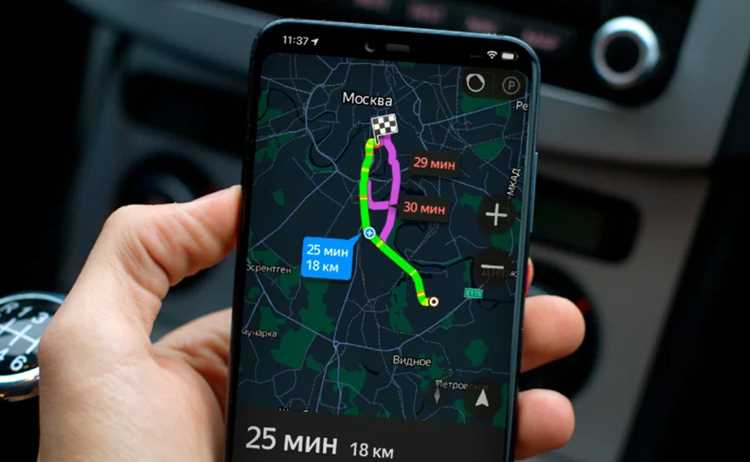
Приложения, активно использующие GPS, напрямую влияют на уровень заряда аккумулятора. На Android откройте «Настройки» → «Батарея» → «Использование батареи» и посмотрите список приложений с наибольшим потреблением энергии. Если высокое потребление совпадает с активностью GPS, это указывает на постоянный доступ к геолокации.
iPhone предоставляет аналогичную информацию через «Настройки» → «Батарея». Здесь отображается процент использования батареи каждым приложением, а при нажатии на программу можно увидеть, работала ли она в фоне. Совпадение фоновой работы с индикатором геолокации помогает определить источник расхода.
Для точной оценки рекомендуется вести наблюдение в течение нескольких дней, фиксируя время активного использования приложений и значки GPS. Это позволяет исключить однократные обращения и выявить систематические обращения к координатам.
После выявления источников можно ограничить фоновый доступ к GPS через настройки разрешений. На Android измените параметр на «Только при использовании», на iPhone – на «При использовании приложения». Эти изменения уменьшают расход батареи без отключения функций приложения, которые требуют геолокации.
Ограничение или отключение доступа к GPS для выбранных приложений

Для контроля работы приложений с геолокацией важно корректно настроить разрешения. На Android откройте «Настройки» → «Приложения» → Выберите приложение → «Разрешения» → «Местоположение» и выберите подходящий режим:
- «Разрешить только при использовании» – доступ к GPS только при открытом приложении.
- «Запрашивать каждый раз» – приложение будет спрашивать разрешение при каждом запросе координат.
- «Отклонить» – полное отключение доступа к GPS.
На iPhone настройка выполняется через «Настройки» → «Конфиденциальность и безопасность» → «Службы геолокации». Здесь для каждого приложения доступен выбор:
- «При использовании приложения» – координаты передаются только во время работы программы на экране.
- «Всегда» – полный доступ в фоне; рекомендуется оставлять только для навигации или трекеров.
- «Никогда» – GPS полностью отключён.
Для системной оптимизации батареи стоит сначала установить «Только при использовании» или «При использовании приложения» и наблюдать за индикатором GPS в течение 24–48 часов. Если активность исчезает, фоновый доступ был источником лишнего расхода энергии.
Регулярный контроль разрешений позволяет исключить скрытые обращения к координатам и одновременно сохранить функциональность приложения, когда геолокация действительно необходима.
Вопрос-ответ:
Как узнать, какие приложения на Android обращаются к GPS прямо сейчас?
На Android откройте «Настройки» → «Местоположение». В верхней части экрана отображаются приложения, которые запрашивали координаты за последние несколько часов. Для активных запросов значок GPS появляется в строке состояния. Нажав на приложение, можно увидеть время последнего доступа и тип разрешения — «Только при использовании», «Разрешено всегда» или «Спрашивать каждый раз».
Можно ли проверить, какие приложения использовали GPS в прошлом на iPhone?
Да, это можно сделать через «Настройки» → «Конфиденциальность и безопасность» → «Службы геолокации». Рядом с названием каждого приложения есть стрелка, которая показывает, когда в последний раз использовались координаты. Фиолетовая стрелка означает активный доступ, серая — доступ за последние 24 часа. При необходимости можно открыть карточку приложения и изменить разрешения.
Как выявить приложения с постоянным доступом к GPS, работающие в фоне?
На Android откройте «Настройки» → «Местоположение» → «Разрешения приложений» и выберите фильтр «Разрешено всегда». Это покажет программы, которые получают координаты даже при заблокированном экране. На iPhone приложения с параметром «Всегда» также отображаются в списке служб геолокации, а система уведомляет о фоновом использовании GPS.
Как определить, что именно GPS вызывает повышенный расход батареи?
Для Android откройте «Настройки» → «Батарея» → «Использование батареи» и найдите приложения с высоким процентом расхода. Если значок GPS появляется при заблокированном экране одновременно с активностью этих программ, это указывает на постоянный доступ к координатам. На iPhone в «Настройки» → «Батарея» можно посмотреть, какие приложения работали в фоне и совпадали с активностью GPS.
Можно ли ограничить доступ к GPS для конкретного приложения без его удаления?
Да, на Android выберите «Настройки» → «Приложения» → нужное приложение → «Разрешения» → «Местоположение» и установите «Только при использовании» или «Запрашивать каждый раз». На iPhone откройте «Службы геолокации» и измените параметр на «При использовании приложения» или «Никогда». После изменения значок GPS не будет появляться при заблокированном экране, если фоновые запросы отключены.
Как точно определить, какое приложение на смартфоне использует GPS и как часто оно обращается к координатам?
На Android откройте «Настройки» → «Местоположение» и выберите пункт «Недавние запросы». Здесь отображаются все приложения, которые использовали GPS за последние несколько часов, с указанием времени последнего доступа и типа разрешения — «Только при использовании», «Разрешено всегда» или «Спрашивать каждый раз». Для выявления скрытых обращений также проверьте раздел «Разрешения приложений» и отфильтруйте программы с доступом «Разрешено всегда». На iPhone аналогичные данные находятся в «Настройки» → «Конфиденциальность и безопасность» → «Службы геолокации», где стрелки рядом с приложениями показывают, когда они обращались к GPS. Фиолетовая стрелка обозначает текущий доступ, серая — доступ за последние 24 часа. Чтобы определить частоту обращений, стоит наблюдать индикаторы GPS на панели состояния и сопоставлять их с активностью приложений, а при необходимости изменить разрешения на «Только при использовании» или «Запрашивать каждый раз», чтобы ограничить фоновое получение координат.

 Загрузка...