Содержание статьи
Переход с Windows на Linux или установка Linux рядом с Windows требует точного понимания процесса подготовки системы. Перед началом важно проверить модель процессора, объем оперативной памяти и свободное место на жестком диске. Для большинства современных дистрибутивов Linux требуется не менее 4 ГБ оперативной памяти и 20 ГБ свободного места на диске для стабильной работы.
Резервное копирование данных является обязательным шагом. Даже при установке Linux в режиме dual boot ошибки разметки диска или сбои флешки могут привести к потере информации. Для этого можно использовать встроенные средства Windows, сторонние архиваторы или облачные сервисы с шифрованием данных.
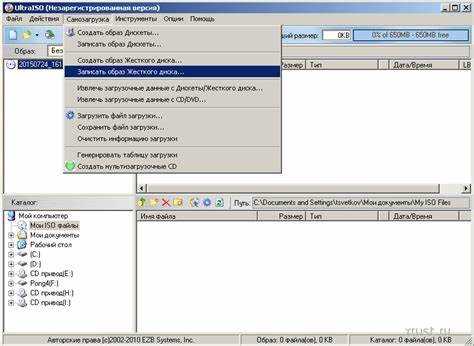
Выбор дистрибутива Linux зависит от целей пользователя. Для новичков подходят Ubuntu или Linux Mint, они имеют графический установщик и активное сообщество. Более опытные пользователи могут выбирать Fedora или Debian для тонкой настройки системы. Каждый дистрибутив поставляется в виде ISO-образа, который необходимо записать на USB-флешку с помощью утилит вроде Rufus или Etcher.
После подготовки загрузочной флешки и проверки совместимости оборудования важно настроить BIOS/UEFI для загрузки с внешнего носителя. Часто требуется отключить Secure Boot или выбрать режим UEFI/Legacy в зависимости от используемого дистрибутива. Эти шаги обеспечивают корректную установку системы и предотвращают конфликты с уже установленной Windows.
Проверка совместимости компьютера с Linux

Перед установкой Linux важно убедиться, что железо поддерживается выбранным дистрибутивом. Основные компоненты для проверки:
- Процессор: большинство дистрибутивов поддерживают 64-битные CPU от Intel и AMD. Для устаревших 32-битных систем требуется отдельная сборка.
- Оперативная память: минимальный объем для Ubuntu или Linux Mint – 4 ГБ, для Fedora и Debian – 2 ГБ, но комфортная работа требует от 8 ГБ.
- Жесткий диск: для базовой установки достаточно 20–25 ГБ, для полноценной работы с приложениями лучше иметь 50 ГБ и более.
- Графическая карта: интегрированные Intel обычно поддерживаются без драйверов, NVIDIA и AMD могут потребовать установка проприетарных драйверов.
- Сетевые интерфейсы: Ethernet почти всегда работает без настроек, Wi-Fi адаптеры на чипах Broadcom или Realtek иногда требуют дополнительных драйверов.
Для оценки совместимости можно использовать следующие методы:
- Запустить Linux в режиме Live USB без установки, проверить работу графики, звука, сети и периферии.
- Проверить документацию дистрибутива на официальных сайтах о поддержке конкретных моделей процессоров, видеокарт и Wi-Fi адаптеров.
Проверка совместимости заранее позволяет избежать проблем с драйверами и нестабильной работой системы после установки.
Создание резервной копии данных Windows
Перед установкой Linux крайне важно сохранить все важные данные с Windows, чтобы исключить потерю информации при разметке диска или сбое установки.
Существуют несколько способов создания резервной копии:
| Метод | Описание | Преимущества | Недостатки |
|---|---|---|---|
| Встроенные средства Windows | Использование функции Резервное копирование и восстановление (Windows 7/10/11) для создания образа системы или архива файлов. | Полная интеграция с ОС, можно сохранить системные настройки и программы. | Процесс занимает время, требует свободного места на другом диске. |
| Облачные сервисы | Синхронизация важных папок с Google Drive, OneDrive, Dropbox с шифрованием данных. | Доступ с любого устройства, защита от потери физического носителя. | Ограничение бесплатного объема, требуется интернет-соединение. |
| Сторонние архиваторы | Использование WinRAR, 7-Zip или Acronis для создания архивов данных или полного образа диска. | Позволяет настроить сжатие и шифрование, сохраняет структуру папок. | Необходима ручная настройка, могут потребоваться дополнительные лицензии. |
Рекомендуется сохранять резервную копию на отдельном физическом носителе, например внешнем жестком диске или USB-флешке с объемом не менее объема используемого диска. Для системных образов лучше использовать диск, который не будет задействован при установке Linux.
После создания резервной копии стоит проверить доступность файлов и работоспособность архивов перед переходом к разметке диска и установке Linux.
Скачивание и подготовка установочного образа Linux
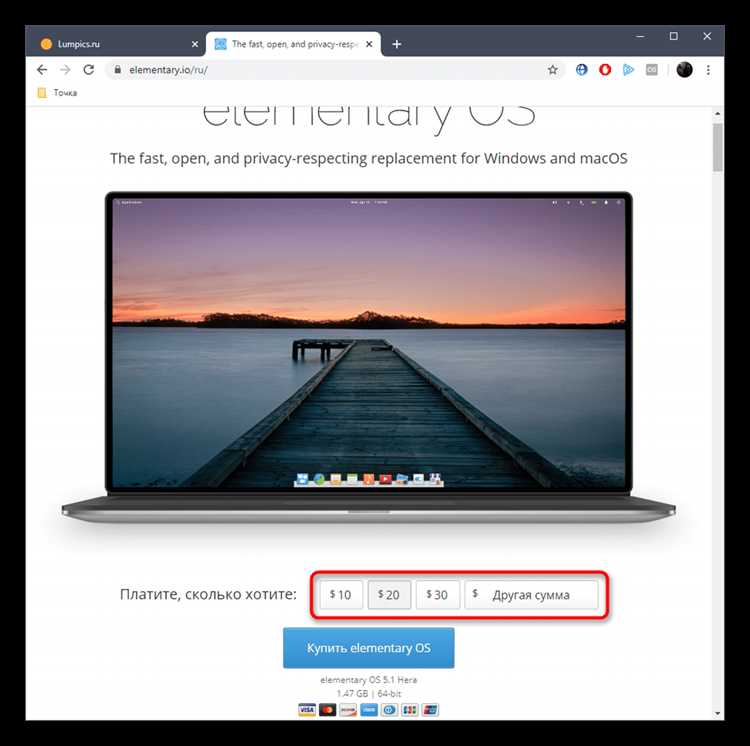
Выбор дистрибутива Linux зависит от целей и опыта пользователя. Для новичков подходят Ubuntu и Linux Mint, они содержат графический установщик и имеют активное сообщество. Для продвинутых пользователей подходят Debian, Fedora или Arch Linux для тонкой настройки системы.
Скачивание образа производится с официального сайта дистрибутива. Рекомендуется проверять контрольную сумму SHA256 для исключения повреждений или подделок ISO-образа. Для Ubuntu она доступна на странице releases.ubuntu.com, для других дистрибутивов – в разделе Downloads.
Подготовка образа включает запись ISO на USB-флешку объемом не менее 8 ГБ. Для этого используют утилиты:
- Rufus – поддерживает выбор файловой системы, режим UEFI/Legacy, создание загрузочного носителя с GPT или MBR.
- Etcher – простой интерфейс, автоматическое определение флешки, кроссплатформенный.
- UNetbootin – позволяет сразу загрузить выбранный дистрибутив с сети на флешку.
После записи рекомендуется проверить флешку на загрузку в режиме Live USB, чтобы убедиться в корректной работе дистрибутива и совместимости с оборудованием.
Создание загрузочной флешки с Linux

Для установки Linux требуется подготовить USB-флешку с записанным ISO-образом. Флешка должна иметь объем не менее 8 ГБ и форматироваться перед записью.
- Подключите флешку к компьютеру и убедитесь, что на ней нет важных данных, так как процесс форматирования их удалит.
- Выберите утилиту для записи ISO:
- Rufus – поддерживает GPT и MBR, выбор файловой системы FAT32 или NTFS, режим UEFI/Legacy.
- Etcher – автоматически определяет флешку и выполняет запись без дополнительных настроек.
- UNetbootin – позволяет скачать дистрибутив прямо с сети и записать на флешку.
- Запустите выбранную программу, укажите путь к ISO-образу и выберите флешку как целевой носитель.
- Начните процесс записи и дождитесь окончания. На флешке появятся файлы Linux-дистрибутива и загрузочный загрузчик.
После записи рекомендуется перезагрузить компьютер и проверить флешку в режиме Live USB, убедившись, что система загружается и все устройства распознаются.
Настройка BIOS/UEFI для загрузки с флешки
Для установки Linux необходимо настроить BIOS или UEFI так, чтобы компьютер загружался с подготовленной USB-флешки. Процесс зависит от производителя материнской платы, но общие шаги одинаковы.
- Перезагрузите компьютер и войдите в настройки BIOS/UEFI. Обычно это делается нажатием клавиш F2, Del, Esc или F10 во время начальной загрузки.
- Перейдите в раздел Boot или Boot Priority и установите USB-флешку на первое место в списке устройств загрузки.
- Если используется UEFI, убедитесь, что включен режим UEFI Boot. Для некоторых дистрибутивов Linux можно использовать режим Legacy/CSM при проблемах с совместимостью.
- При наличии функции Secure Boot отключите её, так как не все дистрибутивы Linux поддерживают этот режим по умолчанию.
- Сохраните настройки и перезагрузите компьютер. При правильной настройке система начнет загрузку с USB-флешки и запустит установщик Linux.
После успешной загрузки рекомендуется проверить распознавание устройств, таких как клавиатура, мышь, сеть и видеокарта, перед началом установки.
Установка Linux рядом с Windows (dual boot)
Для установки Linux рядом с Windows необходимо создать отдельный раздел на жестком диске. Рекомендуется оставить не менее 20–30 ГБ для корневого раздела Linux и 2–4 ГБ для swap, если не используется файл подкачки в пределах корневого раздела.
Процесс установки включает следующие шаги:
- Запустите установщик Linux с флешки в режиме Live USB.
- На этапе разметки диска выберите опцию Установить рядом с Windows или Manual Partitioning для точной настройки разделов.
- Создайте корневой раздел / и при необходимости раздел /home для пользовательских данных. Используйте файловую систему ext4.
- Настройте swap-раздел размером 2–4 ГБ или используйте swap-файл после установки.
- Установите загрузчик GRUB в главный загрузочный сектор диска (MBR или EFI), чтобы обеспечить выбор между Windows и Linux при старте компьютера.
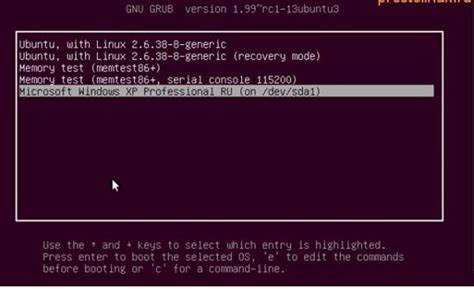
- После завершения установки перезагрузите компьютер и убедитесь, что меню GRUB отображает обе операционные системы.
Проверяйте работу Linux, доступ к разделам Windows и корректное подключение периферийных устройств. Если Windows не отображается в GRUB, выполните команду sudo update-grub внутри Linux.
Первоначальная настройка и обновление системы Linux
После установки Linux важно сразу выполнить базовую настройку для корректной работы системы и безопасности.
Основные шаги включают:
- Создание и настройка учетной записи пользователя с правами администратора, использование strong password для защиты.
- Подключение к сети и проверка работы Ethernet или Wi-Fi адаптера. При необходимости установить проприетарные драйверы для NVIDIA, AMD или Broadcom.
- Обновление системы через терминал командой sudo apt update && sudo apt upgrade -y для Ubuntu/Debian или sudo dnf update для Fedora, чтобы установить последние патчи и исправления.
- Настройка часового пояса и локали через системные параметры или команды timedatectl set-timezone и locale.
- Установка дополнительных инструментов, таких как git, build-essential для компиляции программ и менеджеров пакетов snap или flatpak для удобной установки приложений.
- Включение автоматических обновлений безопасности через настройки системы или пакет unattended-upgrades для Ubuntu/Debian.
После этих шагов система будет готова к повседневной работе, а Linux и Windows смогут сосуществовать в режиме dual boot без конфликтов.
Вопрос-ответ:
Можно ли установить Linux на ноутбук с предустановленной Windows без удаления данных?
Да, можно создать двойную загрузку (dual boot), выделив отдельный раздел на диске для Linux. Перед этим необходимо сделать резервную копию всех важных файлов Windows и убедиться, что на диске есть не менее 20–30 ГБ свободного пространства для корневого раздела Linux. Установка загрузчика GRUB обеспечит выбор операционной системы при старте компьютера.
Как проверить совместимость моего железа с Linux перед установкой?
Для оценки совместимости стоит проверить модель процессора, объем оперативной памяти и свободное место на жестком диске. Графические карты NVIDIA и AMD могут потребовать установки проприетарных драйверов. Можно использовать режим Live USB, чтобы протестировать работу сети, графики и периферии без внесения изменений на диск.
Какая программа лучше всего подходит для создания загрузочной флешки с Linux?
На Windows часто используют Rufus, так как она позволяет выбрать режим загрузки (UEFI/Legacy), файловую систему и форматирование. Альтернативы – Etcher и UNetbootin, которые проще в использовании и автоматически записывают ISO-образ на флешку. После записи рекомендуется проверить флешку в режиме Live USB.
Что делать, если после установки Linux Windows не отображается в меню GRUB?
Необходимо загрузиться в Linux и выполнить команду sudo update-grub. Это позволит GRUB просканировать все разделы и добавить Windows в список загрузки. Если проблема сохраняется, стоит проверить, правильно ли установлен загрузчик GRUB в EFI или MBR раздел диска и включен ли режим совместимости с Legacy/UEFI.

 Загрузка...