Содержание статьи
Jetty – встраиваемый HTTP-сервер и сервлет-контейнер, часто используемый для локальной разработки Java-приложений и тестирования REST-сервисов. Его установка и запуск в IntelliJ IDEA позволяют работать без отдельного внешнего сервера, управляя конфигурацией прямо из проекта. Такой подход удобен для модулей на Maven или Gradle, где Jetty подключается как зависимость и запускается через конфигурацию IDE.
Перед началом требуется установленная JDK версии не ниже 11, так как актуальные версии Jetty (10 и 11) ориентированы на Jakarta EE и не поддерживают старые версии Java. В IntelliJ IDEA следует заранее выбрать корректный SDK проекта и убедиться, что система сборки определена корректно. Для Maven это файл pom.xml с указанием jetty-maven-plugin, для Gradle – подключение соответствующего плагина и задач запуска.
Интеграция Jetty в IntelliJ IDEA сводится к двум практическим вариантам: запуск через встроенные инструменты Maven/Gradle или создание отдельной Run/Debug Configuration с main-классом Jetty. Первый способ быстрее для типовых проектов, второй – полезен при тонкой настройке портов, контекста приложения и параметров JVM. В обоих случаях IDE позволяет отлаживать код, отслеживать логи и перезапускать сервер без выхода из среды разработки.
Корректная настройка Jetty внутри IntelliJ IDEA снижает время на запуск проекта и упрощает работу с несколькими окружениями. При использовании встроенного сервера важно явно задавать порт, context path и зависимости, чтобы избежать конфликтов с другими сервисами и получить воспроизводимый результат на любой машине разработчика.
Проверка версии JDK и настройка Project SDK в IntelliJ IDEA
Jetty корректно работает только при совпадении версии JDK с требованиями используемой сборки сервера. Перед настройкой проекта необходимо определить установленную версию JDK. В терминале выполните команду java -version и зафиксируйте результат. Для Jetty 9.4 требуется минимум Java 8, для Jetty 10 – Java 11, для Jetty 11 – Java 11 или выше. Несоответствие версии приводит к ошибкам запуска и ClassNotFoundException.
В IntelliJ IDEA откройте File → Project Structure → Project. В поле Project SDK должен быть выбран корректный JDK. Если список пуст или нужная версия отсутствует, нажмите Add SDK → JDK и укажите путь к каталогу установки JDK, например C:\Program Files\Java\jdk-17 или /usr/lib/jvm/java-11-openjdk.
Параметр Project language level должен соответствовать выбранному JDK. Для Jetty 11 установите уровень не ниже Java 11, иначе компилятор будет использовать несовместимые ограничения синтаксиса. Значение SDK default допустимо только при совпадении версий.
Проверьте настройки модулей: Project Structure → Modules → Dependencies. В поле Module SDK укажите тот же JDK, что выбран для проекта. Разные SDK на уровне проекта и модуля часто вызывают проблемы при запуске сервера из Run Configuration.
После применения настроек выполните Build → Rebuild Project, чтобы IDEA пересобрала проект с новым SDK. Только после этого имеет смысл переходить к настройке конфигурации запуска Jetty.
Загрузка дистрибутива Jetty и выбор подходящей версии
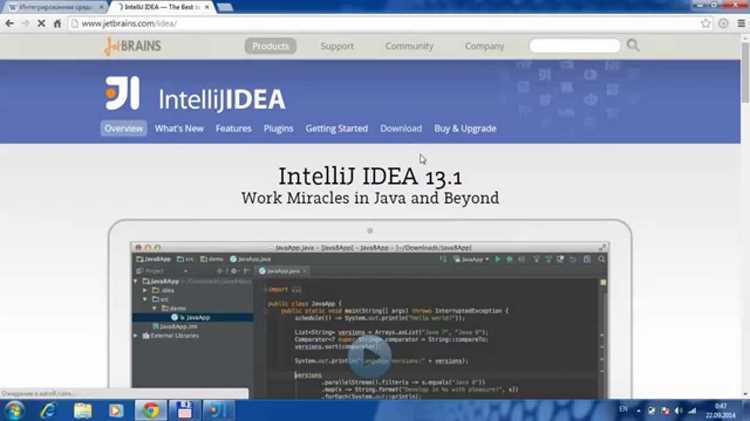
Для установки Jetty в IntelliJ IDEA используется официальный дистрибутив сервера, распространяемый в виде архива tar.gz или zip. Загружать его следует только с сайта проекта Eclipse Jetty, чтобы избежать несовместимых сборок и проблем с безопасностью. Архив не требует установки и может быть распакован в любой каталог без прав администратора.
При выборе версии ориентируйтесь на используемую Java. Jetty 12 требует Java 17 и основан на Jakarta EE 10, поэтому подходит для новых проектов, где используются пакеты jakarta.*. Jetty 11 также работает с Java 11+ и поддерживает Jakarta EE 9. Если проект использует javax.* и не планируется миграция, следует выбирать Jetty 9.4, так как он совместим с Java 8–11 и устаревшими API.
Для разработки в IntelliJ IDEA предпочтительна стабильная LTS-версия, а не milestone или snapshot. LTS-сборки получают исправления ошибок и обновления безопасности без изменения API, что снижает риск конфликтов при обновлении зависимостей проекта.
После загрузки архива проверьте структуру каталога: наличие папок bin, lib, modules и start.jar подтверждает корректность дистрибутива. Этот набор используется IDEA для запуска сервера через конфигурацию Run/Debug без дополнительной настройки.
Если Jetty будет запускаться как встроенный сервер через Maven или Gradle, отдельный дистрибутив не требуется. Однако для локального тестирования веб-приложений и отладки конфигураций в IntelliJ IDEA удобнее использовать полноценную standalone-версию Jetty.
Распаковка Jetty и структура каталогов сервера
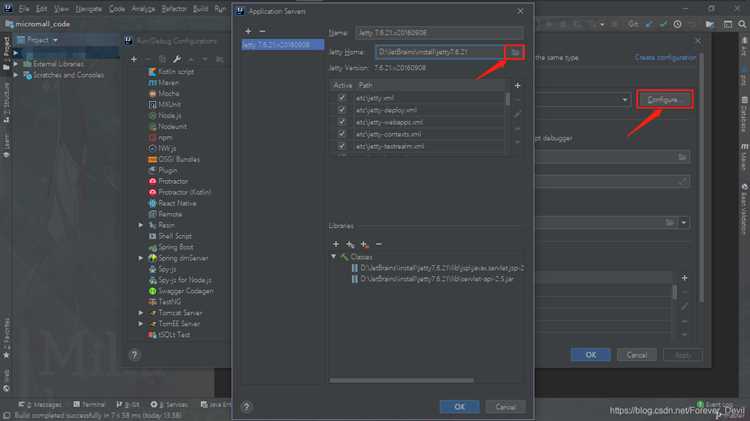
Дистрибутив Jetty поставляется в виде архива tar.gz или zip. Для Windows целесообразно использовать zip, чтобы избежать проблем с правами и символическими ссылками. Архив рекомендуется распаковывать в каталог без пробелов и кириллицы в пути, например C:\servers\jetty или /opt/jetty для Linux. Путь установки будет использоваться в настройках запуска и в конфигурации IntelliJ IDEA.
После распаковки в корневом каталоге Jetty формируется базовая структура, которая разделяет исполняемые файлы, конфигурацию и пользовательские данные. В Jetty 9 и выше используется концепция jetty.home и jetty.base, но при первичном знакомстве часто работают напрямую с распакованным каталогом.
| Каталог | Назначение |
|---|---|
| bin | Скрипты запуска и управления сервером: jetty.sh, jetty.bat, start.jar |
| lib | Основные JAR-файлы Jetty и модулей, загружаемых при старте |
| etc | XML-конфигурации сервера, коннекторов, thread pool, логирования |
| webapps | Каталог для WAR-файлов и распакованных веб-приложений |
| modules | Описание модулей Jetty и их зависимостей |
| resources | Статические ресурсы и файлы, используемые сервером |
| logs | Файлы журналов, создаваемые при запуске и работе сервера |
Для работы в IntelliJ IDEA рекомендуется не изменять содержимое каталога lib и modules вручную. Подключение модулей выполняется через параметры запуска или start.ini. Каталог webapps удобен для быстрого деплоя тестовых приложений, однако для проектов на Maven или Gradle чаще используется внешний контекст с указанием пути к артефакту.
Если планируется несколько конфигураций Jetty, имеет смысл сразу создать отдельный каталог jetty-base и перенести туда webapps, logs и конфигурационные файлы. Это упрощает обновление версии сервера и снижает риск потери настроек при замене дистрибутива.
Создание конфигурации запуска Jetty в IntelliJ IDEA

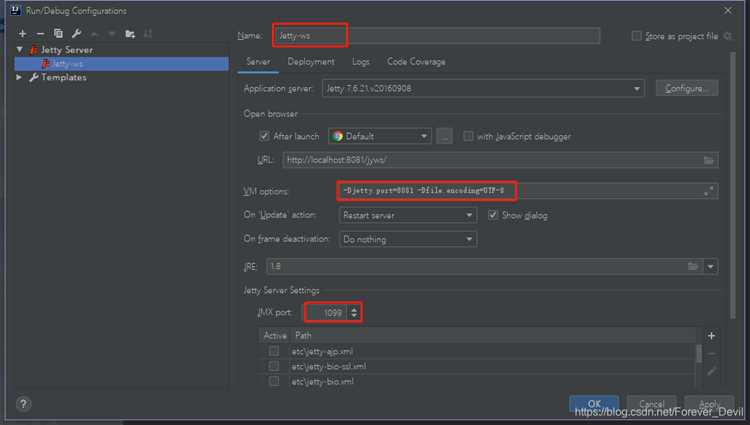
Для локального запуска Jetty в IntelliJ IDEA используется стандартная конфигурация Application либо отдельная конфигурация под Maven или Gradle, если сервер управляется через систему сборки. Выбор варианта зависит от способа подключения Jetty к проекту.
При запуске Jetty как standalone-сервера с локальной установкой выполняются следующие действия:
- Открой меню Run → Edit Configurations.
- Нажми + и выбери тип Application.
- В поле Main class укажи
org.eclipse.jetty.start.Main. - В поле Working directory задай путь к каталогу Jetty, например
/opt/jettyилиC:\jetty. - В Program arguments укажи параметры запуска, например:
--module=http,deploy--jetty.base=.
Для корректного запуска требуется настроить classpath:
- В поле Use classpath of module выбери модуль, где подключены зависимости Jetty.
- Если Jetty установлен отдельно, добавь все JAR-файлы из каталога
libчерез Modify options → Add VM options и параметр-Djetty.home.
Настройка виртуальной машины Java влияет на стабильность работы сервера:
-Xms256mи-Xmx1024mдля проектов со средним числом запросов-Dfile.encoding=UTF-8для корректной обработки конфигураций и логов-Djetty.http.port=8080для явного задания порта
Если Jetty запускается через Maven, используется конфигурация Maven:
- Создай конфигурацию типа Maven.
- В поле Command line укажи
jetty:runилиjetty:run-war. - В Working directory задай корень проекта с файлом
pom.xml.
Для Gradle применяется конфигурация Gradle с задачей jettyRun или пользовательской задачей запуска. Это упрощает работу с профилями и параметрами среды.
После сохранения конфигурации рекомендуется проверить:
- отсутствие конфликтов портов
- корректность путей к
jetty.homeиjetty.base - наличие логов в каталоге
logs
При успешной настройке сервер запускается напрямую из IntelliJ IDEA и поддерживает отладку через стандартный Debug-режим.
Подключение web-приложения к Jetty через артефакт или exploded WAR
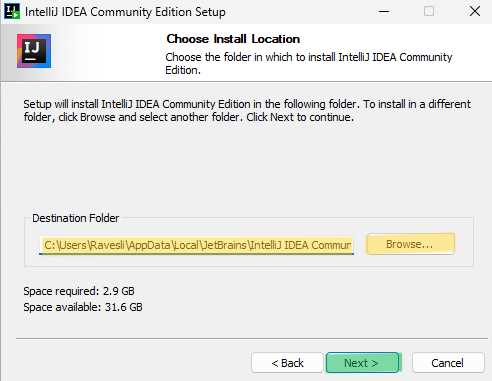
Для запуска web-приложения в Jetty из IntelliJ IDEA используется механизм артефактов. Он позволяет передавать серверу либо собранный WAR-файл, либо его распакованную версию (exploded WAR), размещаемую напрямую в рабочем каталоге.
Создание артефакта выполняется через File → Project Structure → Artifacts. Для классического варианта выбирается тип Web Application: Archive. В этом случае IDEA собирает единый WAR-файл, который Jetty разворачивает при старте. Такой подход ближе к боевому окружению, но требует пересборки при каждом изменении ресурсов или классов.
Для ускорения разработки предпочтительнее Web Application: Exploded. IDEA формирует каталог, содержащий WEB-INF, скомпилированные классы и ресурсы без упаковки. Jetty работает напрямую с этой структурой, что позволяет применять изменения без повторной сборки архива.
Подключение артефакта к конфигурации Jetty выполняется в Run → Edit Configurations. В конфигурации сервера Jetty необходимо открыть вкладку Deployment, добавить артефакт и указать контекстный путь, например /app. Для exploded WAR важно убедиться, что отмечен именно распакованный вариант, а не архив.
При использовании exploded WAR рекомендуется включить автоматическую компиляцию: Build → Build Project Automatically, а также активировать флаг Allow auto-make to start even if developed application is currently running в настройках реестра IDEA. Это позволяет Jetty подхватывать обновлённые классы без перезапуска.
Типичные проблемы связаны с неверным путём контекста и отсутствием зависимостей в WEB-INF/lib. Если используется Maven или Gradle, следует проверить, что scope зависимостей установлен как compile или runtime, иначе библиотеки не попадут в артефакт.
Выбор между WAR и exploded WAR определяется задачей: архив подходит для проверки итоговой сборки, exploded WAR – для активной разработки с частыми изменениями кода и ресурсов.
Проверка запуска сервера и диагностика типовых ошибок
Для проверки доступности сервера откройте браузер и перейдите по адресу http://localhost:8080 или по порту, указанному в настройках Jetty. Если используется контекст приложения, проверьте путь, например /app. Ошибка 404 при работающем сервере чаще всего связана с неверно заданным context path или отсутствием развернутого web-приложения.
Ошибка Address already in use означает, что порт занят другим процессом. В Windows это можно проверить командой netstat -ano | findstr 8080, после чего либо остановить конфликтующий процесс, либо изменить порт в параметрах запуска Jetty (--port=9090 или настройка Connector в XML).
Исключение ClassNotFoundException при старте сервера обычно связано с некорректным classpath. Проверьте, что зависимости Jetty добавлены в модуль проекта, а в конфигурации Run/Debug выбран правильный Module classpath. Для Maven-проекта убедитесь, что выполнена команда mvn clean package и артефакт собран без ошибок.
Ошибка Failed to bind to /0.0.0.0 может возникать при ограничениях брандмауэра или запуске с недостаточными правами. В таком случае имеет смысл временно отключить локальный firewall для проверки или задать конкретный интерфейс, например 127.0.0.1, в настройках Connector.
Если Jetty запускается, но приложение не инициализируется, проверьте наличие web.xml или корректность аннотаций Servlet 3.x. В логах следует искать сообщения о загрузке контекста и сервлетов. Отсутствие этих записей указывает на проблему конфигурации веб-приложения.
Для углубленной диагностики включите режим Debug в IntelliJ IDEA и добавьте параметр -Dorg.eclipse.jetty.LEVEL=DEBUG. Это позволит увидеть подробный процесс старта, загрузку классов и причины сбоев без внешних инструментов.
Вопрос-ответ:
Нужно ли устанавливать Jetty отдельно, если я использую IntelliJ IDEA?
Отдельная установка Jetty не обязательна. IntelliJ IDEA может работать с локальной копией сервера, подключённой как внешний application server. Обычно Jetty скачивают с официального сайта, распаковывают в удобную директорию и указывают путь к ней в настройках IDE. Встроенного Jetty в IntelliJ IDEA нет, поэтому без дистрибутива сервера обойтись не получится.
Как правильно добавить Jetty в конфигурацию Run/Debug в IntelliJ IDEA?
В меню Run → Edit Configurations нужно создать новую конфигурацию типа Jetty Server. Если такого пункта нет, значит не установлен плагин Jetty. После выбора конфигурации указывается путь к Jetty Home, версия JDK и веб-модуль проекта. Для Maven- или Gradle-проекта часто выбирают артефакт war или exploded, чтобы сервер запускал приложение напрямую из проекта.
Почему Jetty не запускается из IntelliJ IDEA и сразу останавливается?
Частая причина — неверно выбранная версия JDK. Jetty 9 и 10 чувствительны к несовпадению Java-версий. Также стоит проверить порт: если 8080 уже занят, сервер завершит работу с ошибкой. Полезно открыть вкладку Console и посмотреть сообщения старта — там обычно явно указано, что именно мешает запуску.
Как развернуть web-приложение на Jetty без сборки WAR-файла?
Для этого используют режим exploded. В настройках конфигурации Jetty выбирается артефакт вида webapp:exploded. В таком случае сервер читает файлы прямо из каталога проекта, а изменения в JSP, HTML или ресурсах применяются без пересборки архива. Это удобно при локальной разработке и отладке.
Где смотреть логи Jetty при запуске через IntelliJ IDEA?
Основные сообщения выводятся в окне Run или Debug внизу IDE. Дополнительно Jetty пишет логи в каталог logs внутри своей директории, если он настроен. Если в консоли мало информации, можно включить более подробный вывод через параметры JVM, добавив флаг -Dorg.eclipse.jetty.LEVEL=DEBUG в настройки запуска.

 Загрузка...