Содержание статьи

Для установки игр с двух образов диска важно заранее убедиться, что на диске C: или другом системном разделе свободно не менее 50 ГБ для файлов игры и временных данных установщика. Недостаток места может привести к ошибкам при копировании файлов с второго диска.
Перед началом процесса проверьте наличие программ для работы с образами, например, Daemon Tools или Virtual CloneDrive. Монтирование образов напрямую влияет на успешность установки: образ первого диска должен отображаться в системе как виртуальный привод.
При установке с двух дисков рекомендуется отключать антивирусные программы, чтобы избежать блокировки исполняемых файлов. Сначала устанавливается основной пакет с первого образа, затем второй образ подключается для копирования дополнительных данных, включая обновления и DLC.
Важно следовать последовательности подключения образов: установка начнется с первого диска, после чего второй образ монтируется для продолжения. Любые отклонения могут вызвать сбои или потерю данных, поэтому точное соблюдение шагов критично.
Проверка системных требований для запуска игры
Перед установкой с двух дисков необходимо сверить характеристики компьютера с требованиями игры. Минимальные параметры обычно включают процессор Intel Core i5-8400 или AMD Ryzen 5 2600, 8 ГБ оперативной памяти и видеокарту NVIDIA GeForce GTX 1060 или AMD Radeon RX 580 с 3 ГБ видеопамяти. Для плавной работы рекомендуется 16 ГБ RAM и видеокарта с 6 ГБ.
Проверяйте свободное место на жестком диске: первый диск может занимать 30–40 ГБ, второй – 10–15 ГБ, плюс 5 ГБ для временных файлов установщика. Недостаток места приведет к ошибкам копирования и частичной установке.
Версия операционной системы также критична. Игра часто требует 64-битную Windows 10 или 11 с актуальными обновлениями. Устаревшие драйверы видеокарты или DirectX могут блокировать запуск установщика или вызвать сбои во время игры.
Рекомендуется заранее протестировать работу оборудования через встроенные средства Windows: проверка памяти, тест диска и диагностика видеокарты. Это позволит избежать ошибок на этапе монтажа образов и копирования данных с двух дисков.
Подготовка и монтирование первого образа диска
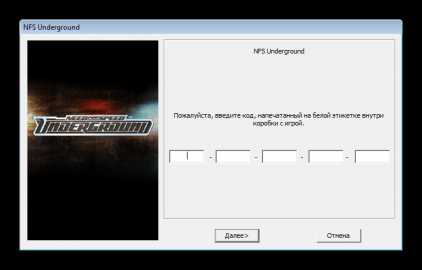
- Скачайте или перенесите образ диска в папку с коротким путем, например C:\Игры\Образы, чтобы избежать ошибок при монтировании.
- Убедитесь, что размер файла соответствует заявленному в источнике. Для большинства современных игр это 30–40 ГБ.
- Установите программу для работы с образами: Daemon Tools, Virtual CloneDrive или PowerISO.
- Запустите программу и создайте виртуальный привод с образом первого диска. Проверьте, чтобы образ отображался как полноценный диск в проводнике.
- Если образ защищен паролем или шифрованием, введите ключ перед монтированием.
- Проверьте целостность файлов через встроенные средства программы для монтирования, чтобы исключить поврежденные данные.
После успешного монтирования первый образ готов к запуску установщика. Все дальнейшие действия должны выполняться именно с этого виртуального привода до подключения второго образа.
Установка основной части игры с первого диска
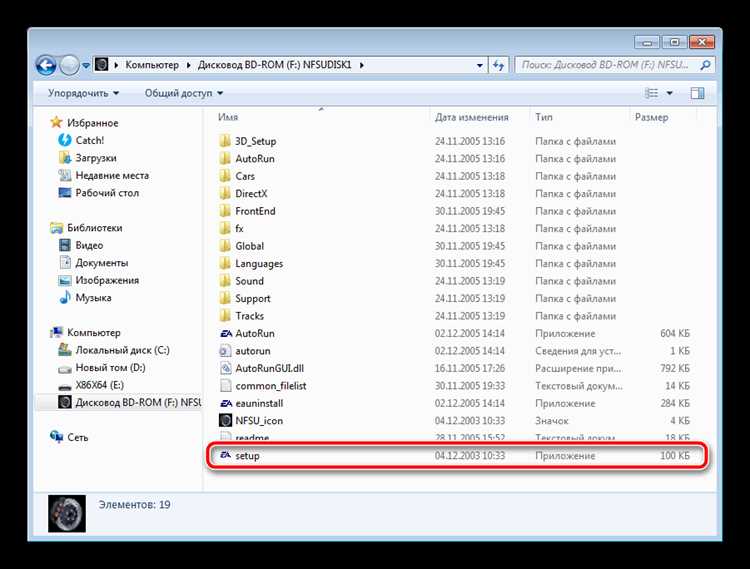
После монтирования первого образа запустите файл setup.exe или install.exe с виртуального привода. Важно запускать именно с него, чтобы установщик корректно считывал все файлы.
Выберите папку для установки игры. Рекомендуется использовать путь без русских букв и пробелов, например C:\Games\Название_игры, чтобы исключить ошибки доступа к файлам.
Следуйте инструкциям установщика, отмечая только необходимые компоненты. Установка дополнительных языков и текстур увеличивает размер игры, но не влияет на основной процесс.
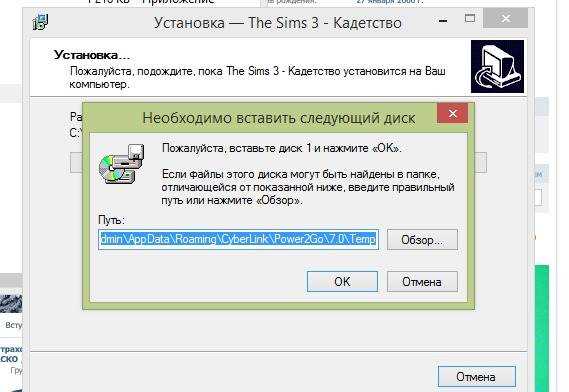
При появлении запроса на обновления или патчи укажите источник второго образа. Не подключайте второй образ до завершения копирования файлов с первого диска, чтобы избежать конфликтов.
По завершении установки проверьте папку игры: основной контент, включая исполняемые файлы и директории ресурсов, должен присутствовать. Ошибки на этом этапе приведут к сбоям при дальнейшем подключении второго диска.
Отключение первого образа и монтирование второго
После завершения установки основной части игры необходимо корректно отключить первый образ. В программе для монтирования выберите виртуальный привод с первым диском и используйте функцию Размонтировать или Eject.
Проверьте, что в проводнике виртуальный диск исчез и никакие файлы из первого образа не используются. Если установщик или игра продолжает считывать файлы первого образа, подключение второго диска приведет к ошибкам.
Подготовьте второй образ диска. Убедитесь, что файл целый и размер соответствует заявленному, обычно 10–15 ГБ. Монтируйте его в отдельный виртуальный привод.
После подключения второго образа откройте виртуальный привод и убедитесь, что установщик или папка с дополнительными файлами отображается корректно. Только после этого продолжайте процесс установки для копирования данных с второго диска.
Продолжение установки с второго образа диска

После монтирования второго образа запустите установщик дополнительных файлов, если он не стартует автоматически. Он обычно располагается в папке Extras или Patch на образе.
Убедитесь, что путь установки совпадает с папкой, указанной при работе с первым диском. Несовпадение директорий приведет к созданию дублирующих файлов и возможным сбоям.
| Действие | Описание | Рекомендация |
|---|---|---|
| Запуск установщика | Открыть файл setup.exe с виртуального привода второго диска | Не изменять путь установки, использовать ту же директорию |
| Выбор компонентов | Отметить дополнительные файлы, патчи и DLC | Устанавливать только необходимые элементы, чтобы не увеличивать размер игры |
| Мониторинг процесса | Следить за индикатором копирования файлов | При остановке установщика проверить целостность второго образа |
| Завершение установки | Проверить, что все файлы второго диска скопированы в папку игры | Сравнить размер установленных данных с заявленным на образе |
После завершения установки с второго диска все дополнительные данные, обновления и ресурсы будут интегрированы в папку игры. Любые ошибки на этом этапе могут вызвать проблемы при запуске или патче игры.
Активация игры и ввод лицензионного ключа
После завершения установки с двух образов диска необходимо активировать игру для полноценного доступа ко всем функциям. Процесс активации требует точного ввода лицензионного ключа, который обычно указан на упаковке или в письме с подтверждением покупки.
- Запустите установленную игру через ярлык на рабочем столе или в меню «Пуск».
- На экране приветствия выберите опцию «Активация» или «Ввести ключ продукта».
- Введите лицензионный ключ в формате, указанном в инструкции (например, XXXX-XXXX-XXXX-XXXX). Убедитесь, что использованы только прописные буквы и цифры без пробелов.
- Нажмите кнопку «Подтвердить» или «Активировать». Система проверит правильность ключа и наличие подключения к интернету.
- Если ключ принят, появится сообщение об успешной активации. В случае ошибки проверьте правильность ввода или повторите попытку через 10–15 минут, так как серверы активации могут временно быть недоступны.
Для офлайн-активации используйте встроенный мастер активации: выберите «Активация без интернета», сгенерируйте запросный код и введите его на официальном сайте производителя для получения кода подтверждения.
- Храните лицензионный ключ отдельно, чтобы его можно было использовать при переустановке.
- Не используйте сторонние генераторы ключей – они могут повредить установку или привести к блокировке аккаунта.
- Если игра требует привязки к онлайн-аккаунту, войдите в него до ввода ключа, чтобы активация прошла автоматически.
После успешной активации рекомендуется перезагрузить игру для корректного применения всех лицензированных функций и обновлений.
Проверка целостности файлов после установки
После установки игры с двух образов диска необходимо убедиться, что все файлы корректно скопированы и не повреждены. Для этого используются встроенные средства проверки или внешние утилиты хэширования.
- Запустите лаунчер игры и перейдите в раздел «Проверка файлов» или «Repair/Verify». В большинстве современных игр эта функция доступна в контекстном меню через правый клик по названию игры в библиотеке.
- Если игра поддерживает командную строку, используйте параметр /verify или /integrity для автоматической проверки всех файлов. Команды прописаны в официальной документации каждой игры.
- Для ручной проверки используйте контрольные суммы. Сравните SHA-256 или MD5 каждого файла с оригинальными значениями, предоставленными разработчиком или на диске.
- При обнаружении поврежденных файлов лаунчер автоматически скачает недостающие части или предложит переустановку отдельных модулей.
- Проверка занимает от нескольких минут до часа в зависимости от объема данных и скорости диска.
- Рекомендуется выполнять проверку после первой установки и после любого обновления игры с патчами.
- Не отключайте компьютер и не прерывайте процесс проверки – это может привести к неполной или некорректной установке.
После завершения проверки убедитесь, что все файлы отмечены как корректные, и только после этого запускайте игру для полноценного использования.
Настройка игровых параметров и запуск
После установки и активации игры необходимо настроить параметры для оптимальной работы на вашем ПК. Настройки включают графику, звук, управление и сетевые параметры.
| Параметр | Рекомендация | Комментарий |
|---|---|---|
| Разрешение экрана | 1920×1080 или соответствующее разрешению монитора | Для плавного отображения выбирайте нативное разрешение монитора |
| Качество графики | Среднее или высокое | Оптимальный баланс между качеством и производительностью |
| Частота кадров | 60 FPS | Стабильная частота кадров обеспечивает комфортный геймплей |
| Звуковые эффекты | 50–70% | Сбалансированное звучание без перегрузки аудиокарты |
| Управление | Настроить клавиши под личные предпочтения | Проверить функциональность всех кнопок перед запуском |
| Сетевые параметры | Включить оптимизацию сети и проверку соединения | Снижает лаги и потери пакетов при многопользовательской игре |
После настройки параметров нажмите «Применить» и перезапустите игру, если потребуется. Проверяйте корректность сохраненных настроек в меню перед началом игровой сессии.
Для первой проверки работоспособности рекомендуется пройти короткий обучающий уровень или запуск тестового режима, чтобы убедиться в стабильности кадров и корректной работе всех устройств ввода.
Вопрос-ответ:
Можно ли устанавливать игру с двух образов на разные диски?
Да, при установке с двух образов диска можно указать отдельные папки на разных накопителях для каждого образа. Первый образ обычно содержит основной контент, а второй дополнительные файлы. Важно следить, чтобы оба пути были доступны во время установки и чтобы второй образ подключался корректно для копирования всех данных.
Что делать, если при установке второй диск не распознается системой?
Если второй образ не распознается, убедитесь, что он смонтирован корректно в виртуальном приводе или записан на физический носитель без ошибок. Проверьте свойства диска и попробуйте изменить букву привода. Иногда помогает временное отключение антивируса или запуск программы установки с правами администратора.
Как правильно вводить лицензионный ключ после установки?
Лицензионный ключ вводится в точном формате, указанном на коробке или в письме с покупкой. Обычно это комбинация из букв и цифр, разделенных дефисами. Не используйте пробелы и проверьте регистр букв. После ввода нажмите кнопку подтверждения, дождитесь проверки через интернет или офлайн-механизм, и только после успешной активации запуск игры будет полностью доступен.
Как проверить, что все файлы игры установлены корректно?
Для проверки целостности можно воспользоваться встроенной функцией лаунчера: она сравнивает хэши файлов с оригинальными и скачивает поврежденные части. Также допустимо использовать сторонние утилиты для сравнения контрольных сумм MD5 или SHA-256. Любые несоответствия требуют повторной загрузки или переустановки конкретных файлов.
Какие настройки лучше выставить перед первым запуском игры?
Перед запуском рекомендуется выставить разрешение экрана, соответствующее монитору, отрегулировать качество графики под производительность компьютера и проверить управление. Звуковые уровни лучше выставить на комфортный уровень, а сетевые параметры — включить проверку соединения. После сохранения настроек перезапустите игру для корректного применения изменений.
Можно ли установить игру с двух образов на компьютер без подключения к интернету?
Да, установка с двух образов диска возможна без подключения к интернету. Для этого оба образа нужно смонтировать или записать на физические диски и запускать установку с первого образа. Второй образ подключается в процессе копирования дополнительных файлов. После завершения установки можно активировать игру офлайн через встроенный мастер активации, сгенерировав код запроса и введя полученный код подтверждения. Проверку целостности файлов также можно выполнить вручную, используя контрольные суммы каждого файла.

 Загрузка...