Содержание статьи

Файлы MKV часто содержат множество дорожек, нестандартные субтитры и кодеки, которые плееры Blu-ray не распознают. Поэтому перед обработкой важно проверить структуру контейнера: тип видеопотока, частоту кадров, наличие переменного fps, формат аудио и корректность таймингов субтитров. Эти параметры влияют на совместимость с бытовыми проигрывателями.
Для подготовки Blu-ray используют программы, которые умеют не только перекодировать видео, но и формировать каталоги BDMV и CERTIFICATE. При этом требуется выбрать профиль кодирования H.264 или H.265, разрешение 1920×1080 или 1280×720, фиксированную частоту 23.976, 24, 25 или 29.97 fps и подходящий битрейт. Ошибка в одном параметре приводит к тому, что плеер не запускает диск.
Также нужно учесть формат аудиодорожек: поддерживаемые варианты – Dolby Digital, DTS или LPCM. Если в MKV присутствует AAC или Opus, их следует перекодировать. Субтитры в виде PGS импортируются напрямую, а текстовые (SRT, ASS) требуется конвертировать в графический формат для корректного отображения.
Готовый проект можно сохранить в ISO или записать на BD-R. При создании ISO удобно проверить структуру в программном плеере, чтобы убедиться, что главы переключаются правильно, меню отображается корректно, а звук и субтитры синхронизированы.
Подготовка MKV-файла: проверка дорожек и кодеков перед обработкой

Перед созданием Blu-ray необходимо изучить структуру исходного MKV. Для этого используют MediaInfo или MKVToolNix. Эти инструменты показывают точные параметры каждого потока, что позволяет заранее определить необходимость перекодирования.
- Видео: проверьте кодек (чаще всего H.264 или H.265), профиль, уровень, частоту кадров и наличие переменного fps. Blu-ray не поддерживает VFR, поэтому такие файлы требуют предварительного выравнивания кадровой скорости.
- Аудио: определите формат дорожек. Поддерживаются Dolby Digital (AC3), DTS и LPCM. Если присутствуют AAC, Opus или Vorbis, их нужно конвертировать в один из допустимых форматов.
- Субтитры: убедитесь, что потоки представлены в PGS. Текстовые форматы (SRT, ASS) нужно преобразовать в графический вариант, иначе проигрыватель их не распознает.
Также важно проверить синхронизацию аудио и субтитров, особенно если исходный MKV содержит монтаж нескольких источников. При обнаружении разрывов или смещений их корректируют до формирования Blu-ray-проекта.
Выбор программы для создания Blu-ray-структуры из MKV
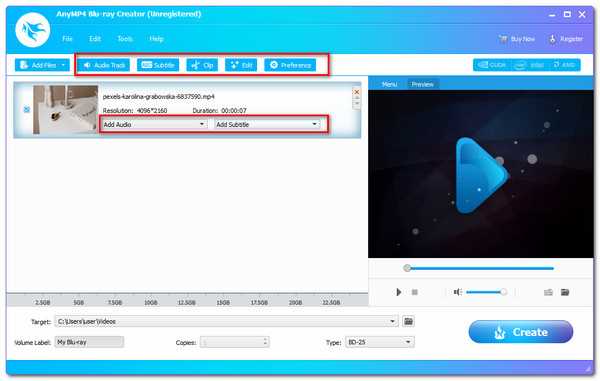
Для формирования корректной Blu-ray-структуры используются программы, которые умеют собирать каталоги BDMV и CERTIFICATE, работать с несколькими дорожками и поддерживать требования стандарта. Наиболее распространённые варианты – multiAVCHD, tsMuxeR и DVD Architect. Они различаются по набору инструментов и формату выходного проекта.
multiAVCHD подходит для проектов, где требуется обработка нескольких файлов, добавление глав и создание простого меню. Программа принимает MKV напрямую, автоматически проверяет параметры и предупреждает о несоответствиях профилю Blu-ray.
tsMuxeR используют для быстрой сборки структуры без перекодирования. Программа позволяет извлекать и заменять дорожки, корректировать порядок потоков и формировать готовую папку BDMV. Подходит в ситуациях, когда исходное видео полностью соответствует требованиям Blu-ray.
DVD Architect применяется для проектов с отдельным оформлением, сложным меню и многослойными главами. Перед загрузкой файла требуется предварительное приведение параметров видео и аудио к стандарту, иначе программа отклонит материал.
Выбор инструмента зависит от того, нужно ли перекодирование, требуется ли меню и насколько гибко нужно управлять дорожками. Чтобы избежать ошибок при воспроизведении, важно использовать программы, которые поддерживают создание структур, соответствующих официальной спецификации Blu-ray.
Настройка параметров перекодирования видео под требования Blu-ray
При создании Blu-ray требуется привести видеопоток к допустимому профилю. Основной формат – H.264 с профилем High и уровнем до 4.1. Допускается использование H.265, но он поддерживается не всеми плеерами. Неподходящий уровень приводит к отказу при сборке структуры или к ошибкам воспроизведения.
Разрешение должно быть 1920×1080 или 1280×720. Избыточные размеры необходимо уменьшить, а интерлейсированные материалы следует привести к прогрессивному виду. Файлы с нестабильной кадровой частотой требуют предварительного преобразования в фиксированное значение.
Частота кадров может быть 23.976, 24, 25 или 29.97 fps. Программа перекодирования должна сохранять точную синхронизацию и не изменять длительность ролика. При неправильных параметрах возможно смещение аудио или рассогласование глав.
Битрейт рекомендуется выбирать в пределах 18–30 Мбит/с для H.264. Более высокие значения не дают заметного прироста качества при воспроизведении на бытовых плеерах и увеличивают объём проекта. При необходимости уменьшают параметр до значения, позволяющего уложить проект в размер BD-R.
При работе с инструментами вроде HandBrake, MeGUI или Adobe Media Encoder важно использовать пресеты, соответствующие Blu-ray. Это упрощает настройку и снижает риск возникновения параметров, которые стандарт не допускает.
Корректировка аудиодорожек и субтитров для размещения на Blu-ray

Стандарт Blu-ray поддерживает строго определённые форматы звука и субтитров, поэтому исходные потоки из MKV нужно привести к допустимому виду. Перед импортом в программу авторинга важно проверить типы дорожек и их параметры.
- AC3, DTS или LPCM: эти форматы принимаются без ограничений. Если в MKV присутствуют AAC, Opus, Vorbis или MP3, дорожки следует перекодировать в AC3 с частотой 48 кГц и фиксированным битрейтом.
- Канальность: для многоканального звука допустимы 5.1 и 7.1. Если исходный поток содержит нестандартную конфигурацию, его нужно перераспределить в одну из совместимых схем.
- Синхронизация: при обнаружении задержек или разрывов аудио необходимо выставить компенсацию задержки в MKVToolNix или выполнить перерасчёт таймкодов.
С субтитрами ситуация отличается. Blu-ray использует графический формат PGS, поэтому текстовые файлы SRT и ASS требуется конвертировать. Для преобразования удобно применять BDSup2Sub или Subtitle Edit, которые позволяют пересчитать тайминги и задать размер шрифта.
При наличии нескольких наборов субтитров важно проверить корректность языка, порядок и синхронизацию. Ошибки в таймингах приводят к смещению строк после авторинга, поэтому корректировку выполняют до сборки структуры.
Формирование Blu-ray-папок BDMV и CERTIFICATE
После подготовки видео, аудио и субтитров необходимо собрать структуру, которую распознают бытовые Blu-ray-плееры. Программы авторинга создают два обязательных каталога: BDMV и CERTIFICATE. Они содержат файлы навигации, потоки и служебные данные, без которых диск не запускается.
Основной каталог – BDMV. В нём располагаются видеопотоки в контейнерах M2TS, плейлисты, структура глав и служебные скрипты. Папка CERTIFICATE служит маркером для плеера и остаётся пустой либо содержит минимальный набор системных файлов.
| Каталог | Содержимое | Назначение |
|---|---|---|
| BDMV/STREAM | M2TS-файлы | Хранение видеодорожек, аудио и субтитров |
| BDMV/PLAYLIST | Файлы .mpls | Список последовательностей воспроизведения |
| BDMV/CLIPINF | Файлы .clpi | Описание параметров каждого M2TS |
| BDMV/index.bdmv | Служебный файл | Точка входа для плеера |
| CERTIFICATE | Системные данные | Проверка структуры диска устройством |
При сборке важно убедиться, что программа авторинга создала полный набор файлов. Частая ошибка – отсутствие плейлиста или повреждённый CLIPINF, из-за чего плеер не может определить длительность клипов. После создания структуры следует выполнить тестовое воспроизведение в программном плеере, чтобы убедиться, что переходы между главами работают корректно и поток запускается без задержек.
Создание меню диска при необходимости
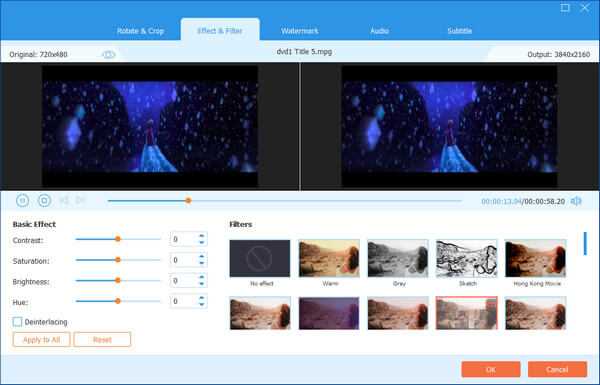
Меню Blu-ray позволяет организовать доступ к фильмам, главам и дополнительным материалам. Для его создания используют программы авторинга, поддерживающие графический интерфейс и работу с навигационными скриптами, например, multiAVCHD или DVD Architect.
При разработке меню следует учитывать следующие параметры:
- Разрешение и соотношение: стандартное 1920×1080, 16:9. Меню с другими пропорциями может отображаться с искажениями на плеере.
- Кнопки и ссылки: каждая кнопка должна указывать на соответствующий плейлист или главу. Ошибки в ссылках приводят к отсутствию реакции при навигации.
- Формат анимации: поддерживаются простые видеофоны и статичные изображения. Сложные анимации могут не воспроизводиться на некоторых плеерах.
- Продолжительность фона: короткие клипы или зацикленные видео обеспечивают стабильную работу меню без зависаний.
После настройки меню необходимо протестировать все элементы в программном плеере. Проверка включает переходы между главами, воспроизведение аудиопотоков и отображение субтитров. Только после успешного теста структура готова к записи на диск или созданию ISO-образа.
Запись Blu-ray-проекта на диск или подготовка ISO-образа

После формирования структуры BDMV и CERTIFICATE проект можно записать на BD-R или сохранить в виде ISO-образа. ISO удобен для тестирования и последующего копирования на диск без повторного авторинга.
Для записи используют программы ImgBurn, Nero или встроенные средства multiAVCHD. Важно выбирать режим «Disk-at-Once» или «BD-Video», чтобы избежать ошибок навигации и недоступности глав.
Перед записью проверяют общий размер проекта. Однорежимный BD-R вмещает до 25 ГБ, двухслойный – до 50 ГБ. При превышении размера необходимо снизить битрейт видео или разбить проект на несколько дисков.
При создании ISO необходимо убедиться, что структура папок соответствует стандарту Blu-ray: BDMV и CERTIFICATE на верхнем уровне. После генерации ISO её можно открыть в программном плеере для проверки воспроизведения всех клипов, меню, аудио и субтитров без ошибок.
Запись на диск выполняют с минимальной скоростью 2×–4×. Это снижает риск повреждения данных и повышает совместимость с бытовыми плеерами. После завершения процесса рекомендуется проверить диск на разных устройствах для подтверждения корректного воспроизведения.
Вопрос-ответ:
Какие программы подходят для конвертации MKV в Blu-ray?
Для создания структуры Blu-ray подходят multiAVCHD, tsMuxeR и DVD Architect. multiAVCHD позволяет работать с несколькими файлами, добавлять главы и простое меню. tsMuxeR собирает структуру без перекодирования, если видео соответствует стандарту. DVD Architect подходит для проектов с графическим меню и сложными переходами, но требует приведения видео и аудио к формату Blu-ray.
Как проверить совместимость аудио и субтитров перед конвертацией?
Для аудио важно убедиться, что дорожки в форматах AC3, DTS или LPCM с подходящей канальностью (5.1 или 7.1) и частотой 48 кГц. Если исходные дорожки в AAC, Opus или Vorbis, их нужно перекодировать. Субтитры в Blu-ray принимаются только в графическом формате PGS, поэтому текстовые SRT и ASS требуется преобразовать, чтобы проигрыватель отображал их корректно.
Какие параметры видео нужно изменить для соответствия стандарту Blu-ray?
Видео должно иметь кодек H.264 с профилем High и уровнем до 4.1 или H.265, разрешение 1920×1080 или 1280×720, прогрессивную развертку и фиксированную частоту кадров 23.976, 24, 25 или 29.97 fps. Битрейт для H.264 обычно 18–30 Мбит/с. При несоответствии одного из параметров плеер может не воспроизвести диск.
В чем разница между записью Blu-ray на диск и созданием ISO?
ISO-образ позволяет протестировать структуру перед записью на диск и использовать её для последующего копирования без повторного авторинга. Запись на BD-R выполняют с минимальной скоростью 2×–4×, чтобы снизить риск ошибок. При этом проверяют размер проекта: однослойный BD-R вмещает до 25 ГБ, двухслойный — до 50 ГБ. Тестовое воспроизведение в плеере помогает убедиться в корректной работе меню, глав, аудио и субтитров.

 Загрузка...