Содержание статьи

Попадание жидкости на механическую клавиатуру может привести к короткому замыканию и необратимым повреждениям плат и переключателей. Первое действие – немедленно отключить устройство от компьютера и извлечь кабель питания. Если клавиатура беспроводная, необходимо вынуть батарейки или аккумулятор.
Следующий шаг – аккуратно перевернуть клавиатуру, чтобы лишняя жидкость вытекла. Не рекомендуется встряхивать устройство – это может усилить проникновение жидкости внутрь. Жидкость следует промокнуть сухой тканью или бумажным полотенцем, не протирая внутренние контакты.
Для предотвращения коррозии и засыхания остатков жидкости важно разобрать клавиатуру, сняв клавиши и при необходимости верхнюю крышку корпуса. Металлические контакты и печатные платы можно промывать изопропиловым спиртом с концентрацией 90–99%, который быстро испаряется и не оставляет влаги.
После промывки клавиатуру нужно тщательно высушить. Рекомендуется использовать сжатый воздух для удаления остатков влаги в труднодоступных местах и оставить устройство в сухом, проветриваемом помещении минимум на 24–48 часов. Не использовать фен или обогреватели высокой мощности, чтобы не деформировать пластиковые детали.
Только после полного высыхания и проверки контактов можно снова подключать клавиатуру к компьютеру. Если часть клавиш продолжает работать некорректно, возможно, потребуется заменить отдельные переключатели или обратиться к сервису для ремонта печатной платы.
Немедленное отключение и отсоединение клавиатуры

При попадании жидкости на механическую клавиатуру критически важно сразу отключить питание. Если клавиатура проводная, немедленно вытащите USB-кабель из порта компьютера. Для беспроводных моделей выключите питание и извлеките батареи или аккумуляторы.
Не пытайтесь продолжать работу или проверять клавиши – это увеличивает риск короткого замыкания и повреждения платы. Держите клавиатуру в горизонтальном положении с наклоном, чтобы жидкость не проникала глубже в слои с контактами.
После отключения и отсоединения желательно снять верхнюю панель и клавиши, если конструкция позволяет, чтобы ускорить последующее высыхание. Используйте мягкую безворсовую ткань или бумажное полотенце для аккуратного удаления жидкости с поверхности и между клавишами.
Ни в коем случае не подключайте клавиатуру к источнику питания до полного высыхания, иначе высок риск необратимого повреждения электроники.
Удаление видимой жидкости и разбор клавиш

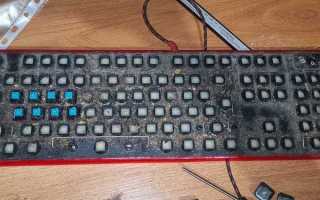
После немедленного отключения клавиатуры нужно удалить всю видимую жидкость. Переверните устройство клавишами вниз, аккуратно стряхивая и промакивая влагу без трения, чтобы не распространять ее под корпус.
Для извлечения клавиш используйте съемник или тонкую пластиковую карточку. Не применяйте металлические предметы – они могут повредить переключатели. Работайте последовательно, чтобы легко восстановить расположение клавиш.
- Сначала снимите крупные клавиши, такие как пробел, Enter, Shift, чтобы облегчить доступ к мелким.
- Промокните снятые клавиши и область под ними сухой безворсовой тканью или бумажным полотенцем.
- Если жидкость липкая, используйте слегка влажную ткань с дистиллированной водой для очистки, затем немедленно высушите.
При разборе учитывайте конструкцию переключателей: Cherry MX и аналоги позволяют снимать колпачки без разборки всей платы, в то время как у некоторых низкопрофильных моделей может потребоваться частичная разборка корпуса.
Не допускайте попадания жидкости на плату больше, чем это необходимо для промакивания. Любая задержка в удалении может вызвать короткое замыкание или коррозию контактов.
Собранные клавиши откладывайте на сухую, чистую поверхность в порядке их извлечения. Это ускорит обратную сборку и предотвратит потерю деталей.
Сушка клавиатуры с использованием доступных методов

После удаления видимой жидкости клавиатуру необходимо высушить максимально быстро, чтобы предотвратить короткое замыкание. Разберите клавиши и, если возможно, извлеките плату. Разместите все части на сухой тканевой поверхности или бумажных полотенцах.
Используйте обычный бытовой фен на холодном или тёплом режиме, удерживая его на расстоянии 20–30 см, чтобы не повредить пластиковые детали. Двигайте поток воздуха равномерно по всей поверхности платы и под клавишами.
Другой метод – помещение клавиатуры в пакет с силикагелем или сухим рисом. Эти материалы поглощают влагу из труднодоступных мест. Держите устройство закрытым в пакете минимум 24–48 часов, периодически проверяя влажность.
Не применяйте нагревание выше 50°C и не используйте микроволновую печь или духовку – это приводит к деформации и повреждению электронных компонентов. После сушки убедитесь, что внутри не осталось влаги, прежде чем подключать клавиатуру к компьютеру.
Для ускорения процесса можно использовать сжатый воздух, аккуратно продувая промежутки между клавишами. Следите, чтобы воздух был сухим и не содержал конденсата.
Проверка и чистка внутренних компонентов
После удаления видимой жидкости и снятия клавиш необходимо аккуратно открыть корпус клавиатуры, обычно для этого откручиваются винты на нижней панели. Следует использовать антистатический браслет или избегать касания контактов руками для предотвращения короткого замыкания.
Внутри осматривают печатную плату на наличие остатков жидкости, пятен или коррозии. Мягкой сухой кисточкой удаляют видимые загрязнения. Для более тщательной очистки применяют изопропиловый спирт (не ниже 90%), которым смачивают ватный тампон или кисть и аккуратно протирают плату и контакты.
Проверяют состояние стабилизаторов и пружин под клавишами, удаляя остатки жидкости и засохших капель. Если обнаружены следы коррозии на контактах, их можно аккуратно обработать ластиком или специальной чистящей пастой для электроники.
После чистки все компоненты оставляют на открытом воздухе при комнатной температуре минимум на 12–24 часа для полного испарения спирта и остатков влаги. Недопустимо включать клавиатуру, пока плата и механизмы полностью не высохнут.
Перед сборкой рекомендуется провести визуальную проверку каждого компонента: клавиши, стабилизаторы и плата должны быть сухими и без повреждений. Только после этого клавиатуру собирают и подключают для тестирования работы всех клавиш.
Сборка и тестирование клавиатуры после высыхания
После полного высыхания компонентов начните с установки переключателей и платы в корпус, убедившись, что все контакты чисты и не имеют следов коррозии. Используйте антистатические перчатки или избегайте касания платы пальцами, чтобы не допустить загрязнения.
Клавиши устанавливаются по стандартной схеме, проверяя, чтобы каждая защёлка зафиксировалась без усилия. При сборке избегайте перекоса клавиш и не применяйте чрезмерное давление на пластиковые элементы корпуса.
Подключите клавиатуру к компьютеру через USB и выполните первичное тестирование всех клавиш с помощью утилиты для проверки ввода, чтобы убедиться в корректной работе каждого переключателя. Особое внимание уделите сочетаниям клавиш и функциональным кнопкам.
Если обнаружены нестабильно работающие клавиши, аккуратно снимите их и проверьте контакты переключателей, при необходимости промойте их изопропиловым спиртом и высушите. После повторной установки тест повторите.
При полной функциональности клавиатуры проверьте её стабильность при длительной работе, следя за отсутствием зависаний, пропусков или самопроизвольных срабатываний клавиш.
Финальный этап – очистка корпуса от пыли и остатков влаги, чтобы исключить повторное образование коррозии. Клавиатура готова к регулярной эксплуатации.
Когда обращаться в сервис или менять клавиатуру

Если после полного высыхания клавиатуры она не реагирует на нажатия нескольких клавиш или работает нестабильно, необходимо обратиться в сервис. Это важно при залипании клавиш, появлении посторонних звуков или замыканий на материнской плате.
Обращение в сервис особенно актуально при попадании сладких, масляных или агрессивных жидкостей, которые вызывают коррозию и разрушают контакты. В таких случаях самостоятельная чистка часто не восстанавливает работоспособность полностью.
Ремонт в сервисе может включать замену отдельных переключателей, пайку дорожек на плате или полную замену PCB. Стоимость зависит от модели клавиатуры и типа повреждения: иногда цена ремонта близка к стоимости новой клавиатуры.
Менять клавиатуру целесообразно при массовом повреждении платы, невозможности разборки или высокой стоимости ремонта. Также стоит рассмотреть замену, если залитая жидкость оставила постоянные следы коррозии, вызывающие нестабильную работу.
Решение о ремонте или замене лучше принимать после диагностики, особенно если клавиатура высокопроизводительная или с редкими механическими переключателями, где замена платы или переключателей может быть сложной или дорогостоящей.
Вопрос-ответ:
Что делать сразу после того, как я пролил жидкость на механическую клавиатуру?
Первым шагом нужно отключить клавиатуру от компьютера или вытащить батареи, если она беспроводная. Затем аккуратно переверните её клавишами вниз, чтобы жидкость не проникла глубже. С поверхности нужно удалить излишки жидкости с помощью мягкой безворсовой ткани. Важно не пытаться включать клавиатуру до полного высыхания, иначе есть риск короткого замыкания.
Можно ли разобрать клавиатуру самостоятельно для сушки и чистки?
Да, но с осторожностью. Сначала снимите все клавиши, используя специальный инструмент или тонкий предмет, чтобы не повредить переключатели. После этого можно аккуратно снять корпус и извлечь внутренние платы. Платы и механизмы лучше промывать изопропиловым спиртом, чтобы удалить остатки жидкости. Все детали должны полностью высохнуть перед сборкой, иначе клавиатура может перестать работать.
Сколько времени нужно для полного высыхания механической клавиатуры после попадания жидкости?
Время высыхания зависит от типа жидкости и конструкции клавиатуры. Чаще всего требуется от 24 до 72 часов при комнатной температуре. Если использовался спирт или специальные очистители, процесс может занять меньше времени. Важно не ускорять сушку феном с горячим воздухом, так как это может повредить микросхемы и пластиковые детали.
Когда имеет смысл обращаться в сервис вместо самостоятельного ремонта?
Обратиться в сервис стоит, если пролито большое количество жидкости, особенно сладкой или липкой, либо если клавиатура дорогая и содержит сложные платы. Также сервис может понадобиться, если после сушки клавиши работают некорректно или есть признаки короткого замыкания. Специалисты смогут разобрать, промыть и протестировать плату с минимальным риском повреждений.
Какие жидкости особенно опасны для механической клавиатуры?
Наиболее проблемными считаются сладкие напитки, кофе, чай и алкоголь, так как они оставляют липкий налет и ускоряют коррозию контактов. Вода наносит меньший вред, но при длительном контакте с платой тоже вызывает окисление. Любые жидкости с высоким содержанием сахара или кислот требуют немедленного удаления и тщательной чистки платы.
Я случайно пролил воду на механическую клавиатуру. Что делать в первую очередь, чтобы минимизировать повреждения?
Сразу отключите клавиатуру от компьютера и извлеките батареи, если они есть. Переверните устройство клавишами вниз, чтобы жидкость не проникала глубже. Используйте мягкую ткань или бумажные полотенца, чтобы промокнуть видимую влагу. Не включайте клавиатуру до полной проверки и сушки, иначе может произойти короткое замыкание. После этого желательно аккуратно снять все клавиши и удалить остатки жидкости с помощью ватных палочек и спирта, особенно если пролита сладкая или липкая жидкость. Затем оставьте клавиатуру на несколько часов или на сутки для просушки в сухом, проветриваемом месте.

 Загрузка...