Содержание статьи
Visual Studio предоставляет мощные инструменты для создания приложений на различных языках программирования, включая C#, что делает её идеальной для разработки консольных приложений. Создание консольного приложения в Visual Studio – это несложный процесс, но требует понимания базовых шагов, от настройки проекта до компиляции кода. В этой статье мы подробно рассмотрим, как настроить среду для разработки, писать код и отлаживать приложение в Visual Studio.
Первым шагом является создание нового проекта. В Visual Studio для этого необходимо выбрать шаблон консольного приложения на C#. Он автоматически создаст структуру проекта с основной точкой входа – методом Main. Для более сложных приложений можно подключить сторонние библиотеки и настроить зависимости, что позволит расширить функциональность приложения.
В процессе разработки важным этапом является отладка. Visual Studio предоставляет удобные инструменты для отладки, такие как точка останова, инспектор переменных и трассировка кода. Эти функции помогут быстро найти и исправить ошибки. Также, компиляция и запуск приложения в Visual Studio происходит с помощью нескольких простых шагов, и это можно сделать как через интерфейс, так и с помощью командной строки.
Создание нового проекта консольного приложения
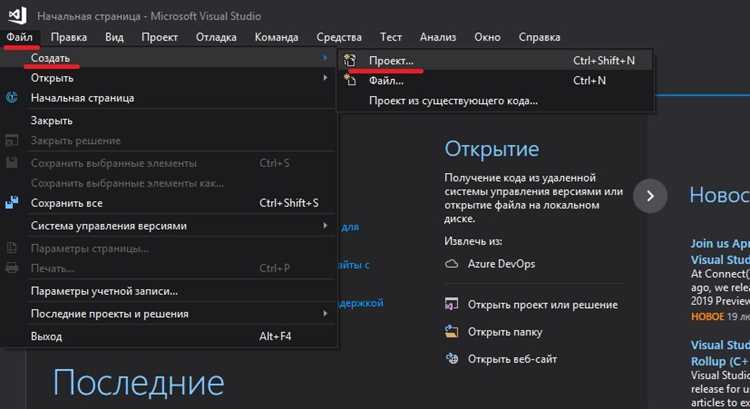
Для начала работы с консольным приложением в Visual Studio необходимо создать новый проект. Этот процесс достаточно прост и сводится к нескольким основным шагам.
- Откройте Visual Studio. При запуске программы вам предложат несколько вариантов для создания нового проекта. Выберите пункт Создать новый проект.
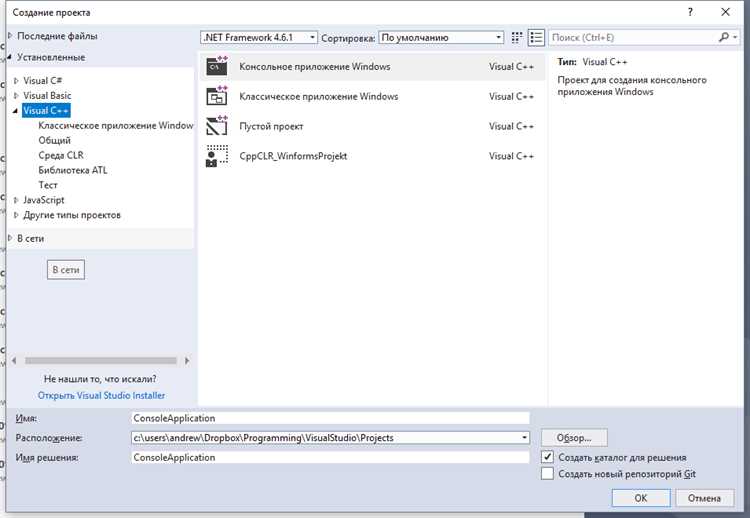
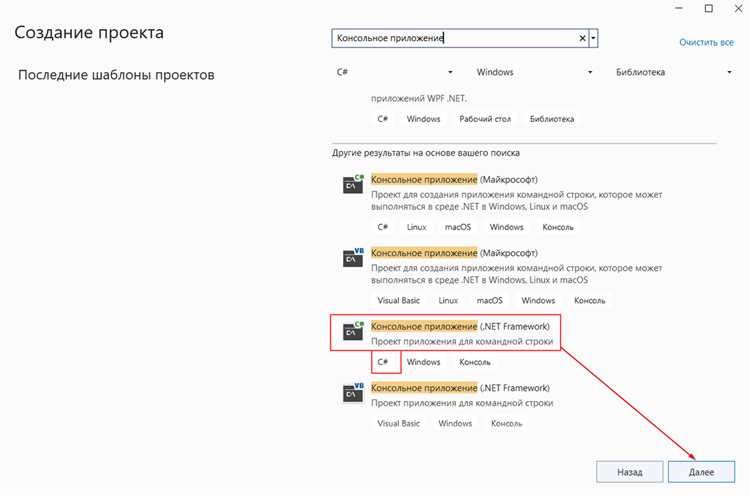
- Выберите шаблон проекта. В поисковой строке введите «Консольное приложение» и выберите шаблон для C# (например, Консольное приложение (.NET Core) или Консольное приложение (.NET Framework) в зависимости от ваших предпочтений).
- Настройте параметры проекта. Введите имя проекта, выберите место для его сохранения и настройте другие параметры, такие как версия .NET. Для стандартных задач лучше использовать .NET Core, так как это кросс-платформенное решение.
- Подтвердите создание проекта. Нажмите кнопку Создать, чтобы Visual Studio автоматически создала структуру проекта, включая основной файл Program.cs, в котором будет размещен код консольного приложения.
После этих шагов проект будет создан, и вы сможете сразу начать писать код в файле Program.cs. В этом файле будет автоматически добавлен метод Main, который является точкой входа для консольного приложения.
Настройка параметров проекта для C#
После создания проекта консольного приложения в Visual Studio необходимо настроить несколько параметров, чтобы обеспечить оптимальную работу с C# и .NET. Вот основные шаги для настройки параметров проекта.
- Выбор версии .NET. При создании проекта в Visual Studio по умолчанию используется последняя версия .NET. Чтобы изменить это, откройте окно Свойства проекта, перейдите на вкладку Программная платформа и выберите нужную версию .NET из списка. Для большинства проектов рекомендуется использовать .NET 6 или .NET 7, так как они обеспечивают лучшую производительность и поддержку.
- Настройка целевой платформы. В разделе Целевая платформа можно выбрать, на какую платформу будет компилироваться приложение. Если вы разрабатываете кросс-платформенное приложение, выберите Linux или Mac, если это необходимо, для поддержки работы на разных операционных системах.
- Управление зависимостями. Для использования сторонних библиотек или пакетов откройте файл NuGet и добавьте необходимые зависимости. Для этого нажмите правой кнопкой мыши на проект и выберите Управление пакетами NuGet. В строке поиска можно найти библиотеки, такие как Newtonsoft.Json или Serilog, и установить их.
- Конфигурация сборки. На вкладке Сборка можно настроить параметры, такие как Оптимизация кода или Режим отладки. Для разработки в режиме отладки отключите оптимизацию, чтобы упростить отладку. Для релизной сборки можно включить оптимизацию для повышения производительности.
- Настройка отладчика. В разделе Отладка можно указать дополнительные параметры для отладки, например, точку останова или переменные для мониторинга. Убедитесь, что проект настроен на использование отладочного режима, чтобы оперативно находить ошибки в процессе разработки.
Эти настройки помогут оптимизировать процесс разработки и обеспечить правильную работу консольного приложения. Правильная настройка параметров проекта сэкономит время и упростит процесс отладки и тестирования.
Написание первого кода в консольном приложении
Console.WriteLine("Привет, мир!");Когда вы выполните этот код, в окне консоли отобразится сообщение Привет, мир!. Это базовый пример, который позволяет убедиться, что код выполняется корректно.
Следующий шаг – создание переменных и использование их в коде. Например, можно объявить переменные для хранения имени пользователя и возраста, а затем вывести их в консоль:
string имя = "Иван";
int возраст = 25;
Console.WriteLine("Имя: " + имя);
Console.WriteLine("Возраст: " + возраст);
Для взаимодействия с пользователем можно использовать метод Console.ReadLine(), который позволяет считать ввод с клавиатуры. Например, можно запросить у пользователя его имя и возраст, а затем вывести эти данные:
Console.Write("Введите ваше имя: ");
string имяПользователя = Console.ReadLine();
Console.Write("Введите ваш возраст: ");
int возрастПользователя = int.Parse(Console.ReadLine());
Console.WriteLine("Привет, " + имяПользователя + "!");
Console.WriteLine("Ваш возраст: " + возрастПользователя);
Здесь используется метод Console.ReadLine() для получения данных от пользователя, а int.Parse() – для преобразования введенного значения в тип int.
На этом этапе вы создали базовую программу, которая взаимодействует с пользователем. Эти принципы помогут вам писать более сложные приложения, добавляя дополнительные элементы логики и обработки данных.
Использование внешних библиотек и зависимостей
Для расширения функциональности консольного приложения в Visual Studio можно подключать внешние библиотеки и пакеты. Наиболее распространённый способ – использование NuGet – системы управления пакетами для .NET.
Для добавления библиотеки через NuGet выполните следующие шаги:
- Откройте менеджер NuGet. Для этого щелкните правой кнопкой по проекту в Обозревателе решений и выберите Управление пакетами NuGet.
- Поиск и установка пакета. В окне менеджера перейдите на вкладку Обзор, введите название нужного пакета (например, Newtonsoft.Json) и нажмите Установить.
- Подтверждение установки. Visual Studio предложит принять лицензионное соглашение, после чего нужные библиотеки будут добавлены в проект.
После установки внешней библиотеки, она автоматически добавляется в файл csproj вашего проекта. Для использования библиотеки необходимо подключить её с помощью директивы using. Например, для работы с библиотекой Newtonsoft.Json:
using Newtonsoft.Json;
Теперь вы можете использовать функции этой библиотеки. Например, для сериализации объекта в JSON:
var объект = new { Имя = "Иван", Возраст = 25 };
string json = JsonConvert.SerializeObject(объект);
Console.WriteLine(json);
Если вам необходимо добавить зависимость вручную, можно отредактировать файл csproj. Например, для добавления библиотеки можно вставить следующую строку:
После добавления и сохранения изменений в csproj Visual Studio автоматически загрузит и подключит нужные зависимости.
Важно помнить, что для каждой библиотеки могут быть свои требования к версии .NET, поэтому всегда проверяйте совместимость библиотеки с вашей версией проекта.
Отладка приложения в Visual Studio
Отладка – важный этап разработки, который позволяет выявлять и устранять ошибки в коде. Visual Studio предоставляет мощные инструменты для отладки, которые значительно упрощают этот процесс.
Чтобы начать отладку приложения, достаточно установить точку останова (breakpoint) в коде. Для этого щелкните левой кнопкой мыши по серой полосе слева от номера строки в коде. Когда выполнение программы дойдёт до этой строки, выполнение приостановится, и вы сможете исследовать состояние программы.
Основные инструменты отладки в Visual Studio:
- Точки останова – позволяют остановить выполнение программы в нужной точке и анализировать текущее состояние переменных. Для добавления точки останова щелкните слева от кода, где хотите приостановить выполнение.
- Пошаговое выполнение – с помощью клавиш F10 (шаг через строку) и F11 (шаг внутрь метода) можно последовательно выполнить код и наблюдать, как изменяются данные в переменных.
- Окно переменных – в процессе отладки можно следить за значениями переменных. Для этого используйте окна Locals и Watch, где отображаются локальные переменные и выражения, за которыми нужно следить.
- Окно Call Stack – позволяет просматривать стек вызовов и понять, как программа дошла до текущей точки выполнения.
- Окно Immediate – позволяет выполнять команды и выражения во время отладки, что полезно для проверки значений переменных или выполнения простых операций.
Кроме того, можно использовать условные точки останова, которые активируются только при выполнении определённого условия. Для этого щелкните правой кнопкой мыши на точке останова и выберите Условия….
Для анализа исключений и ошибок в Visual Studio можно включить опцию Exception Settings, которая позволяет останавливать выполнение программы, когда возникает исключение, и позволяет сразу перейти к его источнику.
Использование этих инструментов значительно ускоряет процесс нахождения ошибок и улучшает качество разработки приложения.
Компиляция и запуск консольного приложения
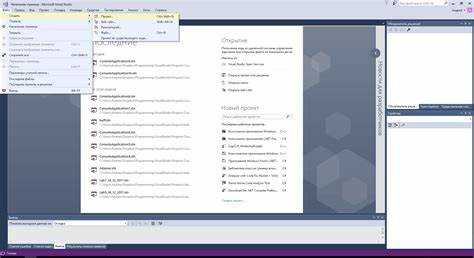
Для компиляции и запуска консольного приложения выполните следующие шаги:
| Шаг | Описание |
|---|---|
| 1. Выбор конфигурации | Перед компиляцией убедитесь, что выбрана правильная конфигурация проекта (например, Debug или Release). Конфигурация Debug используется для отладки, а Release – для финальной сборки приложения. |
| 2. Компиляция | Для компиляции проекта нажмите Ctrl + Shift + B или выберите Построить в меню. Visual Studio автоматически скомпилирует проект и проверит на наличие ошибок. |
| 3. Запуск приложения | Для запуска приложения нажмите F5 или выберите Запуск в меню. Программа будет запущена в режиме отладки, и вы сможете наблюдать её выполнение в окне консоли. |
| 4. Запуск без отладки | Для запуска приложения без отладки используйте комбинацию клавиш Ctrl + F5. Это позволяет быстро запустить программу, не останавливая выполнение для отладки. |
После запуска приложения в окне консоли будет отображён результат работы программы. Если были ошибки в коде, Visual Studio покажет их в окне Ошибка, и вам нужно будет их исправить перед повторной компиляцией.
Решение возможных проблем и ошибок при разработке
В процессе разработки консольного приложения в Visual Studio могут возникать различные проблемы. Ниже приведены наиболее распространённые ошибки и способы их решения.
- Ошибка при компиляции: «Не удаётся найти сборку»
Это может произойти, если не были установлены необходимые библиотеки или пакеты. Убедитесь, что все зависимости подключены через NuGet и что версия .NET, указанная в проекте, совместима с используемыми пакетами. Проверьте файл csproj и убедитесь, что все необходимые пакеты указаны. - Ошибка «Отсутствует точка входа в программу»
Эта ошибка возникает, если в проекте нет метода Main, который является точкой входа. Убедитесь, что файл Program.cs содержит правильный метод Main, например:static void Main(string[] args).
- Ошибка «Программа не запускается после компиляции»
Причина может быть связана с отсутствием нужной конфигурации запуска. Проверьте, что конфигурация проекта установлена в Debug или Release в зависимости от ваших нужд. Если проблема не решена, попробуйте очистить и пересобрать проект через Построить > Очистить решение и затем заново выполнить Построить решение. - Ошибка «Невозможно найти файл или сборку»
Эта ошибка может возникнуть, если файл был перемещён или удалён, а ссылка на него осталась в проекте. Проверьте ссылки на файлы и убедитесь, что они актуальны. В случае необходимости пересоздайте ссылки в проекте. - Ошибка «Отсутствуют права на выполнение приложения»
Если приложение не запускается, возможно, проблема связана с правами доступа. Убедитесь, что Visual Studio или сам файл имеет необходимые права для выполнения. Попробуйте запустить Visual Studio от имени администратора, если это необходимо. - Ошибки выполнения (исключения)
Для диагностики исключений используйте Try-Catch блоки. Например:
try { // Ваш код }
catch (Exception ex) { Console.WriteLine(ex.Message); }
Это поможет выявить и обработать ошибки во время выполнения приложения. Также используйте точку останова и окно Exception Settings для настройки, когда именно приложение должно останавливать выполнение при возникновении исключения.
Если ошибка не устранена, обратитесь к журналам ошибок в Visual Studio. Вкладка Ошибка и подробности о сбоях в Output или Error List могут предоставить дополнительную информацию, которая поможет найти источник проблемы.
Вопрос-ответ:
Как создать новый проект консольного приложения в Visual Studio?
Для создания нового проекта консольного приложения в Visual Studio откройте программу, выберите «Создать новый проект», затем выберите шаблон «Консольное приложение» для C#. После этого укажите имя проекта и его расположение на диске. После этого Visual Studio автоматически создаст структуру проекта с файлом Program.cs, в котором будет находиться основной код.
Как добавить внешние библиотеки в проект консольного приложения?
Чтобы добавить внешние библиотеки в проект, откройте меню «Управление пакетами NuGet» через контекстное меню проекта. В открывшемся окне выберите вкладку «Обзор», введите название необходимой библиотеки (например, Newtonsoft.Json), и нажмите «Установить». Библиотека будет добавлена в проект, и в файле csproj появится соответствующая ссылка на неё.
Почему консольное приложение не запускается после компиляции?
Основная причина, по которой приложение может не запуститься — отсутствие правильной конфигурации запуска или ошибки в коде. Убедитесь, что выбрана конфигурация Debug или Release, и что проект был успешно скомпилирован без ошибок. Если ошибки отсутствуют, попробуйте пересобрать проект с помощью команды «Очистить решение» и «Построить решение».
Как отлаживать консольное приложение в Visual Studio?
Для отладки поставьте точку останова в коде, щелкнув по серой полосе слева от строки кода. Затем запустите приложение в режиме отладки, нажав F5. Когда выполнение дойдёт до точки останова, оно приостановится, и вы сможете пошагово выполнять код, проверять значения переменных и стек вызовов. Для более детального анализа используйте окна «Locals» и «Watch».

 Загрузка...