Содержание статьи
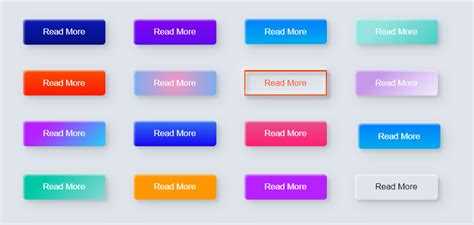
Кнопка в интерфейсе задаёт направление действию пользователя, поэтому её структура и оформление должны быть продуманы. Вёрстка начинается с выбора подходящего тега – button или a – в зависимости от того, требуется ли выполнить действие на странице или перейти по адресу. От выбора зависит доступность, поведение в браузере и поддержка атрибутов.
Для управления внешним видом применяется отдельный класс. Это позволяет изолировать стили, задавать параметры только для нужного элемента и не затрагивать другие части разметки. Такой подход удобен при масштабировании проекта: классы можно расширять, не меняя исходную структуру.
Далее подключаются основные свойства CSS: фон, отступы, границы, параметры текста. При необходимости добавляются псевдоклассы :hover и :active, чтобы кнопка реагировала на действия пользователя. Приём помогает чётко показать состояние наведения и нажатия, что улучшает восприятие элементов управления.
Последним шагом идёт настройка поведения на разных устройствах. Масштабирование шрифта, изменение отступов и адаптация ширины позволяют кнопке корректно отображаться на узких и широких экранах без правки HTML.
Разметка кнопки с использованием тега button и ссылки
Тег button используют для действий внутри страницы: отправка формы, запуск скрипта, переключение состояния элементов. Он поддерживает атрибуты type, disabled, name и корректно взаимодействует с клавиатурой, что повышает доступность. Базовая разметка выглядит так: <button type=»button»>Текст</button>.
Тег a применяют, когда нужно перейти по адресу. Такой вариант ведёт себя как ссылка, но позволяет оформить его как кнопку. Обязательный атрибут – href, иначе элемент теряет своё назначение. Пример: <a href=»/target»>Открыть</a>.
При выборе элемента учитывают назначение интерфейсного действия. Если требуются переходы между страницами – используют a. Для событий внутри текущего интерфейса – button. Чёткое разделение помогает избежать ошибок в поведении: браузер корректно обрабатывает контекст, а скринридеры распознают элемент по роли.
Чтобы избежать конфликтов со стилями и обеспечить удобное расширение, каждому экземпляру назначают отдельный класс: <button class=»btn-primary»>…</button> или <a class=»btn-primary»>…</a>. Это позволяет применять единый набор правил CSS к разным типам элементов без изменения структуры.
Назначение классов для последующей стилизации
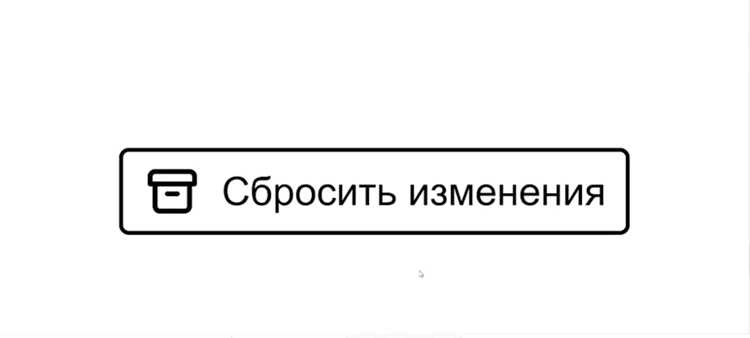
Класс задаёт чёткую идентификацию кнопки в разметке и позволяет применять к ней отдельный набор правил CSS. Это исключает влияние общих селекторов и упрощает доработку стилей без изменения структуры документа.
Для кнопок используют короткие и однозначные названия: btn, btn-main, btn-small. Такая схема помогает быстро ориентироваться в проекте и формировать предсказуемую систему оформления. Лучше избегать длинных названий и не включать параметры, которые могут измениться, например конкретные цвета.
При наличии нескольких вариантов кнопок создают модификаторы. Например, к базовому классу btn добавляют уточняющий: btn--primary, btn--outline. Это позволяет переопределять отдельные параметры, не дублируя базовые свойства.
Если кнопка используется как ссылка, разметка остаётся прежней: класс назначают и тегу a, и тегу button. Благодаря этому можно поддерживать единый внешний вид независимо от типа элемента.
Базовое оформление кнопки: фон, границы и отступы
Каркас кнопки формируется через три основных параметра: цвет фона, параметры рамки и система отступов. Эти свойства задают читаемость текста, удобство взаимодействия и отличимость элемента среди окружающих блоков.
- Фон. Цвет определяют через
background-color. Для темного текста выбирают светлый фон, для светлого – более тёмный. При необходимости добавления прозрачности используютrgba(), что помогает согласовать цвет кнопки с подложкой. - Границы. Рамку задают свойством
border. Толщина 1–2 px подходит для большинства интерфейсов. Цвет может совпадать с основным фоном или отличаться на несколько шагов по яркости, если кнопка должна быть более заметной. Чтобы убрать рамку, используютborder: none. - Отступы. Пространство внутри кнопки регулируют через
padding. Для удобной зоны клика достаточно 8–12 px сверху и снизу, 14–20 px – слева и справа. Такой диапазон позволяет тексту не упираться в границы и сохраняет стабильные размеры при разной длине надписи. - Поведение в строке. Значение
display: inline-blockдобавляют, когда требуется управлять шириной и высотой элемента без перехода блока на отдельную строку. Это помогает встроить кнопку в текстовые и смешанные интерфейсные конструкции.
Такой набор свойств создаёт стабильную основу, которую затем можно дополнять состояниями наведения, нажатия и модификаторами оформления.
Настройка текста внутри кнопки: шрифт, размер, выравнивание
Выбор шрифта для кнопки влияет на читаемость и восприятие действия. Для интерфейсных кнопок подходят шрифты без засечек: Roboto, Arial, Inter. Они сохраняют чёткость символов даже при уменьшении размера элемента.
Размер текста обычно устанавливают в пределах 14–16 px. Для кнопок с важными действиями или крупными интерфейсами допускается 18 px. Важно учитывать line-height 1.2–1.4, чтобы надпись не сливалась с границами кнопки.
Выравнивание текста задают через text-align. Центрирование используется для стандартных кнопок без иконок. Если добавляются иконки, текст смещают влево, а позиционирование графики корректируют через внутренние отступы, чтобы сохранить визуальный баланс.
Толщину шрифта подбирают исходя из роли кнопки. Для обычных действий достаточно font-weight: 500, для акцентных элементов – 600. Это помогает обозначить важность действия без перегрузки визуальной структуры.
Создание визуальной реакции при наведении с помощью :hover
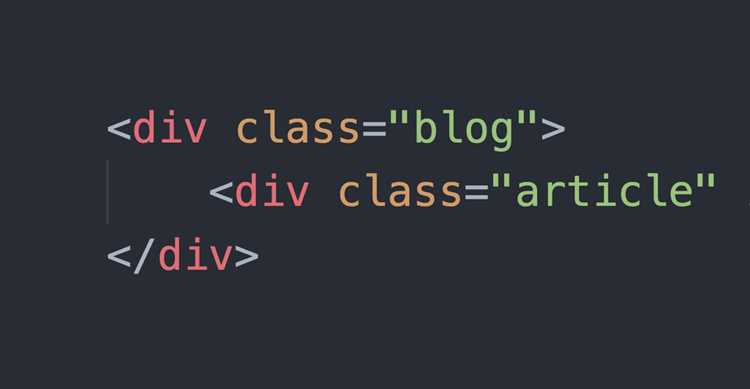
Псевдокласс :hover позволяет кнопке изменять внешний вид при наведении курсора, обеспечивая пользователю обратную связь о возможности взаимодействия. Изменять можно несколько параметров одновременно для более заметного эффекта.
- Цвет фона. Изменение оттенка на 10–20% делает кнопку визуально активной. Например, для фона
#007BFFпри наведении используют#0056b3. - Цвет текста. Если фон становится темнее, текст меняют на светлый, чтобы сохранить контраст.
- Границы. Можно усиливать или ослаблять толщину, менять цвет. Например, граница с
1px solid #0056b3при наведении меняется на2px solid #003d80. - Тень. Свойство
box-shadowсоздаёт иллюзию приподнятой кнопки. Например,box-shadow: 0 4px 6px rgba(0,0,0,0.2)при наведении добавляет объём. - Плавный переход. Для изменения всех параметров используют
transition0.2–0.3s, чтобы эффект выглядел мягким, а не резким.
Последовательное использование этих свойств делает кнопку интерактивной, помогает пользователю интуитивно понять активные зоны и улучшает восприятие интерфейса.
Стилизация состояния нажатия с псевдоклассом :active
Псевдокласс :active позволяет кнопке визуально реагировать на момент нажатия, создавая ощущение нажатой поверхности. Это повышает интуитивное понимание интерфейса и делает взаимодействие более предсказуемым.
Основные параметры для состояния нажатия:
- Фон. Обычно затемняется на 5–15% по сравнению с исходным цветом. Например, для фона
#007BFFиспользуют#0062ccпри нажатии. - Сдвиг кнопки. Свойство
transform: translateY(1–2px)имитирует физическое нажатие вниз. - Тень. Уменьшение или исчезновение
box-shadowсоздаёт эффект приближения к поверхности. Например,box-shadow: 0 2px 4px rgba(0,0,0,0.2). - Границы. Можно слегка изменить цвет или убрать подсветку, чтобы выделение на фоне кнопки выглядело естественно.
Использование :active вместе с :hover обеспечивает плавный переход состояний и создаёт полноценное тактильное восприятие при взаимодействии с кнопкой.
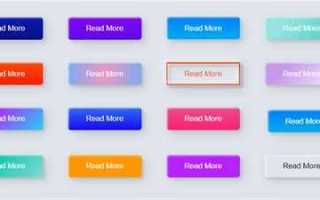
Добавление скругления углов и теней для объёмного вида
Скругление углов придаёт кнопке мягкий, обтекаемый вид и облегчает восприятие формы. Свойство border-radius задают в пикселях или процентах. Для стандартных интерфейсных кнопок достаточно 4–8 px, для крупных элементов допустимо 12–16 px. Кнопки с круглыми формами используют 50%.
Тень создаёт иллюзию приподнятой кнопки и подчёркивает интерактивность. Свойство box-shadow включает смещение по оси X и Y, размытие и цвет. Например, box-shadow: 0 4px 6px rgba(0,0,0,0.2) добавляет мягкий объём. Для более тонких элементов можно использовать меньшие смещения: 0 2px 4px.
Комбинируя скругление и тень, кнопка выглядит реалистично и привлекательно. Тень помогает выделить элемент на фоне, а скругленные углы делают кнопку визуально безопасной для глаз, что улучшает взаимодействие пользователя с интерфейсом.
Подготовка адаптивной кнопки для разных размеров экрана
Адаптивная кнопка корректно отображается на мобильных, планшетах и настольных устройствах. Для этого используют гибкие размеры, относительные единицы и медиазапросы. Основные параметры включают ширину, внутренние отступы и размер шрифта.
Пример подбора значений для разных устройств:
| Устройство | Ширина кнопки | Отступы (padding) | Размер шрифта |
|---|---|---|---|
| Мобильный телефон | 80–90% от ширины контейнера | 8px 12px | 14px |
| Планшет | 60–70% от ширины контейнера | 10px 16px | 15px |
| Настольный компьютер | 150–200px фиксированная ширина | 12px 20px | 16px |
Дополнительно применяют max-width и min-width, чтобы кнопка не растягивалась чрезмерно на широких экранах и оставалась читаемой на узких. Медиазапросы @media позволяют изменять размеры шрифта и отступы, подстраивая кнопку под конкретные разрешения устройств.
Вопрос-ответ:
Как выбрать между тегами <button> и <a> для кнопки?
Тег <button> применяют для действий на странице, например отправки формы или запуска скрипта. Тег <a> используют, когда кнопка ведёт на другой URL. Важно назначить атрибут href для ссылки, иначе она потеряет функциональность. Разделение по назначению помогает корректно обрабатывать события и поддерживать доступность.
Какие параметры CSS важны для базовой кнопки?
Для базового оформления задают цвет фона через background-color, границы с border и внутренние отступы с padding. Отступы обеспечивают удобную область клика, а границы и фон создают видимую форму. Дополнительно используют display: inline-block для контроля ширины и высоты без переноса блока.
Как добавить визуальный отклик при наведении на кнопку?
Для реакции на наведение используют псевдокласс :hover. Чаще всего меняют оттенок фона на 10–20%, корректируют цвет текста и добавляют тень через box-shadow. Чтобы изменения выглядели плавно, применяют transition с длительностью 0.2–0.3 секунды.
Как настроить текст в кнопке для разных устройств?
Текст оформляют через шрифт без засечек, например Roboto или Arial. Размер выбирают 14–16 px для стандартных кнопок, для крупного интерфейса 18 px. Выравнивание обычно центральное, а для кнопок с иконками — смещённое влево с учётом отступов. Line-height 1.2–1.4 сохраняет читаемость на мобильных и настольных экранах.
Как сделать кнопку адаптивной для разных экранов?
Используют относительные размеры ширины и внутренние отступы через padding. Применяют max-width и min-width, чтобы кнопка не растягивалась слишком сильно. Через медиазапросы @media регулируют размер шрифта и отступов для мобильных, планшетов и настольных экранов, сохраняя читаемость и удобство клика.
Как сделать кнопку кликабельной и при этом сохранить её визуальную адаптивность на разных устройствах?
Для кликабельности используют тег <button> для действий на странице или тег <a> с атрибутом href для переходов. Адаптивность достигается через относительные размеры ширины, внутренние отступы padding и медиазапросы @media. Например, на мобильных экранах ширину кнопки устанавливают 80–90% от контейнера с отступами 8–12 px и размером шрифта 14 px, на планшетах 60–70% с padding 10–16 px и шрифтом 15 px, а на настольных компьютерах фиксированная ширина 150–200 px с padding 12–20 px и шрифтом 16 px. Дополнительно используют max-width и min-width, чтобы кнопка не растягивалась чрезмерно и оставалась удобной для клика. Такой подход сохраняет функциональность и визуальную консистентность на любых экранах.

 Загрузка...