Содержание статьи
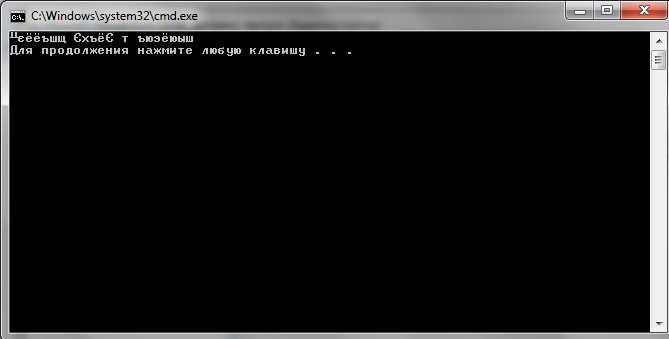
Перед изменением языка важно определить текущие настройки. В Windows команда Get-WinSystemLocale в PowerShell покажет установленную системную локаль, а systeminfo предоставит данные о версии ОС и установленных языках. В Linux команды locale и localectl status отображают активные переменные локали и доступные языки.
Для корректного применения изменений нужно учитывать установленные языковые пакеты. В Windows их можно добавить через «Параметры → Время и язык → Язык и регион», после чего перезапустить консоль. В Linux пакеты устанавливаются через менеджеры пакетов: apt для Debian/Ubuntu, dnf для Fedora, pacman для Arch. После установки новой локали необходимо выполнить update-locale или перезапустить терминал, чтобы изменения вступили в силу.
Правильная настройка языка консоли помогает избежать проблем с отображением символов, корректной сортировкой файлов и выполнением скриптов, зависящих от локали. В следующих разделах подробно рассмотрены шаги изменения языка для обеих систем, включая проверку текущих настроек, установку пакетов и применение изменений.
Проверка текущего языка системы в Windows и Linux
Проверка текущей локали необходима перед изменением языка, чтобы избежать конфликтов между системными и пользовательскими настройками. После идентификации используемой локали можно корректно выбрать новые значения и языковые пакеты, минимизируя риск ошибок при отображении символов и выполнении скриптов.
Смена языка консоли в Windows через PowerShell
Для изменения языка консоли Windows через PowerShell используется настройка системной локали и языковых пакетов. Перед изменением убедитесь, что нужный языковой пакет установлен.
- Откройте PowerShell с правами администратора.
- Установите новую системную локаль командой: Set-WinSystemLocale -SystemLocale «код_языка». Например, Set-WinSystemLocale -SystemLocale «ru-RU».
- Проверьте установленные языки пользователя командой: Get-WinUserLanguageList. Если нужного языка нет, добавьте его через: Set-WinUserLanguageList -LanguageList «код_языка» -Force.
- Перезапустите PowerShell или всю систему для применения изменений.
Для временной смены языка только для текущей сессии консоли можно использовать команду: $Host.CurrentCulture = «код_языка». Эта настройка не влияет на системную локаль и сбрасывается после закрытия консоли.
Изменение языка командной строки Windows через настройки локали
Командная строка Windows использует системную и пользовательскую локаль для отображения текста, формата даты и работы утилит. Изменение языка через настройки локали выполняется через панель управления или параметры системы.
Основные шаги:
| Действие | Описание | Пример |
|---|---|---|
| Открыть настройки локали | Перейдите в Панель управления → Часы и регион → Регион → Административные параметры | Windows 10: «Панель управления → Часы и регион → Регион → Дополнительно» |
| Сменить системную локаль | Выберите нужный язык в разделе Язык для программ, не поддерживающих Unicode | Например, выбрать Русский (Россия) для корректного отображения кириллицы |
| Применить изменения | Нажмите ОК и подтвердите перезагрузку системы | Перезагрузка обязательна для активации локали в командной строке |
| Проверка изменений | Откройте командную строку и выполните команду chcp для проверки текущей кодовой страницы | Кодовая страница 866 соответствует русскому языку в консоли |
После изменения системной локали рекомендуется проверить работу скриптов и команд, чтобы убедиться, что символы отображаются корректно, а функции утилит не вызывают ошибок из-за несовпадения кодировки.
Установка дополнительных языковых пакетов в Windows
Для корректной смены языка консоли в Windows необходимо установить соответствующий языковой пакет. Это обеспечит правильное отображение сообщений и работу команд, зависящих от локали.
Шаги установки:
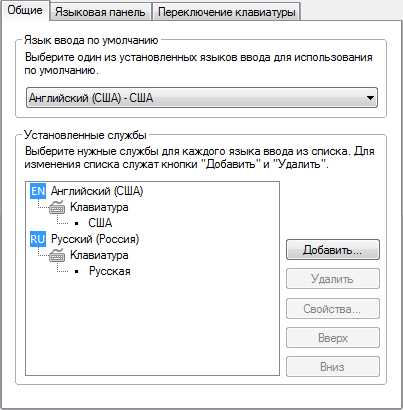
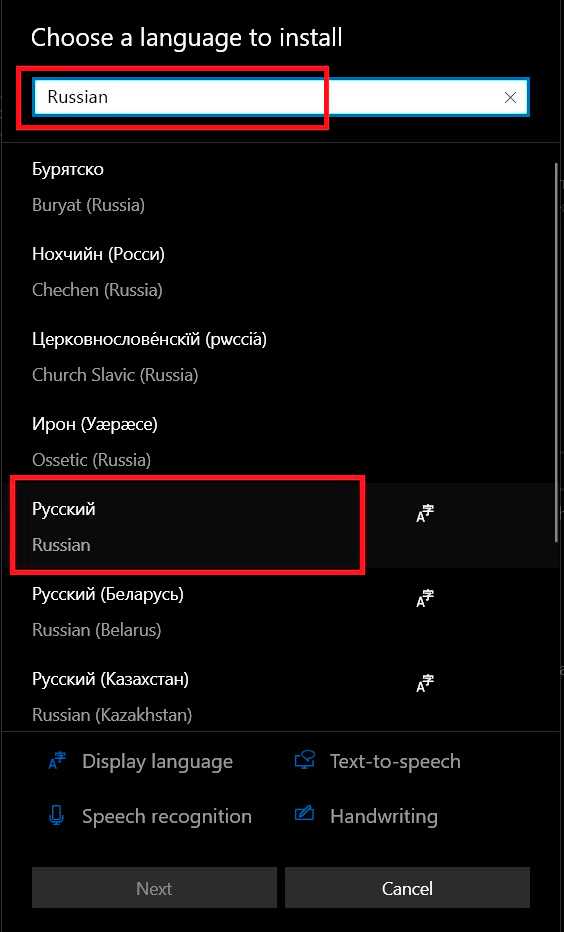
1. Открытие настроек языка: перейдите в Параметры → Время и язык → Язык и регион. Здесь отображаются текущие языки системы и список доступных для добавления.
2. Добавление нового языка: нажмите Добавить язык, выберите нужный язык из списка и установите его. Обратите внимание на опцию Установить языковой пакет и функции распознавания речи, если требуется полная локализация.
3. Проверка установки: после завершения установки язык появится в списке Предпочитаемые языки. Для консоли достаточно, чтобы язык был активен в системной локали.
4. Применение в консоли: перезапустите PowerShell или командную строку. Для проверки используйте команду Get-WinUserLanguageList в PowerShell, чтобы убедиться, что новый язык активен.
Правильная установка языкового пакета гарантирует корректное отображение кириллицы, латиницы и специальных символов в командной строке, а также предотвращает ошибки при выполнении скриптов и утилит, зависящих от локали.
Смена языка терминала в Linux с помощью команды locale
В Linux язык терминала определяется переменными окружения LANG и LC_*. Команда locale позволяет просмотреть текущие настройки и изменить их для сеанса или системы в целом.
Пошаговое изменение языка терминала:
- Проверка текущих настроек:
- Команда echo $LANG показывает язык текущего сеанса.
- Выбор нужной локали:
- Список доступных локалей отображается командой locale -a.
- Например, ru_RU.UTF-8 для русского языка с кодировкой UTF-8.
- Временная смена языка для текущего сеанса:
- Выполните export LANG=ru_RU.UTF-8 для смены языка только в текущем терминале.
- Аналогично можно изменить отдельные категории: export LC_TIME=ru_RU.UTF-8.
- Проверка изменений:
- Используйте locale или date для подтверждения корректной локали.
Для постоянного применения локали добавьте команды export в файл ~/.bashrc или ~/.profile и перезапустите терминал. Это позволит терминалу всегда использовать выбранный язык без повторного ввода команд.
Изменение языка консоли Linux через конфигурационные файлы
Для постоянного изменения языка терминала в Linux используют конфигурационные файлы системы и пользователя. Основные файлы – /etc/locale.conf для глобальных настроек и ~/.bashrc или ~/.profile для индивидуальных параметров.
Пошаговое изменение языка через файлы:
- Редактирование глобальной локали:
- Откройте /etc/locale.conf с правами администратора: sudo nano /etc/locale.conf.
- Добавьте или измените строку LANG=ru_RU.UTF-8 для установки русского языка.
- Сохраните файл и выполните source /etc/locale.conf для применения изменений.
- Настройка локали для пользователя:
- Откройте ~/.bashrc или ~/.profile.
- Добавьте строку export LANG=ru_RU.UTF-8 для постоянного использования языка в терминале.
- Перезапустите терминал или выполните source ~/.bashrc для активации изменений.
- Проверка локали:
- Команда locale покажет текущие значения переменных окружения.
- Для отдельных категорий, таких как дата или числа, можно установить переменные LC_TIME, LC_NUMERIC в файлах конфигурации.
Использование конфигурационных файлов гарантирует, что выбранная локаль будет активна при каждом запуске терминала и не зависит от временных настроек сеанса.
Проверка и применение изменений после смены языка
После смены языка в консоли важно убедиться, что новые настройки применены корректно и все команды отображаются правильно.
В Windows проверка выполняется через PowerShell и командную строку:
- Команда Get-WinSystemLocale покажет установленную системную локаль.
- Команда Get-WinUserLanguageList отобразит список активных языков пользователя и порядок их применения.
- В командной строке chcp проверяет текущую кодовую страницу, например 866 для русского языка.
- Перезапуск PowerShell или всей системы необходим для применения всех изменений в консоли.
В Linux проверка и активация локали выполняется через терминал:
- Команда locale отображает текущие переменные локали.
- Команда echo $LANG проверяет активный язык текущего сеанса.
- Если изменения внесены в ~/.bashrc или /etc/locale.conf, необходимо выполнить source ~/.bashrc или перезапустить терминал.
- Для проверки отображения символов и формата даты используйте команды date и ls.
Тщательная проверка гарантирует корректную работу скриптов и утилит, исключает ошибки с кодировкой и обеспечивает стабильное отображение текста в консоли после смены языка.
Вопрос-ответ:
Как проверить текущий язык консоли в Windows перед его изменением?
Для проверки текущего языка в Windows откройте PowerShell и выполните команду Get-WinSystemLocale, которая покажет системную локаль, например ru-RU. Чтобы увидеть языки, установленные для пользователя, используйте Get-WinUserLanguageList. В командной строке можно выполнить systeminfo | findstr /B /C:»Системная локаль», чтобы быстро узнать текущую локаль без запуска PowerShell.
Какая команда в Linux показывает все доступные локали для терминала?
В Linux для просмотра всех доступных локалей используется команда locale -a. Она выводит полный список локалей, например en_US.UTF-8, ru_RU.UTF-8, которые можно установить для текущего сеанса или системы. После выбора нужной локали можно изменить язык с помощью переменной окружения LANG или отдельных переменных LC_*.
Как временно сменить язык терминала в Linux для текущего сеанса?
Для временной смены языка откройте терминал и выполните команду export LANG=ru_RU.UTF-8. Это изменит язык только для текущей сессии терминала. Для изменения отдельных категорий, например формата даты или чисел, можно использовать export LC_TIME=ru_RU.UTF-8 или export LC_NUMERIC=ru_RU.UTF-8. После закрытия терминала эти настройки будут сброшены.
Что нужно сделать, чтобы изменения языка в Windows консоли применились полностью?
После изменения системной локали и установки нужного языкового пакета необходимо перезапустить PowerShell или командную строку. Для некоторых изменений требуется полная перезагрузка системы. После этого проверьте кодовую страницу командой chcp и список языков пользователя с помощью Get-WinUserLanguageList, чтобы убедиться, что новая локаль активна и отображение символов корректно.
Как сделать постоянное изменение языка терминала в Linux через конфигурационные файлы?
Для постоянного изменения языка откройте файл ~/.bashrc или ~/.profile и добавьте строку export LANG=ru_RU.UTF-8. Для глобальных настроек можно изменить /etc/locale.conf, добавив LANG=ru_RU.UTF-8. После сохранения файла выполните source ~/.bashrc или перезапустите терминал, чтобы новые параметры вступили в силу. Проверить примененные изменения можно командой locale.
Почему после смены языка в Linux терминал продолжает отображать старые сообщения на предыдущем языке?
Причина в том, что смена языка через команду export LANG=новая_локаль действует только для текущего сеанса терминала. Переменные окружения, определяющие язык и формат данных, сбрасываются при закрытии терминала. Чтобы изменения применялись постоянно, необходимо добавить соответствующие строки в конфигурационные файлы пользователя, например ~/.bashrc или ~/.profile, либо изменить глобальный файл /etc/locale.conf. После этого требуется выполнить source ~/.bashrc или перезапустить терминал. Также важно убедиться, что нужная локаль установлена на системе и присутствует в списке доступных локалей, который выводит locale -a, иначе терминал не сможет корректно применить новый язык.

 Загрузка...