Содержание статьи
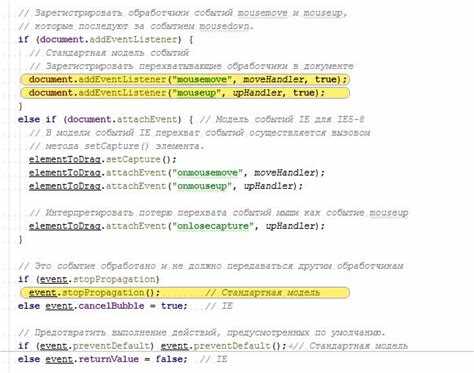
JavaScript используется для динамического управления содержимым страниц, обработки событий и взаимодействия с пользователем. Чтобы скрипты работали корректно, важно правильно встроить их в HTML. Существует два основных способа: встроенный код внутри тега <script> и подключение внешнего файла через атрибут src. Каждый метод имеет свои особенности и сценарии применения.
Встроенный код подходит для небольших функций или тестирования. Он выполняется сразу в том месте, где расположен тег <script>, что позволяет быстро видеть результат изменений. Однако при масштабировании сайта такой подход усложняет поддержку и затрудняет повторное использование кода.
Внешние файлы JavaScript хранятся отдельно, что улучшает структуру проекта и ускоряет загрузку страниц за счет кэширования браузером. При подключении важно учитывать порядок загрузки скриптов, чтобы функции, используемые в HTML, были доступны к моменту их вызова. Для контроля загрузки применяются атрибуты defer и async.
Правильное подключение JavaScript обеспечивает стабильную работу интерактивных элементов и упрощает отладку. Неправильный порядок подключения или отсутствие проверки совместимости с браузерами может вызвать ошибки в работе формы, меню или анимаций. В этом руководстве рассматриваются практические методы интеграции скриптов и советы по их проверке в реальных условиях.
Встраивание JavaScript прямо в HTML с помощью тега <script>
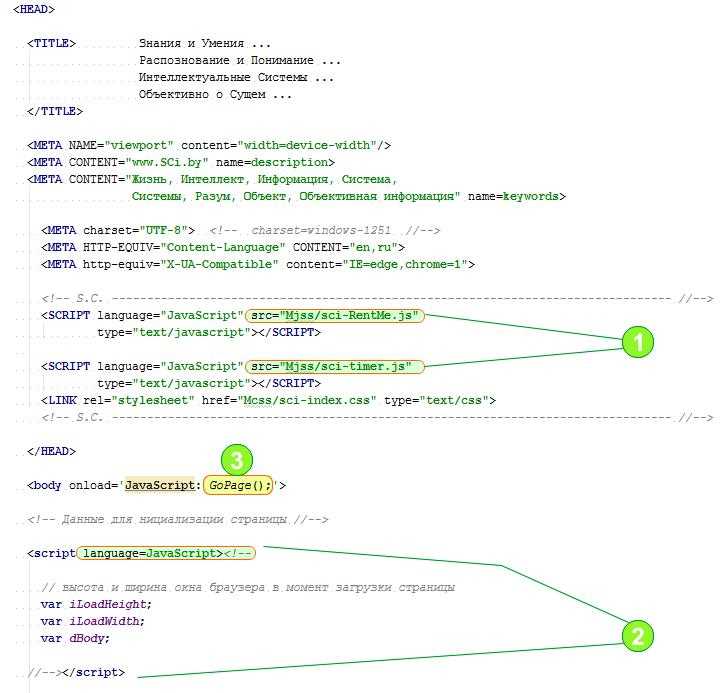
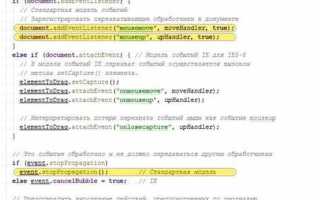
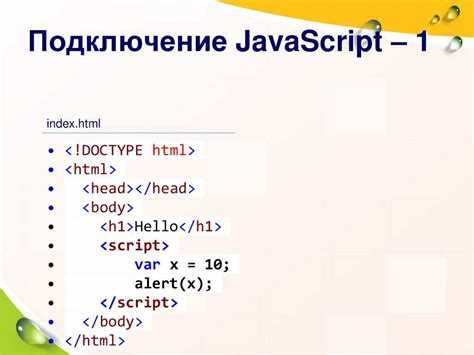
Встроенный JavaScript размещается внутри тега <script> в HTML-документе. Такой способ подходит для небольших функций, например, проверки полей формы или изменения текста на странице. Скрипт выполняется в том месте, где расположен тег, поэтому порядок его размещения влияет на доступность элементов DOM.
Для корректной работы с элементами страницы рекомендуется размещать тег <script> перед закрывающим тегом </body>. Это гарантирует, что все HTML-элементы уже загружены и доступны через методы document.getElementById() или querySelector().
Встроенный код может содержать любые функции JavaScript, включая обработчики событий. Например, привязка к кнопке через onclick позволяет выполнить функцию при клике без подключения внешнего файла. Рекомендуется ограничивать объем встроенного кода до 20–30 строк, чтобы не усложнять чтение HTML и не затруднять поддержку.
Для отладки встроенного скрипта используйте консоль браузера (F12 → Console). Ошибки синтаксиса или неправильные вызовы элементов DOM отображаются сразу, что облегчает локализацию проблем. Также стоит использовать строгий режим ‘use strict’ внутри тега, чтобы предотвратить ошибки неявного объявления переменных.
Подключение внешнего файла JavaScript через атрибут src
Внешний JavaScript подключается через тег <script src=»путь/к_файлу.js»></script>. Файл должен быть доступен по указанному пути, относительному к HTML-документу или через абсолютный URL. Такой подход упрощает повторное использование кода и уменьшает размер HTML-файла.
Для поддержания структуры проекта рекомендуется хранить скрипты в отдельной папке, например js/, и подключать их как <script src=»js/main.js»></script>. Это позволяет быстро находить и обновлять нужные файлы без поиска внутри HTML.
При подключении внешнего файла важно учитывать порядок загрузки. Скрипты, работающие с DOM, должны загружаться после элементов страницы, иначе методы getElementById() и querySelector() вернут null. Для контроля последовательности применяются атрибуты defer или async, которые управляют моментом выполнения.
Внешние файлы удобны для разделения логики: один скрипт может отвечать за обработку форм, другой за анимации, третий за работу с API. Такой подход повышает читаемость кода и облегчает отладку, поскольку ошибки локализуются в конкретном файле, а не смешиваются с HTML.
Использование атрибутов defer и async для управления загрузкой скриптов
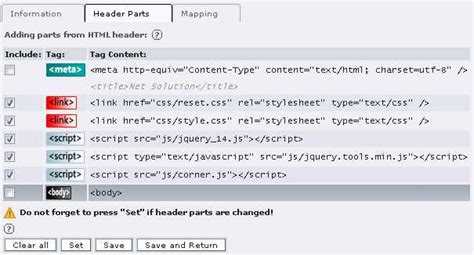
Атрибуты defer и async контролируют момент выполнения внешних скриптов, влияя на скорость загрузки страницы и доступность DOM.
Атрибут defer откладывает выполнение скрипта до полной загрузки HTML-документа:
- Все скрипты с defer выполняются в порядке подключения.
- Идеален для скриптов, которые обращаются к элементам страницы.
- Позволяет размещать теги <script> в <head> без блокировки рендеринга.
Атрибут async запускает скрипт сразу после загрузки файла, не дожидаясь полной загрузки HTML:
- Выполнение скрипта происходит асинхронно, порядок может отличаться от подключения.
- Подходит для независимых скриптов, например аналитики или рекламных модулей.
- Не гарантирует доступность DOM к моменту выполнения, поэтому код, взаимодействующий с элементами страницы, может вызвать ошибки.
Практические рекомендации:
- Используйте defer для функциональных скриптов сайта, которые зависят от DOM.
- Используйте async для внешних модулей, не влияющих на основной интерфейс.
- Не комбинируйте defer и async на одном теге.
- Проверяйте последовательность выполнения в браузере через консоль и инструменты разработчика.
Добавление JavaScript к отдельным элементам через события
JavaScript можно привязать к конкретным HTML-элементам через события, чтобы выполнять действия при клике, наведении, вводе текста и других действиях пользователя. События обеспечивают интерактивность без изменения структуры HTML.
Существует два основных способа привязки событий:
| Метод | Описание | Пример |
|---|---|---|
| Inline | Прямое указание обработчика события в HTML через атрибут, например onclick. | <button onclick=»alert(‘Нажато!’)»>Клик</button> |
| Через JavaScript | Использование методов addEventListener или присвоение функции элементу через свойства типа element.onclick. |
const btn = document.getElementById('myButton');
btn.addEventListener('click', function() {
alert('Нажато!');
});
|
Рекомендации при работе с событиями:
- Используйте addEventListener, чтобы можно было привязать несколько обработчиков к одному элементу.
- Не смешивайте inline-обработчики и JavaScript-методы, это упрощает поддержку кода.
- При работе с динамически создаваемыми элементами используйте делегирование событий через родительский контейнер.
- Проверяйте корректность работы на разных браузерах, так как некоторые события обрабатываются с нюансами.
Отладка подключенного JavaScript в браузере
Отладка JavaScript позволяет выявлять ошибки синтаксиса, неправильные вызовы функций и проблемы с доступом к DOM. Современные браузеры предоставляют инструменты разработчика для пошагового анализа кода.
Основные шаги для отладки:
- Откройте консоль браузера (F12 → Console) для проверки ошибок и предупреждений.
- Используйте вкладку Sources для просмотра подключенных файлов и установки точек останова (breakpoints).
- Следите за порядком загрузки скриптов: скрипты без defer или async, вызывающие DOM-элементы, могут выдавать null.
- Проверяйте работу функций на разных браузерах, так как поддержка некоторых методов может отличаться.
Рекомендации для упрощения отладки:
- Разделяйте код на модули: ошибки легче локализовать в отдельном файле.
- Используйте строгий режим ‘use strict’ для выявления неявных ошибок.
- Снимайте точки останова по мере устранения ошибок, чтобы не мешали анализу остальных функций.
- Применяйте пошаговое выполнение (Step Over и Step Into) для изучения логики сложных функций.
Проверка корректной работы скриптов на разных устройствах

Для стабильной работы веб-страницы необходимо тестировать JavaScript на различных устройствах и разрешениях экрана. Это включает настольные ПК, планшеты и смартфоны с разными браузерами и операционными системами.
Практические рекомендации по проверке:
1. Используйте инструменты разработчика для имитации мобильных устройств. Вкладка Device Toolbar в Chrome или Responsive Design Mode в Firefox позволяет проверить отображение и функциональность скриптов без реального устройства.
2. Тестируйте взаимодействие с DOM и событиями. На мобильных устройствах click может заменяться touchstart или touchend, поэтому обработчики событий должны учитывать оба варианта.
3. Проверяйте загрузку внешних скриптов и порядок их выполнения. Использование атрибутов defer и async может вести себя иначе на мобильных браузерах с медленным соединением.
4. Оценивайте производительность. Скрипты с большими циклами или тяжелыми вычислениями могут замедлять работу на слабых устройствах. Для тестирования используйте вкладку Performance в инструментах разработчика.
5. Проверяйте консоль на ошибки. На разных устройствах могут возникать специфические ошибки из-за особенностей браузера или отсутствия поддержки некоторых методов JavaScript.
Вопрос-ответ:
Как правильно подключить внешний JavaScript-файл к HTML?
Для подключения внешнего файла используйте тег <script> с атрибутом src, указав путь к файлу, например: <script src=»js/main.js»></script>. Рекомендуется размещать такие теги перед закрывающим </body> или использовать атрибут defer, чтобы скрипт выполнялся после загрузки всех элементов страницы. Путь может быть относительным, как «js/main.js», или абсолютным URL. Этот способ облегчает поддержку кода и повторное использование функций.
В чем разница между атрибутами defer и async при подключении скриптов?
Атрибут defer откладывает выполнение скрипта до момента полной загрузки HTML и сохраняет порядок подключения нескольких файлов. Атрибут async выполняет скрипт сразу после его загрузки, не дожидаясь завершения HTML, что может менять порядок выполнения. Defer подходит для скриптов, которые обращаются к элементам страницы, а async используют для независимых модулей, например аналитики.
Можно ли использовать inline-скрипты вместо внешних файлов?
Да, небольшие скрипты можно писать прямо внутри тега <script> в HTML. Такой метод удобен для быстрых проверок или обработки простых действий, например проверки поля формы. Однако, если код становится большим или повторяется на нескольких страницах, inline-скрипты усложняют поддержку и затрудняют отладку. В таких случаях лучше вынести код в отдельный файл.
Как проверить, что JavaScript работает корректно на мобильных устройствах?
Для проверки используйте эмуляторы в браузерах, например вкладку Device Toolbar в Chrome. Также тестируйте скрипты на реальных устройствах с разными браузерами и разрешениями экрана. Обратите внимание на события: click может заменяться touchstart или touchend на сенсорных устройствах. Проверяйте консоль на наличие ошибок и следите за производительностью скриптов, чтобы не было задержек при обработке пользовательских действий.
Какие инструменты помогают отлаживать подключенный JavaScript?
Браузеры предоставляют консоль и вкладку Sources для анализа скриптов. В консоли можно просматривать ошибки и использовать console.log() для проверки значений переменных. В Sources можно устанавливать точки останова, шагать по коду и проверять последовательность выполнения функций. Также полезно включать строгий режим ‘use strict’, чтобы выявлять ошибки неявного объявления переменных.
Что делать, если внешний скрипт не выполняется после подключения через src?
Проверьте путь к файлу: относительный путь должен соответствовать структуре проекта, а абсолютный URL быть доступным. Если скрипт работает с DOM, убедитесь, что он подключен после элементов страницы или используйте атрибут defer. Также стоит проверить консоль браузера на наличие ошибок, например синтаксических или связанных с CORS. Если используется async, скрипт может выполняться раньше, чем будут доступны элементы страницы, поэтому для взаимодействия с DOM лучше использовать defer или переносить код внутрь события DOMContentLoaded.

 Загрузка...