Содержание статьи

Работа с внешними библиотеками в Eclipse позволяет расширять функциональность проектов Java без ручного написания всех классов. Для подключения библиотек важно правильно настроить пути сборки, чтобы компилятор и среда разработки могли корректно распознавать классы и методы.
В Eclipse существует несколько способов добавления библиотек: через JAR-файлы, Maven или Gradle. Каждый метод требует отдельного подхода к конфигурации проекта, но все они обеспечивают интеграцию стороннего кода в вашу среду и позволяют избежать ошибок компиляции.
Правильное подключение библиотек включает последовательные действия: создание или выбор проекта, настройка Build Path, добавление файлов библиотек, проверка доступности классов в коде и устранение возможных конфликтов версий. Эти шаги сокращают время на отладку и обеспечивают стабильность работы приложения.
Использование Maven и Gradle особенно полезно при управлении зависимостями большого проекта. Они автоматически загружают необходимые версии библиотек и их зависимости, минимизируя риск несовместимости и облегчая обновление пакетов.
Создание нового проекта Java в Eclipse
Для начала откройте Eclipse и выберите File → New → Java Project. В появившемся окне укажите имя проекта, избегая пробелов и специальных символов, так как они могут вызвать ошибки при компиляции или интеграции библиотек.
Выберите версию JDK, соответствующую требованиям проекта. Если необходимо использовать сторонние библиотеки с новыми возможностями Java, убедитесь, что выбранная JDK поддерживает их. При необходимости создайте отдельный Execution Environment для совместимости с различными версиями.
Для хранения исходного кода и ресурсов рекомендуется использовать стандартную структуру проекта Eclipse: src для Java-классов и отдельную папку lib для сторонних JAR-файлов. Такая организация упрощает подключение библиотек и управление зависимостями.
После указания всех параметров нажмите Finish. Eclipse автоматически создаст проект с заданной структурой и подключенной JDK, готовый для добавления внешних библиотек и дальнейшей работы с кодом.
Настройка путей сборки для проекта
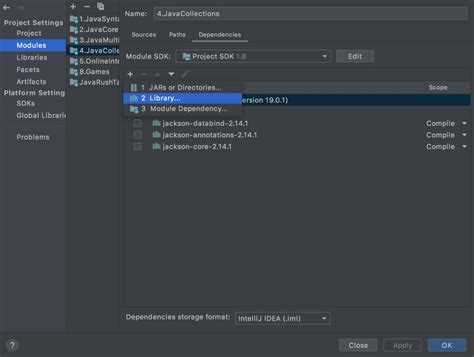
Пути сборки (Build Path) определяют, какие библиотеки и ресурсы доступны компилятору и среде разработки. В Eclipse настройка путей сборки выполняется через Project → Properties → Java Build Path. Основные шаги:
- Перейдите на вкладку Libraries для добавления внешних JAR-файлов или библиотек из системных каталогов.
- Нажмите Add JARs, чтобы выбрать JAR-файлы внутри проекта, или Add External JARs, чтобы подключить файлы с жесткого диска.
- Для проектов с Maven используйте Add Library → Maven Managed Dependencies для автоматического управления зависимостями.
- Для Gradle-проектов синхронизация выполняется через Gradle → Refresh Gradle Project, что обновляет пути сборки с учетом build.gradle.
- На вкладке Order and Export установите приоритет библиотек, если присутствуют конфликты версий или дублирующиеся классы.
После настройки рекомендуется пересобрать проект (Project → Clean), чтобы убедиться, что все классы и зависимости доступны и компиляция проходит без ошибок.
Добавление внешних JAR-файлов в проект
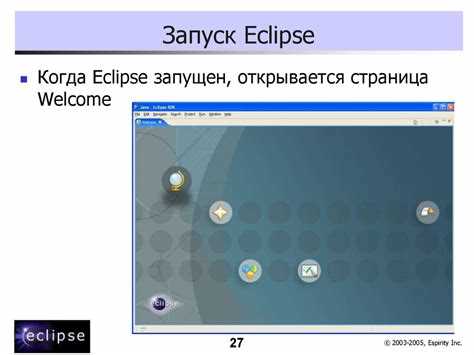
Для подключения сторонних библиотек через JAR-файлы откройте свойства проекта: Project → Properties → Java Build Path → Libraries. Далее можно выбрать два варианта:
- Add JARs – подключение файлов, уже находящихся внутри структуры проекта (обычно в папке lib).
- Add External JARs – подключение файлов с жесткого диска или сетевых ресурсов.
После выбора JAR-файлов они отображаются в списке библиотек и автоматически добавляются в classpath. Это позволяет использовать классы и методы из подключенных библиотек в коде проекта.
Для крупных проектов рекомендуется создавать отдельную папку lib внутри проекта и хранить все JAR-файлы там. Это упрощает управление зависимостями и перенос проекта на другие компьютеры.
Если подключаемый JAR содержит зависимости, убедитесь, что они тоже добавлены в пути сборки, иначе при компиляции появятся ошибки ClassNotFoundException или NoClassDefFoundError.
Подключение библиотек через Maven
Для использования Maven в Eclipse проект должен быть создан как Maven Project. Если проект изначально не Maven, его можно преобразовать через Right-click на проект → Configure → Convert to Maven Project. Основные шаги подключения библиотек:
- Откройте файл pom.xml проекта.
- Внутри тега <dependencies> добавьте зависимость в формате:
<dependency>
<groupId>GROUP_ID</groupId>
<artifactId>ARTIFACT_ID</artifactId>
<version>VERSION</version>
</dependency>
- Сохраните файл. Eclipse автоматически синхронизирует проект и загрузит указанную библиотеку вместе с зависимостями из Maven Central или другого репозитория.
- Для обновления зависимостей используйте Right-click → Maven → Update Project.
- При конфликте версий библиотек проверьте секцию <dependencyManagement> и при необходимости задайте точную версию зависимости.
Использование Maven позволяет управлять версиями библиотек централизованно, облегчает совместную работу в команде и предотвращает ручное добавление JAR-файлов в проект.
Подключение библиотек через Gradle

Для проектов Gradle все зависимости указываются в файле build.gradle. Основной синтаксис для добавления библиотеки в секции dependencies выглядит так:
dependencies {
implementation 'GROUP_ID:ARTIFACT_ID:VERSION'
}
После сохранения файла синхронизация с Gradle выполняется автоматически или через Right-click → Gradle → Refresh Gradle Project. Это обеспечивает загрузку библиотеки и всех её зависимостей из репозитория.
Если необходимо подключить локальный JAR, используйте путь в формате:
dependencies {
implementation files('libs/название_файла.jar')
}
Для управления конфликтами версий можно задать resolutionStrategy в секции configurations.all, что позволяет принудительно использовать нужную версию зависимости при сборке.
Gradle упрощает управление пакетами в больших проектах и обеспечивает консистентность зависимостей при работе на разных компьютерах.
Проверка доступности библиотек в коде

После подключения библиотек важно убедиться, что классы и методы доступны для использования в проекте. В Eclipse это можно сделать несколькими способами:
- Создайте тестовый класс в папке src и попробуйте импортировать один из классов подключенной библиотеки через import.
- Используйте автодополнение кода (Ctrl + Space) для проверки распознавания методов и конструкторов.
- При возникновении ошибок ClassNotFoundException или красных подчёркиваний проверьте, правильно ли библиотека добавлена в Build Path.
Для визуального контроля можно составить таблицу доступности ключевых библиотек:
| Название библиотеки | Класс для теста | Результат импорта | Примечание |
|---|---|---|---|
| Apache Commons Lang | StringUtils | Импорт успешен | Проверка метода isEmpty() |
| Gson | Gson | Импорт успешен | Создание объекта для сериализации JSON |
| JUnit | Assert | Импорт успешен | Тестирование методов проекта |
Такая проверка позволяет своевременно выявить ошибки подключения и убедиться, что проект готов к использованию всех сторонних библиотек.
Устранение ошибок при подключении библиотек

- Проверьте, что JAR-файл или Maven/Gradle-зависимость действительно добавлены в Build Path проекта.
- Для Maven проектов выполните Right-click → Maven → Update Project, чтобы принудительно загрузить все зависимости.
- Для Gradle проектов используйте Refresh Gradle Project и убедитесь, что версии зависимостей совпадают с указанными в build.gradle.
- Проверьте порядок библиотек на вкладке Order and Export в Build Path: иногда более старые версии библиотек перекрывают новые.
- Если библиотека имеет дополнительные зависимости, убедитесь, что они тоже подключены. Для Maven и Gradle это выполняется автоматически, для JAR-файлов нужно добавить вручную.
- Очистите и пересоберите проект через Project → Clean, чтобы обновить classpath и устранить старые ссылки.
Соблюдение этих действий позволяет быстро выявлять источники проблем и гарантирует корректное использование всех подключенных библиотек в проекте.
Вопрос-ответ:
Как добавить сторонний JAR-файл в проект Eclipse и сделать его доступным в коде?
Откройте свойства проекта через Project → Properties → Java Build Path → Libraries. Нажмите Add JARs для файлов внутри проекта или Add External JARs для файлов на диске. После добавления JAR автоматически добавляется в classpath, и его классы можно импортировать в код через import. Для проверки создайте тестовый класс и попробуйте вызвать методы из библиотеки.
В чем разница между подключением библиотек через Maven и Gradle в Eclipse?
Maven использует файл pom.xml, где зависимости указываются внутри тега <dependencies>. После сохранения Eclipse загружает все необходимые JAR и их зависимости. Gradle использует build.gradle, где зависимости добавляются в секцию dependencies через implementation ‘GROUP_ID:ARTIFACT_ID:VERSION’. Gradle автоматически синхронизирует проект и разрешает конфликты версий с помощью resolutionStrategy. Основное различие — формат конфигурации и способы обновления зависимостей.
Почему при подключении JAR-файла появляется ошибка ClassNotFoundException?
Причины могут быть разными: файл JAR не добавлен в Build Path, добавлен неправильно (например, как папка, а не JAR), или отсутствуют зависимости самого JAR. Для Maven и Gradle проверьте, что зависимости указаны корректно и синхронизированы с проектом. После исправлений рекомендуется выполнить Project → Clean для обновления classpath.
Можно ли использовать несколько версий одной библиотеки в проекте и как это настроить?
Использование нескольких версий одной библиотеки может вызвать конфликты. В Maven это решается через <dependencyManagement> и указание конкретной версии, а в Gradle через resolutionStrategy внутри configurations.all. В Eclipse также можно изменить порядок библиотек на вкладке Order and Export в Build Path, чтобы старшая версия имела приоритет. В противном случае компиляция и выполнение могут вызывать ошибки.
Как проверить, что библиотека корректно подключена и её классы доступны в коде?
Создайте тестовый класс и попробуйте импортировать ключевой класс из библиотеки через import. Используйте автодополнение кода (Ctrl + Space) для проверки методов. Также можно добавить простой вызов метода и запустить проект. Если импорт проходит без ошибок и методы работают, библиотека подключена корректно. Для визуального контроля удобно составить таблицу с названиями библиотек, тестовыми классами и результатами проверки.
Как правильно подключить локальный JAR-файл в проект Eclipse, чтобы избежать ошибок компиляции?
Для подключения локального JAR-файла сначала создайте в проекте папку, например lib, и поместите туда файл. Затем откройте свойства проекта: Project → Properties → Java Build Path → Libraries → Add JARs и выберите файл внутри проекта. После добавления JAR автоматически включается в classpath, и его классы становятся доступными для импорта. Если библиотека имеет зависимости, их также нужно добавить. Для проверки создайте тестовый класс и попробуйте вызвать метод из библиотеки. Если появляются ошибки ClassNotFoundException или красные подчёркивания, убедитесь, что путь к JAR корректен и проект пересобран через Project → Clean.

 Загрузка...