Содержание статьи

Работа с несколькими мониторами значительно увеличивает продуктивность, но может вызвать сложности при перемещении курсора между экранами. Если вы недавно подключили второй монитор и столкнулись с трудностью, когда курсор не может перейти на дополнительный экран, вам нужно правильно настроить отображение и расположение мониторов. Это поможет упростить работу и сделает процесс управления окнами на двух экранах более комфортным.
В Windows настройка второго монитора выполняется через меню «Параметры экрана», где можно не только выбрать, какой монитор будет основным, но и указать физическое расположение экранов. Размещение мониторов в системе имеет значение, так как курсор будет двигаться между ними в зависимости от того, как они расположены в настройках. Например, если второй монитор расположен справа от основного, курсор будет перемещаться вправо, чтобы попасть на второй экран.
Если стандартные настройки не позволяют корректно перемещать курсор, можно попробовать использовать сторонние программы для управления курсором или настроить параметры чувствительности мыши. В некоторых случаях может потребоваться перезагрузка системы после изменений в настройках дисплея, чтобы все корректно заработало.
Настройка второго монитора в операционной системе
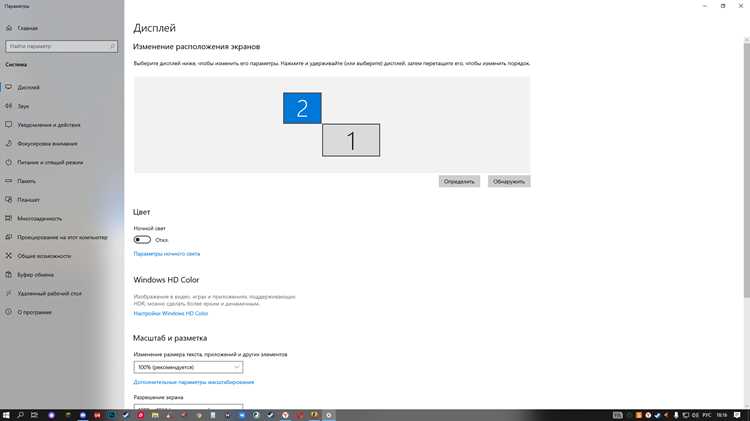
Для корректной работы с несколькими мониторами в операционной системе необходимо правильно настроить второй экран. В Windows это можно сделать через меню «Параметры экрана». Следующие шаги помогут вам правильно подключить и настроить второй монитор:
| Шаг | Действие |
|---|---|
| 1 | Подключите второй монитор к компьютеру через подходящий кабель (HDMI, DisplayPort, VGA и т.д.). |
| 2 | Нажмите правой кнопкой мыши на рабочем столе и выберите «Параметры экрана». |
| 3 | В разделе «Несколько экранов» выберите опцию «Обнаружить», чтобы система нашла подключённый второй монитор. |
| 4 | После обнаружения второго монитора выберите, хотите ли вы расширить экран или дублировать его содержимое. |
| 5 | Настройте ориентацию мониторов, перетаскивая и располагая их в соответствии с их физическим расположением (справа, слева, сверху, снизу). |
| 6 | Сохраните настройки и примените изменения. |
После настройки операционная система определит, как будет перемещаться курсор между мониторами, в зависимости от их расположения. Если вам нужно, чтобы курсор переходил на второй экран в определённом направлении (например, вправо), убедитесь, что мониторы расположены в нужном порядке в настройках экрана.
Параметры отображения экрана в Windows
В операционной системе Windows доступно несколько настроек отображения экрана, которые могут повлиять на перемещение курсора между мониторами. Для правильной работы с несколькими экранами важно настроить параметры отображения, учитывая физическое расположение мониторов.
Чтобы открыть настройки, выполните следующие действия:
- Нажмите правой кнопкой мыши на рабочем столе и выберите «Параметры экрана».
- Перейдите в раздел «Несколько экранов», где отображаются все подключенные мониторы.
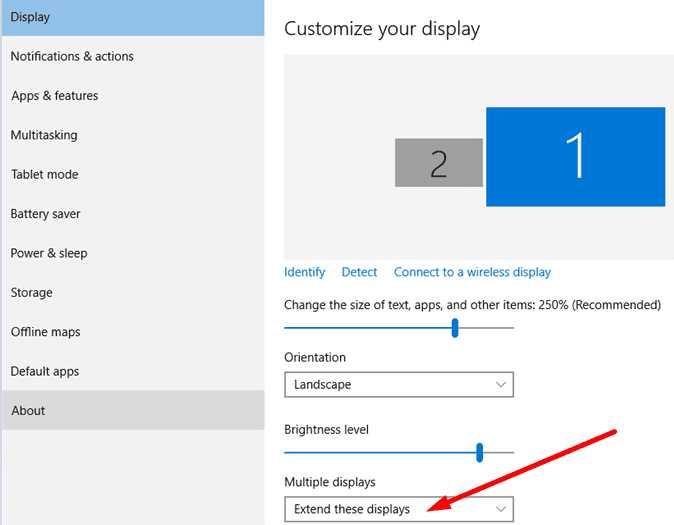
- В данном разделе можно выбрать один из режимов отображения: «Дублировать», «Расширить» или «Только второй экран».
Расширить экран – это наиболее распространённый режим для работы с несколькими мониторами. Он позволяет создать единое рабочее пространство, при этом курсор будет свободно перемещаться с одного монитора на другой. Чтобы курсор перемещался в нужном направлении, важно правильно настроить расположение экранов в настройках Windows.
Для того чтобы курсор перемещался с одного экрана на другой в нужном направлении, в разделе «Расположение экранов» перетащите экраны так, как они расположены физически на столе. Например, если второй монитор расположен справа от основного, разместите его справа в настройках. После этого курсор будет перемещаться с основного монитора на второй экран вправо.
Настройка ориентации и разрешения также важна для корректного отображения. Убедитесь, что разрешение на втором мониторе соответствует его физическим характеристикам. В разделе «Ориентация» можно выбрать «Книжная» или «Ландшафтная» ориентация, в зависимости от того, как вы установили мониторы.
В случае если курсор не перемещается между экранами, попробуйте перезагрузить систему или отключить и снова подключить монитор через настройки экрана. Это поможет Windows правильно распознать второй экран и активировать все параметры.
Как изменить расположение мониторов в настройках

Чтобы курсор правильно перемещался между мониторами, важно указать их физическое расположение в настройках экрана. В Windows можно настроить расположение мониторов в несколько шагов.
Для этого откройте настройки экрана: нажмите правой кнопкой мыши на рабочем столе и выберите «Параметры экрана». В разделе «Несколько экранов» вы увидите все подключенные мониторы, отображаемые как прямоугольники. Чтобы изменить их расположение, выполните следующие действия:
- Перетащите мониторы в окно настроек так, чтобы они соответствовали реальному расположению. Например, если второй монитор находится справа от основного, перетащите второй монитор в правую часть экрана.
- Убедитесь, что мониторы выровнены по высоте. Если один из экранов выше или ниже другого, это может затруднить перемещение курсора, особенно если курсор будет прыгать между экранами.
- После того как мониторы будут правильно расположены, нажмите «Применить» для сохранения изменений.
Если вы хотите, чтобы курсор двигался между мониторами в определённом направлении, убедитесь, что экраны расположены именно так, как это предусмотрено в ваших настройках. Например, если один монитор находится выше другого, перетащите экран с меньшей высотой на соответствующую позицию в настройках, чтобы курсор двигался по вертикали.
После изменения расположения экранов курсор будет переходить с одного экрана на другой в соответствии с их физическим расположением. Это упрощает работу с несколькими мониторами и помогает избежать проблем с перемещением курсора.
Перемещение курсора с помощью клавиш
В некоторых случаях курсор мыши можно перемещать между экранами без использования самой мыши, а с помощью комбинаций клавиш. Это может быть полезно, когда курсор «застрял» на одном экране или если вы хотите быстрее перемещать его между мониторами.
Для перемещения курсора с одного экрана на другой можно использовать следующие методы:
- Клавиши Windows + Shift + Стрелка влево/вправ – это наиболее простая комбинация для перемещения окон и курсора между мониторами. Используя стрелку влево или вправо, вы можете переместить активное окно и курсор на соседний монитор. Эта функция работает только в режиме «Расширить» (не в «Дублировать»).
- Использование сторонних программ – если вам нужно больше настроек для управления курсором, вы можете установить программы, такие как «MultiMonitorTool» или «DisplayFusion». Они позволяют создавать горячие клавиши для перемещения курсора между экранами, а также обеспечивают более точное управление расположением курсора.
Примечание: чтобы горячие клавиши работали корректно, важно, чтобы экраны были правильно настроены в «Параметрах экрана». Курсор будет перемещаться только в том случае, если мониторы расположены в правильном порядке, как в настройках.
Также стоит учитывать, что перемещение курсора с помощью клавиш может работать не так, как вы ожидаете, если разрешение экранов отличается. Убедитесь, что оба монитора имеют одинаковое разрешение или хотя бы схожие параметры, чтобы перемещение курсора было плавным и без ошибок.
Использование программ для управления курсором
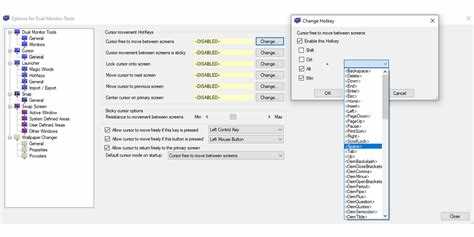
Для более гибкого управления курсором между мониторами можно использовать сторонние программы, которые добавляют дополнительные функции и позволяют настроить поведение курсора по вашему усмотрению. Эти программы особенно полезны, если стандартные настройки Windows не подходят или вам нужно больше возможностей.
Некоторые из популярных программ для управления курсором:
- MultiMonitorTool – простая и бесплатная утилита, позволяющая управлять курсором на нескольких мониторах. С помощью этой программы можно легко переключать курсор между экранами, а также настраивать горячие клавиши для ускорения этого процесса. Также поддерживается управление окнами на разных экранах.
- DisplayFusion – более функциональный инструмент для работы с несколькими мониторами. Включает в себя дополнительные опции для управления курсором, такие как создание «горячих» зон на экранах, настройка курсора для быстрого перехода между экранами и многое другое. DisplayFusion позволяет настроить поведение курсора более детально, учитывая различные сценарии работы.
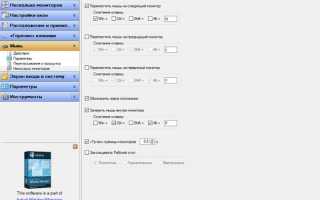
- Actual Multiple Monitors – это программа с расширенными функциями для управления несколькими мониторами. Помимо простого перемещения курсора, она позволяет добавлять панель задач на каждый экран, а также настраивать действия для быстрого перехода между мониторами с помощью горячих клавиш.
Каждая из этих программ предлагает уникальные функции для настройки перемещения курсора, включая дополнительные опции для повышения удобства работы с несколькими экранами. Программы позволяют не только перемещать курсор, но и настроить его поведение в зависимости от задач, что особенно важно для пользователей, работающих с большим количеством открытых окон на разных экранах.
Перед использованием таких программ важно убедиться, что они совместимы с вашей операционной системой, а также протестировать функционал на вашем оборудовании. В большинстве случаев для оптимальной работы достаточно бесплатных версий программ, но для более сложных задач может потребоваться покупка лицензии.
Решение проблем с перемещением курсора
Если курсор не перемещается между мониторами, или перемещение происходит некорректно, стоит проверить несколько факторов, которые могут вызывать такую проблему.
1. Неправильное расположение мониторов в настройках
Первым делом проверьте, правильно ли расположены мониторы в настройках экрана. Откройте «Параметры экрана», где отображаются все подключённые мониторы, и убедитесь, что они расположены в том порядке, в котором находятся в реальности. Если второй монитор находится справа от основного, он должен быть также размещён справа в настройках. Если расположение экрана установлено неверно, курсор может «застрять» на одном мониторе.
2. Разрешение мониторов
Для корректного перемещения курсора разрешение мониторов должно быть совместимым. Если разрешения отличаются, это может повлиять на плавность перехода между экранами. Попробуйте установить одинаковое разрешение для всех мониторов или подберите оптимальное разрешение для каждого экрана в разделе «Параметры экрана».
3. Обновление драйверов видеокарты
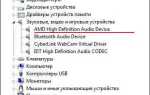
Проблемы с перемещением курсора могут быть связаны с устаревшими или несовместимыми драйверами видеокарты. Перейдите в «Диспетчер устройств», выберите видеокарту и обновите драйверы. Это поможет устранить ошибки, связанные с дисплеем и курсором.
4. Проверка работы кабелей и портов
Если курсор не может перейти на второй монитор, возможно, проблема кроется в плохом соединении. Проверьте кабели и порты, убедитесь, что соединение между мониторами и компьютером стабильное. Попробуйте подключить кабель к другому порту или использовать новый кабель для теста.
5. Перезагрузка системы
После внесения изменений в настройки монитора или подключения нового устройства рекомендуется перезагрузить компьютер. Иногда это помогает системе корректно распознать все мониторы и устранить ошибки с перемещением курсора.
6. Использование сторонних утилит
Если стандартные методы не решают проблему, можно использовать сторонние программы для управления курсором. Утилиты, такие как DisplayFusion или MultiMonitorTool, позволяют настроить перемещение курсора между экранами с помощью горячих клавиш или других инструментов, упрощая работу с несколькими мониторами.
Эти шаги помогут вам устранить основные проблемы с перемещением курсора и обеспечить корректную работу с несколькими экранами.
Где настроить чувствительность и скорость перемещения
Для более удобной работы с несколькими мониторами важно правильно настроить чувствительность и скорость перемещения курсора. Эти параметры можно настроить в самой операционной системе и в настройках мыши.
1. Настройка скорости перемещения курсора в Windows
Для регулировки скорости перемещения курсора выполните следующие действия:
- Откройте «Параметры» через меню «Пуск».
- Перейдите в раздел «Устройства» и выберите «Мышь».
- В разделе «Скорость указателя» используйте ползунок для регулировки скорости перемещения курсора.
- Если вам нужно больше точности, установите флажок «Улучшение точности указателя». Это поможет сделать движение курсора более точным, особенно на высоких разрешениях.
2. Настройка чувствительности мыши
Чтобы настроить чувствительность мыши, выполните следующие шаги:
- В разделе «Мышь» в параметрах системы выберите «Дополнительные параметры мыши».
- В окне «Свойства мыши» перейдите на вкладку «Параметры указателя». Здесь можно настроить скорость перемещения курсора и изменить параметры, влияющие на чувствительность, такие как «Ускорение указателя».
3. Использование программ для настройки чувствительности
Если стандартных настроек недостаточно, можно использовать сторонние программы для более тонкой настройки мыши. Например, многие игровые мыши имеют собственные утилиты для настройки чувствительности и скорости. Такие программы позволяют задать разные профили для различных сценариев, включая настройку DPI, что может значительно повысить точность и скорость работы с курсором на нескольких мониторах.
Регулировка этих параметров помогает сделать работу с двумя и более мониторами более удобной и быстрой, предотвращая неприятные моменты, когда курсор слишком быстро или медленно перемещается между экранами.
Вопрос-ответ:
Как переместить курсор на второй монитор, если он не переходит автоматически?
Чтобы курсор перемещался между мониторами, необходимо правильно настроить расположение экранов в «Параметрах экрана». Откройте меню настроек, найдите раздел «Несколько экранов» и убедитесь, что экраны расположены так, как они стоят в реальности. Например, если второй монитор находится справа от основного, он должен быть размещён справа в настройках.
Почему курсор не переходит на второй монитор после подключения?
Если второй монитор не отображается, попробуйте выполнить несколько действий. Во-первых, убедитесь, что монитор правильно подключен и включен. В «Параметрах экрана» нажмите «Обнаружить» для поиска подключенного экрана. Если монитор всё равно не определяется, проверьте соединение кабелей или обновите драйвера видеокарты.
Как изменить направление перемещения курсора между экранами?
Направление перемещения курсора между экранами зависит от их расположения в настройках. Откройте «Параметры экрана» и перетащите мониторы в том порядке, в котором они расположены физически. Например, если второй экран находится слева от основного, переместите его в левую часть в настройках. Это обеспечит правильное перемещение курсора.
Могу ли я настроить скорость перемещения курсора между мониторами?
Да, скорость перемещения курсора можно настроить в «Параметрах мыши». Перейдите в раздел «Мышь» через «Параметры устройства» и отрегулируйте ползунок для скорости указателя. Также можно настроить «Улучшение точности указателя», что поможет сделать движение более плавным на разных экранах.
Что делать, если курсор «застревает» на одном мониторе?
Если курсор не может перейти на второй монитор, проверьте несколько вещей: 1) Убедитесь, что мониторы правильно расположены в «Параметрах экрана». 2) Обновите драйвера видеокарты. 3) Проверьте соединения кабелей и порты. 4) Перезагрузите компьютер, чтобы система корректно распознала экраны.
Почему курсор не перемещается на второй монитор и что с этим делать?
Если курсор не переходит на второй монитор, первым делом проверьте настройки расположения экранов в «Параметрах экрана» Windows. Убедитесь, что экраны расположены так, как они стоят в реальности. Если второй монитор находится справа от основного, перетащите его вправо в настройках. Если проблема остаётся, проверьте, правильно ли подключен второй монитор, обновите драйвера видеокарты или перезагрузите компьютер. Эти шаги помогут устранить ошибку с перемещением курсора.

 Загрузка...