Содержание статьи
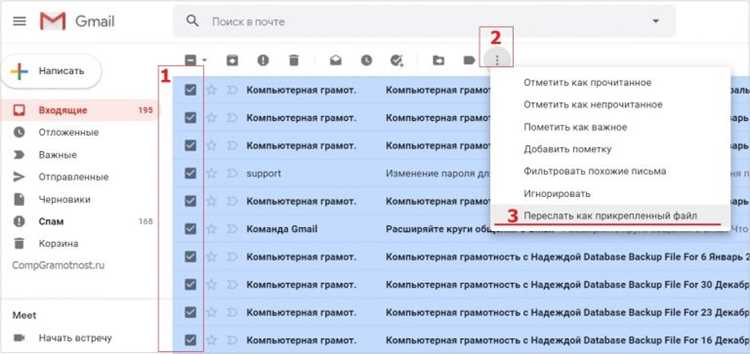
Письма, отправленные из Gmail на адреса Mail.ru, проходят дополнительную проверку на стороне получателя. Mail.ru анализирует домен отправителя, заголовки сообщения, формат темы и структуру письма. При несоответствии этим параметрам письмо может быть доставлено с задержкой или сразу помещено в папку «Спам».
Даже при использовании стандартного аккаунта Gmail роль играет содержимое письма. Пустая тема, однотипный текст, ссылки на сокращённые URL и вложения архивов нередко приводят к блокировке на этапе приёма. Mail.ru также учитывает частоту отправки писем и поведение отправителя за последние сессии.
Отправка писем из Gmail на адрес Mail.ru
Для корректной отправки письма из Gmail на адрес Mail.ru достаточно стандартного интерфейса почты, однако результат зависит от деталей. Адрес получателя должен быть указан полностью, без лишних символов и пробелов. Использование копирования из мессенджеров часто добавляет скрытые пробелы, из-за которых Mail.ru отклоняет сообщение на этапе приёма.
Тема письма должна быть заполнена и содержать осмысленный текст. Пустая тема или набор символов повышает риск автоматической фильтрации. Оптимальный вариант – короткая фраза без капслока и повторяющихся знаков. Gmail отправит письмо в любом случае, но Mail.ru анализирует этот параметр отдельно.
Тело письма рекомендуется формировать в формате обычного текста или простого HTML без сложной разметки. Большое количество ссылок, особенно с редиректами, а также изображения без текстового сопровождения часто приводят к изменению папки доставки. При необходимости вставки ссылки лучше использовать прямой URL без сокращателей.
Если письмо содержит вложения, стоит учитывать ограничения Mail.ru: архивы с паролем, исполняемые файлы и редкие расширения могут быть заблокированы. Перед отправкой имеет смысл проверить размер файла и его формат, даже если Gmail не показывает предупреждений.
После отправки письма полезно проверить папку «Отправленные» в Gmail и запросить у получателя подтверждение получения. При отсутствии письма во «Входящих» Mail.ru следует проверить папку «Спам», так как Gmail не получает уведомлений о такой сортировке.
Проверка корректности адреса Mail.ru перед отправкой письма
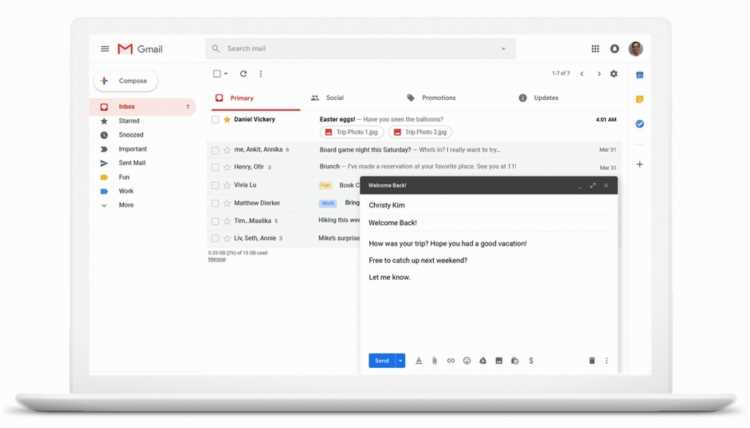
Перед отправкой письма из Gmail важно убедиться, что адрес Mail.ru введён без ошибок. Домен должен быть указан точно: @mail.ru, @bk.ru, @inbox.ru или @list.ru. Использование несуществующих поддоменов или автозамены браузера приводит к немедленному отклонению письма сервером Mail.ru.
Следует проверить локальную часть адреса до символа @. Mail.ru различает точки и подчёркивания, а также не игнорирует лишние символы. Адрес user.name@mail.ru и username@mail.ru считаются разными. Даже один лишний символ приводит к недоставке без уведомления отправителя.
При вставке адреса из буфера обмена стоит вручную проверить отсутствие пробелов в начале и конце строки. Gmail визуально принимает такой адрес, но Mail.ru может не обработать его корректно. Рекомендуется после вставки щёлкнуть по адресу и ввести последний символ заново.
Если письмо отправляется впервые на конкретный адрес Mail.ru, полезно добавить его в контакты Gmail. Это снижает риск автокоррекции и упрощает повторную отправку. При сомнениях в правильности адреса стоит запросить у получателя подтверждение написания адреса в текстовом виде.
Настройки Gmail, влияющие на доставку писем на Mail.ru
Часть проблем с доставкой писем на Mail.ru связана не с текстом сообщения, а с параметрами аккаунта Gmail. Некоторые настройки напрямую влияют на то, как письмо принимается сервером получателя и в какую папку оно попадает.
В первую очередь стоит проверить раздел «Аккаунты и импорт» в настройках Gmail. При использовании функции отправки писем от имени другого адреса Mail.ru анализирует соответствие поля отправителя и домена.
- В поле «От» должен использоваться основной адрес Gmail, а не псевдоним.
- При отправке через сторонний SMTP необходимо корректно настроить сервер и порт.
- Опция «Отвечать с того же адреса» должна быть включена.
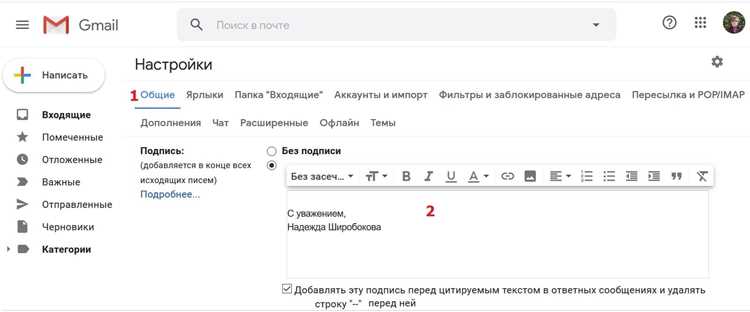
На доставку влияет и подпись письма. HTML-подписи с изображениями, внешними ссылками и стилями могут быть восприняты как подозрительные.
- Использовать текстовую подпись без встроенных изображений.
- Убрать трекеры открытий и кликов.
- Сократить количество ссылок до одной.
Отдельного внимания требует раздел «Фильтры и заблокированные адреса». Автоматическая переадресация или скрытая отправка копий может изменить заголовки письма.
- Отключить пересылку писем через сторонние адреса.
- Проверить отсутствие фильтров, меняющих тему или тело письма.
- Убедиться, что письма отправляются напрямую, без цепочек пересылки.
Также имеет значение история отправок. При массовой рассылке с нового аккаунта Mail.ru может временно задерживать приём писем, даже если Gmail не показывает ошибок.
Причины попадания писем из Gmail в папку «Спам» Mail.ru
Основная причина, по которой письма из Gmail могут попадать в папку «Спам» Mail.ru, связана с фильтрацией контента и репутацией отправителя. Mail.ru анализирует IP-адрес сервера Gmail, подписи DKIM и SPF, а также частоту отправки писем. Если письма содержат подозрительные ссылки или массово рассылаются, вероятность попадания в спам увеличивается.
Ошибки в темах сообщений и содержании также влияют на фильтрацию. Частое использование слов вроде «бесплатно», «скидка» или множества восклицательных знаков может трактоваться системой как спам. Письма с вложениями нестандартных форматов или большого объема могут дополнительно повышать риск блокировки.
Еще один фактор – настройки получателя. Пользователь может вручную пометить письма от конкретного адреса как спам, что в дальнейшем повышает вероятность автоматического попадания новых сообщений из Gmail в папку «Спам».
Для минимизации риска следует проверять корректность SPF и DKIM, избегать подозрительных слов в теме и теле письма, а также использовать текст с нормальной структурой и умеренным количеством ссылок и вложений.
Как изменить текст и оформление письма для Mail.ru
Для корректного отображения писем на Mail.ru необходимо адаптировать текст и оформление под специфику платформы. Следует учитывать ограничения на HTML и CSS, а также фильтры спама.
- Простая структура письма: используйте базовые HTML-теги: <p>, <br>, <a>, <strong>, <em>. Сложные таблицы и внешние стили могут некорректно отображаться.
- Минимум внешних ссылок: Mail.ru проверяет наличие подозрительных ссылок. Используйте не более 2–3 ссылок на проверенные ресурсы.
- Текст вместо изображений: важная информация должна быть в текстовой форме, а не только в картинках, иначе письмо может попасть в спам.
- Корректные заголовки и темы: избегайте всех заглавных букв, многократных восклицаний и слов, часто используемых в спаме.
- Мобильная адаптация: проверяйте, чтобы текст не выходил за пределы экрана и использовались читаемые размеры шрифта.
Следуя этим рекомендациям, письма из Gmail будут корректно отображаться на Mail.ru и снизится вероятность попадания в папку «Спам».
Ограничения Mail.ru на вложения и их учет при отправке из Gmail
Mail.ru устанавливает ограничения на размер и типы вложений в письмах. Максимальный общий размер вложений составляет 30 МБ. Файлы больших объемов необходимо отправлять через облачные сервисы или сокращать размер с помощью архивирования.
Платформа ограничивает прием определенных форматов файлов, которые могут считаться опасными, включая .exe, .bat, .js. Gmail позволяет прикреплять эти файлы, но при отправке на Mail.ru они будут заблокированы. Для таких случаев рекомендуется использовать архивы .zip с паролем или ссылки на облачное хранилище.
Для корректной доставки вложений следует:
- Проверять суммарный размер файлов перед отправкой.
- Использовать распространенные безопасные форматы: .pdf, .docx, .jpg, .png.
- При необходимости отправлять большие файлы через Google Drive и вставлять ссылку в тело письма.
- Избегать вложений, которые Mail.ru может классифицировать как потенциально опасные.
Учет этих ограничений снижает риск блокировки письма и обеспечивает надежную доставку на адрес Mail.ru.
Проверка доставки письма из Gmail через отчеты и уведомления
Для отслеживания доставки писем из Gmail на адрес Mail.ru можно использовать встроенные уведомления и отчеты. Gmail позволяет запрашивать подтверждение о прочтении и уведомление о доставке, что помогает контролировать, дошло ли письмо до получателя.
Чтобы включить проверку доставки:
- При создании письма в Gmail нажмите Еще и выберите Запросить подтверждение о прочтении.
- Для корпоративных аккаунтов Google Workspace доступна функция уведомления о доставке через Отчеты о доставке в админ-консоли.
- Соблюдайте правила Mail.ru: письма, помеченные как спам, уведомления о прочтении могут не срабатывать.
Пример отображения статуса доставки письма:
| Статус | Описание |
|---|---|
| Доставлено | Письмо успешно принято сервером Mail.ru и доступно в почтовом ящике получателя. |
| Прочитано | Получатель открыл письмо. Доступно только при включенном подтверждении о прочтении. |
| Не доставлено | Ошибка на стороне Mail.ru или неверный адрес. Gmail отправляет уведомление о недоставке. |
Регулярная проверка уведомлений позволяет своевременно выявлять проблемы с доставкой и корректировать содержание или адресацию писем.
Действия при отсутствии письма в ящике Mail.ru
Далее убедитесь в корректности адреса получателя. Ошибки в написании домена или имени пользователя приводят к недоставке. При необходимости повторно отправьте письмо с проверенным адресом.
Проверьте настройки Gmail, влияющие на отправку:
- Наличие подтверждения о прочтении и уведомления о доставке.
- Корректность SPF и DKIM, чтобы Mail.ru не классифицировал письма как спам.
- Размер и формат вложений, соответствующие ограничениям Mail.ru.
Если письмо не найдено после всех проверок, рекомендуется связаться с поддержкой Mail.ru и проверить логи Gmail, чтобы выявить возможные ошибки доставки или блокировки.
Вопрос-ответ:
Почему письма из Gmail не доходят до Mail.ru?
Основные причины недоставки писем включают ошибки в адресе получателя, превышение ограничений Mail.ru на размер вложений, использование подозрительных слов или ссылок в теме и теле письма, а также фильтры спама Mail.ru. Проверка правильности адреса, соблюдение ограничений на вложения и корректная структура письма снижают вероятность недоставки.
Как проверить, что письмо из Gmail было доставлено на Mail.ru?
В Gmail можно включить подтверждение о прочтении и уведомление о доставке. Для корпоративных аккаунтов Google Workspace доступны отчеты о доставке через админ-консоль. Mail.ru может блокировать уведомления, если письмо попадает в спам, поэтому рекомендуется проверять также папку «Спам» и фильтры сортировки.
Какие вложения не проходят через Mail.ru при отправке из Gmail?
Mail.ru блокирует потенциально опасные форматы: .exe, .bat, .js. Для безопасной доставки можно использовать распространенные форматы: .pdf, .docx, .jpg, .png или отправлять большие файлы через Google Drive и вставлять ссылку в письмо. Общий размер вложений не должен превышать 30 МБ.
Как изменить текст письма, чтобы оно не попало в спам на Mail.ru?
Следует использовать простую структуру HTML с базовыми тегами, избегать чрезмерного количества ссылок и вложений, не применять все заглавные буквы и многократные восклицательные знаки. Важную информацию размещайте в тексте, а не в изображениях. Проверка этих факторов снижает вероятность попадания письма в папку «Спам».

 Загрузка...