Содержание статьи
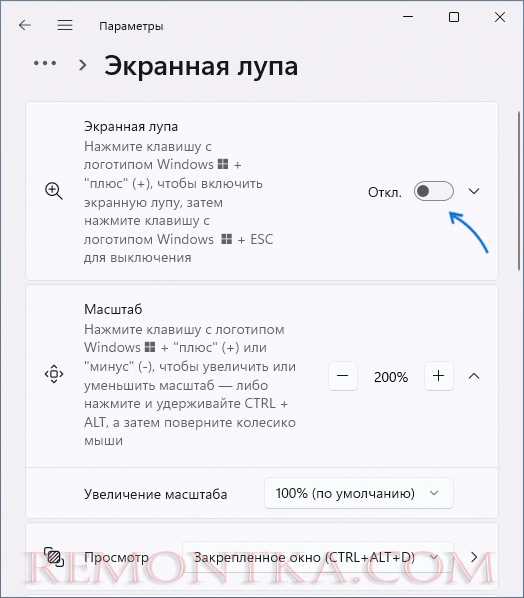
Лупа в Windows 10 позволяет увеличить отдельные участки экрана, что особенно полезно при работе с мелким текстом или сложными интерфейсами. Она интегрирована в систему и не требует установки сторонних программ. Включить её можно за несколько секунд с помощью стандартных инструментов Windows.
Самый быстрый способ запуска лупы – использовать сочетание клавиш Windows + «+» , которое сразу активирует инструмент и увеличивает текущий экран. После этого можно изменять масштаб от 100% до 1600%, регулируя его колесиком мыши или кнопками в интерфейсе лупы.
Для тех, кто предпочитает работу через меню, лупу можно найти через Пуск → Все приложения → Стандартные → Специальные возможности → Лупа. После запуска доступны три режима: полноэкранный, линза и закрепленный, которые определяют, как увеличенная область отображается на экране.
Настройки лупы сохраняются для последующих сессий, поэтому после однократной конфигурации можно сразу использовать привычный масштаб и режим. Также инструмент поддерживает быстрый выход через Windows + Esc, что позволяет мгновенно отключить увеличение без закрытия открытых приложений.
Запуск лупы через меню Пуск
Чтобы открыть лупу через меню Пуск, нажмите кнопку Пуск в левом нижнем углу экрана и выберите Все приложения. Пролистайте список до раздела Стандартные → Специальные возможности и кликните на Лупа. Инструмент сразу откроется в текущем окне с масштабом 200% по умолчанию.
После запуска через Пуск можно менять уровень увеличения, используя кнопки + и — в верхней панели лупы. Для переключения между режимами отображения выберите полноэкранный, линза или закрепленный в меню Вид.
Если планируется частое использование лупы, закрепите её в Пуск или на панели задач через правый клик по значку → Закрепить на панели задач. Это позволит запускать инструмент без поиска в списке приложений, экономя до нескольких секунд каждый раз.
Использование сочетания клавиш Windows + «+»
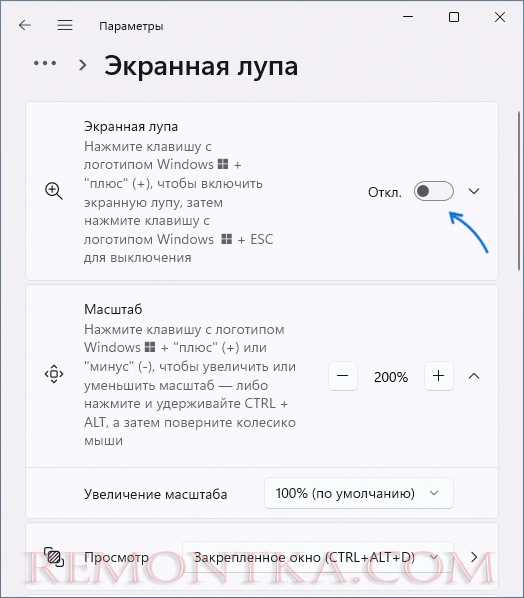
Сочетание клавиш Windows + «+» запускает лупу мгновенно, без необходимости открывать меню Пуск. Оно удобно для быстрого увеличения текста или элементов интерфейса при чтении документов или работе с веб-страницами.
Основные возможности при использовании этой комбинации:
- Нажатие Windows + «+» увеличивает текущую область экрана на 25% за один шаг.
- Для уменьшения масштаба используйте Windows + «-» .
- Переключение между режимами отображения: Windows + Ctrl + M позволяет быстро переключаться между полноэкранным, линзой и закрепленным режимами.
- Выход из лупы выполняется сочетанием Windows + Esc, мгновенно возвращая экран к обычному виду.
Для точного масштабирования после запуска сочетанием клавиш используйте колесо мыши: прокрутка вверх увеличивает масштаб на 10%, вниз – уменьшает. Это позволяет быстро адаптировать экран под размер текста или графики без открытия панели настроек.
Настройка уровня увеличения
В лупе Windows 10 уровень увеличения можно менять в диапазоне от 100% до 1600%. Это позволяет точно подстроить отображение текста и графики под ваши глаза и разрешение монитора.
Для изменения масштаба используйте:
- Кнопки + и — на панели лупы для пошагового увеличения или уменьшения.
- Сочетания клавиш Windows + «+» и Windows + «-» для быстрого изменения масштаба без открытия панели.
- Колесо мыши при активной лупе: прокрутка вверх увеличивает масштаб на 10%, прокрутка вниз уменьшает на 10%.
Для более точной настройки можно открыть меню Параметры → Специальные возможности → Лупа, где доступна ручная установка процента увеличения. Это полезно, если стандартные шаги не подходят для конкретного экрана или приложений.
Выбор режима лупы: полноэкранный, линза, закрепленный
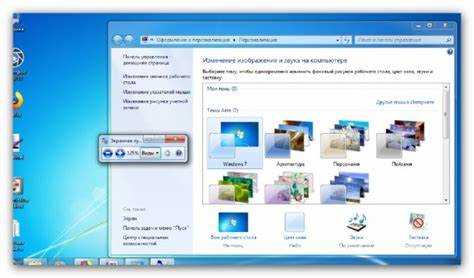
Лупа в Windows 10 поддерживает три режима отображения, каждый из которых подходит для разных задач. Режим можно менять через панель лупы или сочетанием клавиш Ctrl + Alt + M.
| Режим | Описание | Когда использовать |
|---|---|---|
| Полноэкранный | Увеличивает весь экран, масштабируется весь интерфейс. | Чтение мелкого текста, работа с документами и веб-страницами без пропуска деталей. |
| Линза | Показывает увеличенную область вокруг курсора в виде подвижной линзы. | Быстрое приближение отдельных элементов интерфейса без увеличения всего экрана. |
| Закрепленный | Отображает увеличенную область в отдельной части экрана, оставляя остальной рабочий стол неизменным. | Работа с графикой или таблицами, когда важно видеть увеличенные данные и контекст одновременно. |
Рекомендуется выбрать режим в зависимости от конкретной задачи: для чтения текстов – полноэкранный, для навигации и редактирования интерфейсов – линза, для одновременного контроля деталей и контекста – закрепленный.
Отключение лупы через сочетание клавиш
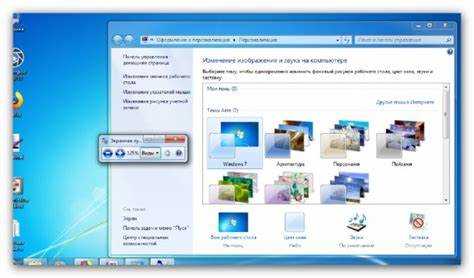
Выключить лупу в Windows 10 можно мгновенно с помощью сочетания клавиш, что позволяет вернуться к обычному отображению экрана без необходимости закрывать меню или панели.
Основные комбинации для отключения:
- Windows + Esc – мгновенно закрывает лупу и возвращает экран к стандартному масштабу.
- Alt + F4 – закрывает активное окно лупы, если она запущена через меню Пуск.
Для пользователей, которые часто включают и выключают лупу, рекомендуются следующие шаги:
- Запомнить Windows + Esc как основной способ быстрого отключения.
- Использовать Alt + F4 как резервный метод, если лупа запущена отдельно.
- Проверить панель задач: закрепленный значок лупы позволяет отключать инструмент кликом, если сочетания клавиш недоступны.
Использование этих сочетаний сокращает время работы с увеличением экрана и повышает удобство при переключении между задачами, требующими увеличения и обычного масштаба.
Сохранение настроек для следующего запуска
Windows 10 позволяет сохранять настройки лупы, чтобы при следующем включении инструмент автоматически открывался с привычными параметрами масштаба, режимом отображения и расположением линзы или закрепленного окна.
Чтобы сохранить настройки, выполните следующие действия:
- Откройте Параметры → Специальные возможности → Лупа.
- Настройте уровень увеличения, выберите нужный режим отображения (полноэкранный, линза или закрепленный).
- Активируйте опцию Запускать лупу при входе в систему, чтобы параметры применялись автоматически при следующем входе в Windows.
Сохранение настроек особенно полезно для пользователей с постоянной необходимостью увеличения экрана, так как исключает повторное перенастроение инструментов при каждой сессии.
Вопрос-ответ:
Как быстро включить лупу без использования меню Пуск?
Самый быстрый способ — использовать сочетание клавиш Windows + «+» . Оно сразу активирует лупу на текущем экране и увеличивает элементы интерфейса. После запуска можно изменять масштаб через + и — на панели лупы или колесиком мыши, а для выхода достаточно нажать Windows + Esc.
Можно ли настроить разные режимы отображения лупы для разных задач?
Да, Windows 10 поддерживает три режима: полноэкранный, линза и закрепленный. Полноэкранный увеличивает весь экран, линза увеличивает область вокруг курсора, а закрепленный отображает увеличенную часть в отдельном окне. Переключение между режимами выполняется через панель лупы или сочетание Ctrl + Alt + M, что позволяет адаптировать инструмент под конкретные задачи.
Как сохранить выбранный масштаб и режим лупы для следующего запуска?
Для этого откройте Параметры → Специальные возможности → Лупа и установите нужный уровень увеличения и режим отображения. Затем включите опцию Запускать лупу при входе в систему. После этого при каждом включении компьютера лупа будет автоматически использовать ваши настройки, без необходимости перенастраивать их вручную.
Можно ли управлять масштабом с помощью мыши, а не клавиш?
Да, после запуска лупы достаточно подвести курсор к увеличиваемой области и использовать колесо мыши. Прокрутка вверх увеличивает масштаб на 10%, прокрутка вниз уменьшает на 10%. Этот способ удобен для точной настройки увеличения без постоянного использования кнопок + и — или клавиш.

 Загрузка...