Содержание статьи
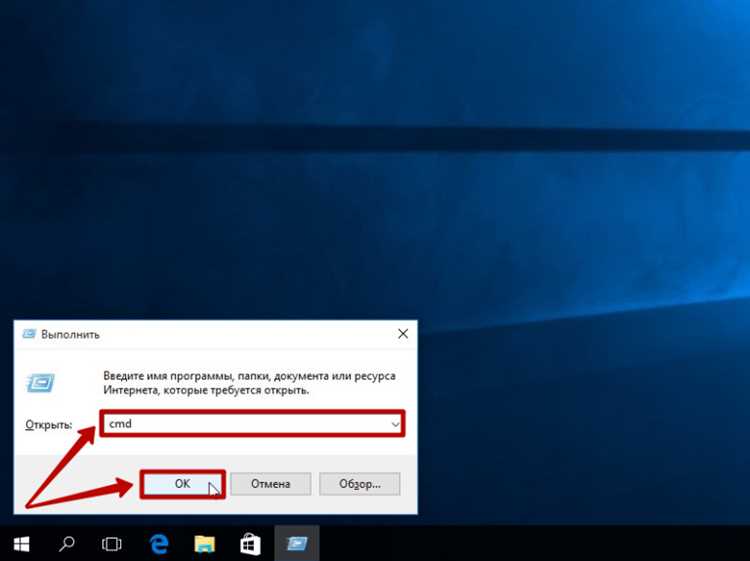
В Windows корзина хранит удалённые файлы в скрытых системных папках, расположенных по пути C:\$Recycle.Bin. Прямой доступ к этим файлам через графический интерфейс ограничен фильтрацией и сортировкой, тогда как командная строка позволяет просматривать содержимое, запускать файлы и восстанавливать данные без использования сторонних утилит.
Для работы с корзиной через командную строку важно запускать cmd.exe с правами администратора, так как обычный пользовательский доступ может не позволить просматривать системные каталоги. Навигация выполняется командой cd C:\$Recycle.Bin, после чего становится возможен полный список удалённых файлов с помощью dir /a, где ключ /a отображает скрытые и системные объекты.
Открытие конкретного файла из корзины осуществляется через команду start с указанием полного пути к объекту. Для восстановления данных рекомендуется копирование файлов в безопасную папку с помощью команды copy, а для окончательного удаления используется del /f /s /q, где ключи обеспечивают принудительное удаление без подтверждений.
Использование командной строки позволяет управлять корзиной более гибко: можно просмотреть детальные свойства файлов, сортировать их по дате удаления или размеру, а также автоматизировать процесс очистки с помощью скриптов. Эти методы особенно полезны для системных администраторов и пользователей, работающих с большим объёмом данных.
Запуск командной строки с правами администратора
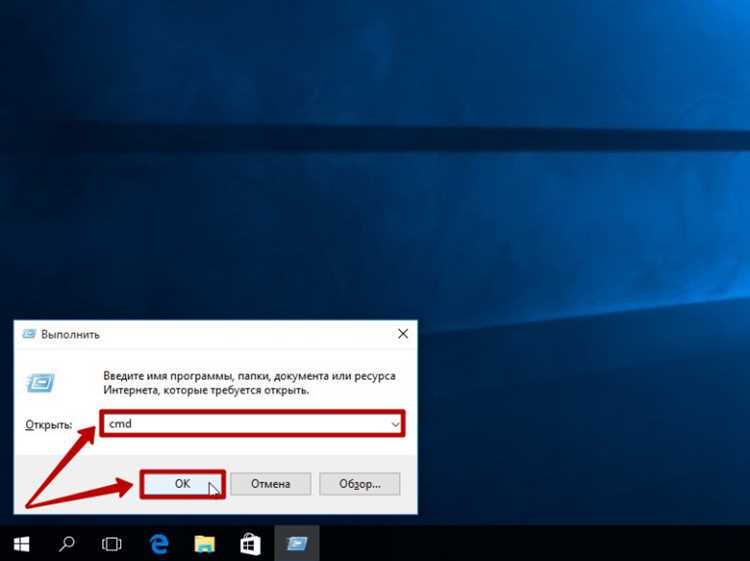
Для доступа к системным папкам корзины в Windows необходимо запускать командную строку с правами администратора. Обычный пользовательский режим не позволяет просматривать содержимое C:\$Recycle.Bin и выполнять операции с удалёнными файлами.
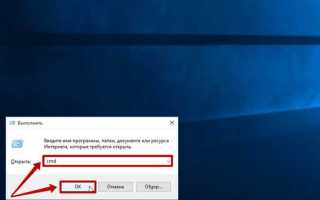
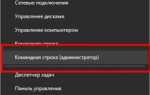
Наиболее прямой способ – нажать Win + S, ввести cmd, затем выбрать «Запуск от имени администратора». Альтернативно можно использовать комбинацию Ctrl + Shift + Enter после ввода cmd в поиске. В появившемся окне контроля учётных записей Windows необходимо подтвердить права администратора.
После запуска командной строки с повышенными правами в заголовке окна будет указано «Администратор: Командная строка», что подтверждает наличие необходимых привилегий. Это важно для корректного выполнения команд cd, dir /a, copy и del при работе с корзиной, поскольку без администраторских прав доступ к системным каталогам будет ограничен.
Для системных администраторов можно создать ярлык cmd.exe с настройкой «Запуск от имени администратора» в свойствах, что ускоряет доступ к командной строке без повторного подтверждения контроля учётных записей.
Навигация к папке корзины через команду cd
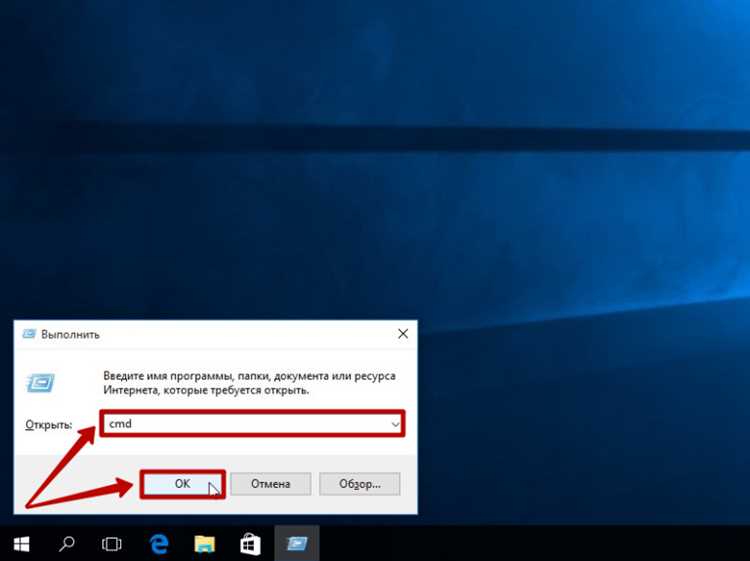
В Windows каждая учётная запись имеет собственную корзину, которая хранится в скрытой системной папке C:\$Recycle.Bin. Для перехода к ней через командную строку используется команда cd с указанием полного пути: cd C:\$Recycle.Bin. Важно учитывать, что символ доллара делает папку скрытой и системной, поэтому без прав администратора доступ будет ограничен.
Для навигации к корзине конкретного пользователя можно использовать подпапки с именами SID, например cd C:\$Recycle.Bin\S-1-5-21-…. Эти подпапки содержат удалённые файлы, а их структура одинакова для всех версий Windows начиная с Vista, включая Windows 10 и 11.
После перехода в каталог корзины рекомендуется использовать dir /a для отображения скрытых файлов и папок. Команда cd .. позволяет возвращаться на уровень выше, что удобно при исследовании нескольких подпапок и восстановлении файлов из разных учётных записей.
Для быстрого перехода можно создавать переменные среды, например set RECYCLE=C:\$Recycle.Bin, что позволяет в дальнейшем использовать cd %RECYCLE% вместо полного пути и ускоряет работу с корзиной через командную строку.
Использование команды dir для просмотра содержимого корзины
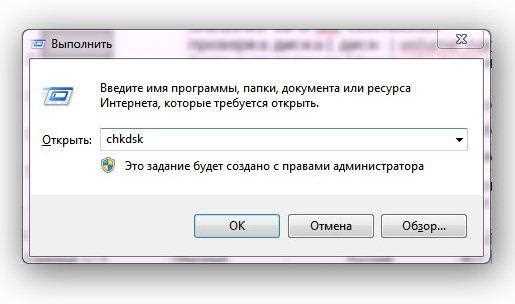
После перехода в папку C:\$Recycle.Bin командой cd для отображения всех файлов и подпапок используется команда dir /a. Ключ /a позволяет увидеть скрытые и системные объекты, которые стандартно не отображаются в проводнике Windows.
Команда dir также показывает расширенные атрибуты файлов, включая размер и дату последнего изменения, что позволяет оценить важность объекта перед восстановлением или окончательным удалением через командную строку.
Открытие конкретного файла из корзины через команду start
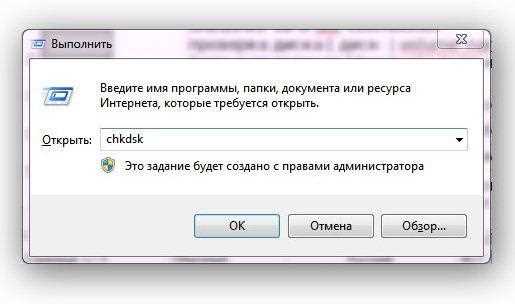
Для запуска файлов, находящихся в корзине, используется команда start с указанием полного пути к объекту. Это позволяет открыть документ, изображение или программу напрямую из командной строки без восстановления в обычную папку.
Последовательность действий:
- Перейти в папку корзины: cd C:\$Recycle.Bin\S-1-5-21-…
- Просмотреть содержимое с помощью dir /a, чтобы определить точное имя файла.
- Выполнить команду start «имя_файла», указав полный путь, если файл находится в подпапке.
Примеры использования:
- Открытие текстового документа: start «C:\$Recycle.Bin\S-1-5-21-…\document.txt»
- Запуск изображения: start «C:\$Recycle.Bin\S-1-5-21-…\image.jpg»
- Вызов программы из корзины: start «C:\$Recycle.Bin\S-1-5-21-…\setup.exe»
Если имя файла содержит пробелы, его следует заключать в кавычки. Команда start автоматически использует ассоциированное приложение для открытия объекта, что позволяет просматривать или проверять файлы без необходимости их восстановления.
Восстановление удалённых файлов с помощью командной строки
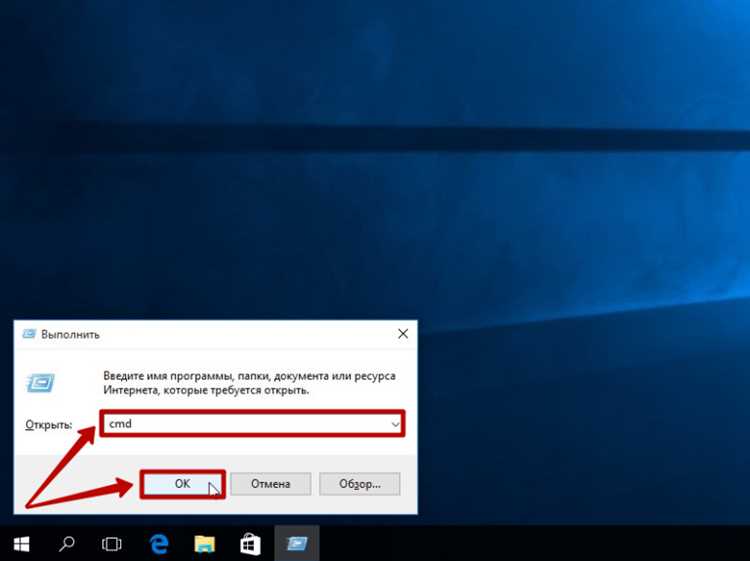
Восстановление файлов из корзины через командную строку выполняется с использованием команд copy или xcopy, что позволяет перемещать объекты из системной папки C:\$Recycle.Bin в целевую директорию без графического интерфейса.
Последовательность действий для восстановления:
- Открыть командную строку с правами администратора.
- Перейти в папку корзины конкретного пользователя: cd C:\$Recycle.Bin\S-1-5-21-…
- Определить удалённый файл с помощью dir /a и запомнить его точное имя.
- Выполнить команду восстановления: copy «имя_файла» «C:\Папка_назначения».
Для восстановления нескольких файлов одновременно используется xcopy с маской или ключом /s для подпапок:
- Восстановление всех текстовых документов: xcopy *.txt C:\Восстановленные /s
- Копирование всех объектов из подпапок: xcopy *.* C:\Восстановленные /s /i
Важно использовать кавычки для имён файлов с пробелами и проверять наличие прав на запись в целевой папке. После восстановления рекомендуется сверять размеры и даты файлов с исходными данными, чтобы убедиться в целостности восстановленных объектов.
Удаление файлов из корзины через команду del
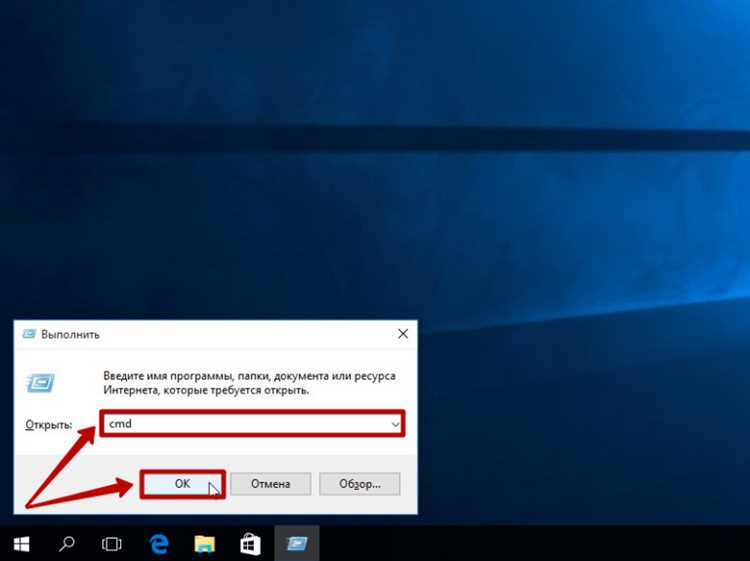
Команда del позволяет окончательно удалять файлы из системной папки C:\$Recycle.Bin без восстановления. Для работы с корзиной важно запускать командную строку с правами администратора, иначе доступ к системным объектам будет ограничен.
Основной синтаксис команды:
| Команда | Описание |
|---|---|
| del «имя_файла» | Удаляет конкретный файл в текущей директории |
| del /f «имя_файла» | Принудительное удаление файлов с атрибутом «только чтение» |
| del /s «маска_файлов» | Удаляет файлы во всех подпапках текущей директории |
| del /q *.* | Тихое удаление всех файлов без подтверждения |
| del /f /s /q *.* | Комбинация для полного удаления всех объектов из корзины сразу |
Перед выполнением удаления рекомендуется использовать dir /a для проверки содержимого корзины и точного имени файлов. Для массового удаления удобно использовать маски, например *.txt или *.jpg, чтобы очистить только определённые типы файлов.
После выполнения команды del файлы удаляются без возможности восстановления через стандартные средства Windows, поэтому важно проверять целевую директорию и избегать удаления нужных объектов.
Вопрос-ответ:
Почему я не вижу папку $Recycle.Bin через обычный проводник?
Папка $Recycle.Bin является скрытой и системной. Даже при включённой опции показа скрытых файлов в проводнике она может оставаться недоступной без прав администратора. Чтобы работать с ней через командную строку, необходимо запускать cmd.exe с повышенными правами и использовать команду cd C:\$Recycle.Bin.
Можно ли открыть файл из корзины напрямую без восстановления?
Да, это возможно с помощью команды start. Нужно перейти в папку, содержащую удалённый файл, и указать его точное имя: start «имя_файла». Файл откроется с приложением, назначенным для его типа, без копирования в обычную папку.
Какие команды помогают увидеть все объекты в корзине?
Для отображения файлов и подпапок используется команда dir /a. Ключ /a показывает скрытые и системные файлы. Чтобы просмотреть содержимое всех подпапок, включая корзины отдельных пользователей, используют dir /a /s, а для сортировки по дате удаления — dir /a /o:d.
Как восстановить несколько файлов сразу из корзины через командную строку?
Можно использовать команду xcopy с маской и ключом /s для подпапок. Например, xcopy *.txt C:\Восстановленные /s скопирует все текстовые файлы из всех подпапок в указанную папку. Для объектов с пробелами в именах важно заключать пути в кавычки, иначе команда не выполнится.
Какая команда удаляет все файлы из корзины без подтверждения?
Для окончательного удаления используется del /f /s /q *.*. Ключ /f принудительно удаляет файлы с атрибутом «только чтение», /s включает все подпапки, а /q отключает запросы на подтверждение. Перед выполнением этой команды стоит проверить содержимое корзины через dir /a, чтобы случайно не удалить нужные объекты.
Можно ли восстановить файл из корзины, если я не знаю точное имя файла?
Да, для этого сначала нужно перейти в папку корзины через командную строку с правами администратора: cd C:\$Recycle.Bin\S-1-5-21-…. Затем с помощью команды dir /a можно просмотреть все файлы и их имена, включая скрытые и системные объекты. После того как нужный файл найден, его можно скопировать в любую папку с помощью команды copy «имя_файла» «C:\Папка_назначения». Если файлов много, полезно направить вывод dir /a в текстовый файл через dir /a > список.txt и искать нужное имя через поиск в блокноте. Такой подход позволяет восстановить объекты без визуального открытия корзины и без необходимости помнить точное имя.

 Загрузка...