Содержание статьи
При попытке установить приложение на Android устройство часто возникают проблемы, связанные с ошибками установки. Это может быть связано с рядом факторов, от несовместимости устройства с программой до неправильных настроек самого смартфона. Понимание причин сбоя и способов их устранения поможет быстро решить проблему и установить нужное приложение.
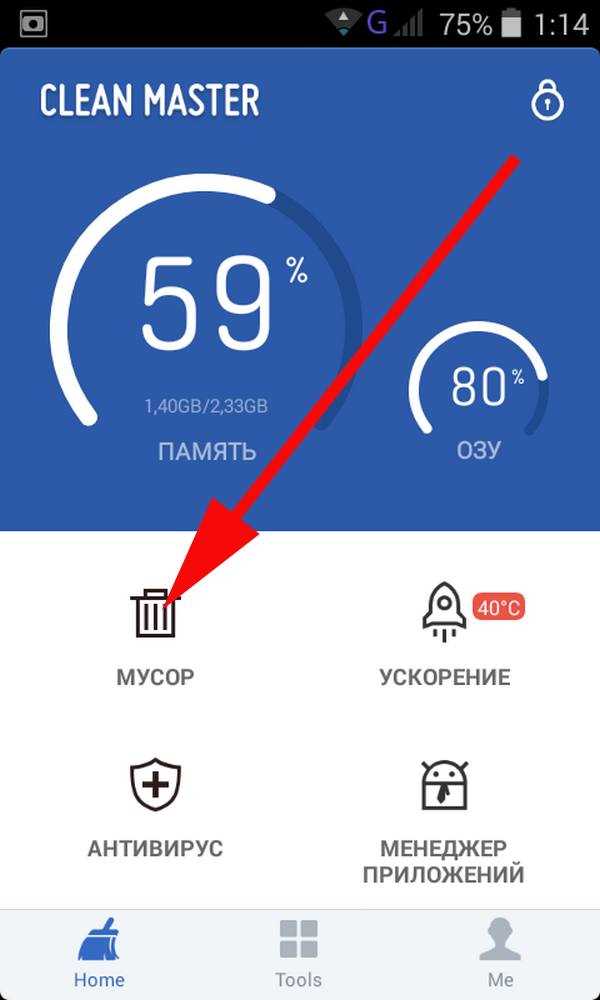
Одной из первых причин, по которой приложение может не установиться, является отсутствие свободного места на устройстве. Многие пользователи не задумываются о том, сколько места требуется для корректной установки, в результате чего Android просто не может завершить процесс. Прежде чем пытаться установить приложение, важно проверить доступное пространство и, если нужно, очистить память, удалив ненужные файлы или приложения.
Следующая возможная проблема – это несовместимость версии операционной системы с приложением. Каждое приложение разрабатывается для определенной версии Android, и установка может быть невозможна, если у вас устаревшая версия ОС. В таком случае обновление устройства до актуальной версии решит проблему. В некоторых случаях приложение может требовать наличия определенных настроек или разрешений, которые нужно активировать вручную.
Также возможны ошибки в работе Google Play Маркета или его кэша. Если магазин приложений не функционирует должным образом, это может привести к проблемам при загрузке или установке. Очистка кэша Google Play или его повторная установка могут помочь исправить эту проблему.
Иногда приложение не устанавливается из-за ограничений на установку программ из сторонних источников. Если вы пытаетесь установить APK-файл вручную, убедитесь, что в настройках устройства разрешена установка приложений не только из Google Play, но и из других источников. Этот параметр можно изменить в настройках безопасности вашего смартфона.
Проверка совместимости приложения с версией Android
При установке приложения на Android устройство важно удостовериться, что оно совместимо с версией вашей операционной системы. Это особенно актуально для старых устройств, которые могут не поддерживать новые версии приложений.
Для проверки совместимости откройте страницу приложения в Google Play. В разделе с системными требованиями указана минимальная версия Android, необходимая для работы приложения. Если ваша версия ОС ниже минимальной, то приложение просто не установится. В этом случае решение – обновить Android до актуальной версии, если это возможно. Для этого зайдите в настройки устройства и проверьте наличие обновлений в разделе «Обновления системы».
Если ваш смартфон не поддерживает обновление до требуемой версии Android, вам придется искать альтернативные способы установки или использовать более старую версию приложения, совместимую с текущей ОС.
Также важно учитывать, что некоторые приложения требуют определенные функции Android, такие как поддержка 64-битных процессоров или наличие определенных сенсоров, которые могут быть недоступны на старых моделях. Эта информация обычно указана в описании приложения. Если ваше устройство не соответствует этим требованиям, установка будет невозможна, и в таком случае придется либо обновить устройство, либо искать аналоги приложения, поддерживающие вашу версию ОС.
Освобождение памяти устройства для установки
Недостаток свободного места на устройстве – одна из самых частых причин, по которой приложение не устанавливается на Android. Для успешной установки приложения необходимо, чтобы на устройстве было достаточно свободной памяти, как внутренней, так и на внешней SD-карте (если она используется). Чтобы решить эту проблему, выполните следующие шаги:
- Удалите неиспользуемые приложения. Откройте список установленных приложений в настройках и удалите те, которыми вы давно не пользовались. Приложения, занимающие много памяти, можно переместить на SD-карту, если это поддерживается.
- Очистите кэш приложений. Многие приложения, такие как браузеры или мессенджеры, накапливают большой объем временных файлов. Для их очистки перейдите в «Настройки» → «Программы» → выберите приложение и нажмите «Очистить кэш».
- Переносите файлы на внешние устройства. Фотографии, видео, музыка и документы занимают много места. Переносите их на SD-карту или внешний носитель, чтобы освободить память для установки новых приложений.
- Удалите старые или неиспользуемые файлы. Проверьте папки «Загрузки», «Видео» или «Музыка» на наличие лишних файлов. Удалите старые документы или мультимедийные файлы, которые уже не нужны.
- Используйте облачные сервисы для хранения данных. Сервисы Google Диск, Dropbox или другие предлагают бесплатное облачное хранилище для фотографий и документов. Загрузите важные данные туда и освободите место на устройстве.
После того как вы освободите необходимое пространство, попробуйте снова установить приложение. Если память устройства была единственной причиной проблемы, установка пройдет успешно.
Проверка наличия обновлений операционной системы
Если приложение не устанавливается, одной из причин может быть устаревшая версия операционной системы. Новые приложения часто требуют актуальную версию Android для корректной работы. Для того чтобы исключить эту причину, следует проверить, доступны ли обновления для вашего устройства.
Чтобы проверить наличие обновлений Android, выполните следующие шаги:
- Откройте настройки устройства. Прокрутите экран вниз и найдите раздел «О телефоне» или «Об устройстве».
- Выберите пункт «Обновления системы». Здесь отображается информация о текущей версии Android и доступных обновлениях.
- Нажмите на кнопку «Проверить обновления». Если обновление доступно, система предложит скачать и установить его. Важно, чтобы ваше устройство было подключено к Wi-Fi и имело достаточный заряд аккумулятора для скачивания и установки обновлений.
Если обновление недоступно или устройство не поддерживает более новые версии ОС, приложение может не работать из-за несовместимости с вашей версией Android. В таких случаях либо придется использовать более старую версию приложения, либо искать альтернативные варианты с поддержкой вашей версии ОС.
Регулярные обновления операционной системы не только решают проблемы совместимости, но и повышают безопасность устройства и исправляют баги. Поэтому рекомендуется не откладывать установку обновлений, когда они становятся доступными.
Удаление поврежденных файлов и кэша приложения
Если приложение не устанавливается или не запускается корректно, одной из причин может быть накопление поврежденных файлов или проблем с кэшем. Эти файлы могут вызывать сбои в работе приложения, даже если его установка вроде бы была успешной. Очистка кэша и удаление поврежденных данных – простой и эффективный способ устранить проблему.
Для очистки кэша приложения выполните следующие действия:
- Перейдите в «Настройки» устройства.
- Выберите раздел «Программы» или «Приложения».
- Найдите приложение, которое не устанавливается или работает некорректно.
- Откройте страницу с информацией о приложении и нажмите на кнопку «Очистить кэш».
Очистка кэша удаляет временные файлы, накопившиеся в процессе работы приложения. Эти данные не влияют на саму программу, но могут привести к ошибкам, если они повреждены. После очистки кэша попробуйте снова установить или запустить приложение.
Если приложение продолжает не работать, попробуйте удалить данные приложения:
- В том же разделе «Программы» выберите «Очистить данные».
- Подтвердите удаление всех данных, что может потребовать повторной настройки приложения.
Удаление данных приложения может восстановить его нормальную работу, но при этом будут удалены все настройки, сохраненные данные и аккаунты внутри приложения. Это подходит, если другие методы не помогли, и вы готовы повторно настроить приложение с нуля.
Важно помнить, что регулярная очистка кэша и данных может помочь поддерживать систему в хорошем состоянии, но следует быть осторожным с удалением данных для важных приложений, таких как мессенджеры или социальные сети.
Изменение источников установки: как разрешить сторонние приложения
Если приложение не устанавливается через Google Play, возможно, вы пытаетесь установить его из стороннего источника, например, через APK-файл. В этом случае важно разрешить установку приложений из неизвестных источников. Без этой настройки Android блокирует установку файлов, которые не поступают через официальный магазин.
Чтобы разрешить установку сторонних приложений, выполните следующие шаги:
- Перейдите в «Настройки» вашего устройства.
- Откройте раздел «Безопасность» или «Программы» (в зависимости от модели устройства).
- Найдите пункт «Неизвестные источники» или «Установка приложений» и включите его.
- После этого вам будет предложено подтвердить разрешение на установку приложений из сторонних источников. Подтвердите изменения.
После этого вы сможете установить APK-файлы, загруженные с других сайтов. Однако стоит помнить, что использование сторонних источников может представлять риск для безопасности устройства, так как в таких приложениях могут быть вирусы или другие вредоносные программы.
После установки стороннего приложения рекомендуется вернуть настройки безопасности в исходное положение. Для этого отключите разрешение на установку из неизвестных источников, чтобы минимизировать риски.
Также, если вы столкнулись с проблемами при установке APK, убедитесь, что файл не поврежден, и что версия приложения совместима с вашей операционной системой.
Переустановка или обновление Google Play Маркета
Если приложение не устанавливается через Google Play, возможной причиной может быть сбой в работе самого магазина приложений. В таких случаях стоит проверить, работает ли Google Play корректно, и при необходимости обновить или переустановить его.
Для обновления Google Play Маркета:
- Откройте приложение Google Play на устройстве.
- Перейдите в меню, нажав на иконку с тремя полосками в верхнем левом углу.
- Прокрутите вниз и выберите пункт «Настройки».
- В разделе «О Google Play Маркет» проверьте, доступно ли обновление. Если оно есть, система предложит обновить Play Маркет автоматически.
Если обновление не решает проблему, попробуйте переустановить Google Play. Это поможет устранить возможные ошибки в работе магазина, которые могут мешать установке приложений.
Чтобы переустановить Google Play Маркет, выполните следующие шаги:
- Перейдите в «Настройки» устройства и откройте «Программы» или «Менеджер приложений».
- Найдите Google Play Маркет в списке установленных приложений.
- Нажмите «Остановить» и затем «Очистить данные» или «Очистить кэш».
- После этого перейдите в Google Play, и магазин предложит вам скачать обновление или заново установить приложение.
Если переустановка и обновление не помогли, возможно, проблема в самой учетной записи Google или настройках безопасности. В таком случае, попробуйте выйти из учетной записи и снова войти в Google Play, или сбросьте настройки безопасности, если они были изменены.
Использование альтернативных методов установки APK файлов
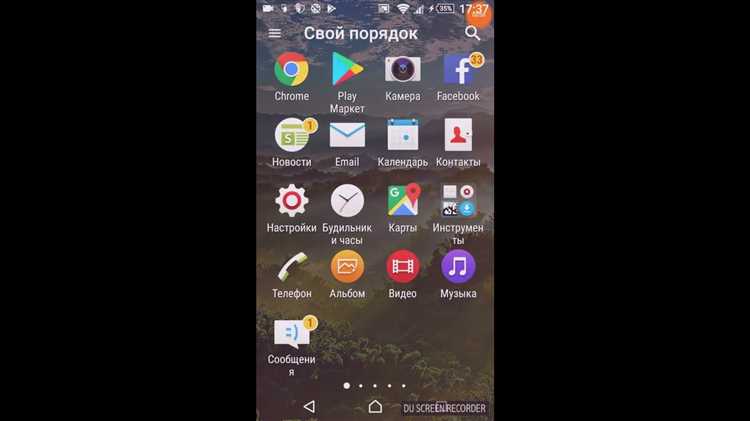
Если приложение не устанавливается через Google Play, одним из решений может быть установка APK файла вручную. Этот метод позволяет загружать и устанавливать приложения напрямую из интернета, минуя официальный магазин. Однако важно помнить, что установка APK файлов несет определенные риски безопасности, поэтому следует действовать с осторожностью.
Для установки APK файла выполните следующие шаги:
- Разрешите установку из неизвестных источников. В настройках устройства перейдите в раздел «Безопасность» или «Программы» и активируйте опцию «Разрешить установку приложений из неизвестных источников». Эта настройка позволяет устанавливать APK файлы, загруженные не через Google Play.
- Загрузите APK файл. Найдите нужное приложение на надежном источнике, например, на официальном сайте разработчика или проверенном ресурсе. Убедитесь, что файл не поврежден и подходит для вашей версии Android.
- Откройте загруженный файл. Перейдите в папку «Загрузки» или в место, куда был сохранен файл, и откройте его. Устройство предложит начать установку.
- Подтвердите установку. Нажмите «Установить», чтобы начать процесс установки. После завершения вы сможете найти приложение в списке установленных программ.
После установки APK файла обязательно верните настройки безопасности в исходное положение. Отключите разрешение на установку приложений из сторонних источников, чтобы предотвратить возможность случайной установки вредоносных программ.
Если установка APK не удается: Проверьте, поддерживает ли ваш смартфон выбранную версию приложения, и убедитесь, что файл не поврежден. В случае ошибок установки попробуйте скачать файл с другого источника или использовать альтернативную версию приложения.
Вопрос-ответ:
Почему приложение не устанавливается на мой Android телефон?
Причин, по которым приложение может не устанавливаться, несколько. Это может быть связано с недостаточным объемом памяти на устройстве, несовместимостью версии приложения с вашей операционной системой, повреждением данных приложения, либо с ошибками в работе Google Play. Также важно проверить настройки безопасности и разрешения для установки приложений из сторонних источников, если вы используете APK файл.
Как проверить, совместимо ли приложение с моей версией Android?
Для того чтобы проверить совместимость приложения с вашей версией Android, зайдите в Google Play и откройте страницу нужного приложения. В описании указана минимальная версия операционной системы, необходимая для его работы. Если ваша версия Android ниже указанной, приложение не установится. В этом случае можно либо обновить устройство до более новой версии ОС, либо искать альтернативу приложению.
Что делать, если на устройстве нет свободного места для установки приложения?
Если при попытке установить приложение возникает ошибка из-за нехватки места, нужно освободить память. Удалите ненужные приложения, очистите кэш у программ, перенесите фотографии и видео на внешнюю карту памяти или в облако. После освобождения достаточно места, приложение можно установить без проблем.
Как установить APK файл, если не получается через Google Play?
Для установки APK файла сначала убедитесь, что в настройках устройства разрешена установка приложений из неизвестных источников. Для этого зайдите в «Настройки» -> «Безопасность» или «Программы» и активируйте опцию «Разрешить установку приложений из неизвестных источников». После этого скачайте APK файл с надежного источника, откройте его и нажмите «Установить». После завершения установки не забудьте вернуться в настройки и отключить разрешение на установку из сторонних источников для безопасности.

 Загрузка...