Содержание статьи
Opera GX включает стандартные инструменты разработчика Chromium, доступ к которым позволяет напрямую взаимодействовать с кодом веб-страницы. Консоль используется для выполнения JavaScript-команд, отслеживания ошибок скриптов, анализа ответов сервера и проверки работы элементов интерфейса. Этот инструмент актуален при тестировании сайтов, поиске причин некорректной загрузки страниц и диагностике проблем с интерактивными элементами.
Браузер поддерживает несколько способов открытия консоли: комбинации клавиш для разных операционных систем, пункты меню и действия через правый клик на странице. Знание этих вариантов позволяет быстро получить доступ к инструментам независимо от текущих настроек интерфейса и сценария использования, будь то локальная отладка или анализ стороннего ресурса.
Открытие консоли разработчика через горячие клавиши на Windows
В Opera GX под Windows доступ к консоли разработчика реализован через стандартные сочетания клавиш Chromium. Они работают независимо от активной вкладки, темы браузера и включённых модулей GX Control. Использование горячих клавиш позволяет открыть инструменты отладки без перехода в меню и дополнительных действий.
Основные комбинации клавиш:
- F12 – открывает панель инструментов разработчика с активной вкладкой, использованной последней.
- Ctrl + Shift + I – запускает инструменты разработчика аналогично клавише F12.
- Ctrl + Shift + J – сразу открывает вкладку Console, минуя остальные панели.
При отсутствии реакции на нажатие клавиш следует проверить:
- Активность раскладки клавиатуры и отсутствие переназначений клавиш в сторонних утилитах.
- Фокус окна браузера – горячие клавиши не срабатывают, если активно другое приложение.
- Настройки Opera GX в разделе сочетаний клавиш, если использовались пользовательские изменения.
После открытия консоль можно закрепить внизу окна, вынести в отдельное окно или изменить её положение через меню инструментов разработчика, что упрощает дальнейшую работу с кодом страницы.
Открытие консоли разработчика через горячие клавиши на macOS
В Opera GX для macOS консоль разработчика открывается с помощью сочетаний клавиш, принятых для браузеров на базе Chromium и адаптированных под клавиатуру Apple. Эти комбинации работают во всех версиях macOS при активном окне браузера и не зависят от включённых функций GX.
Для запуска инструментов разработчика используется сочетание Cmd + Option + I. Оно открывает панель DevTools с последней активной вкладкой. Если требуется сразу перейти к выполнению команд и просмотру сообщений сайта, применяется комбинация Cmd + Option + J, которая напрямую открывает вкладку Console.
При работе на ноутбуках Mac следует учитывать, что клавиша Option может быть заменена обозначением ⌥, а сочетания не срабатывают при включённых системных переопределениях клавиш. В таких случаях необходимо проверить настройки в разделе «Системные настройки → Клавиатура → Сочетания клавиш».
После открытия консоли её расположение можно изменить через меню инструментов разработчика, вынеся панель в отдельное окно. Это удобно при анализе кода на экранах с ограниченным разрешением или при одновременной работе с несколькими вкладками браузера.
Запуск консоли разработчика через контекстное меню страницы
Opera GX позволяет открыть консоль разработчика напрямую со страницы сайта без использования клавиатуры. Этот способ подходит в ситуациях, когда требуется проверить конкретный элемент интерфейса или быстро перейти к анализу разметки и скриптов текущего блока.
Для запуска инструментов необходимо щёлкнуть правой кнопкой мыши по любому месту страницы и выбрать пункт «Просмотреть код элемента». После этого откроется панель инструментов разработчика, автоматически сфокусированная на вкладке Elements, связанной с выбранным фрагментом DOM.
Чтобы перейти именно к консоли, достаточно переключиться на вкладку Console внутри открытой панели. Все сообщения, ошибки JavaScript и результаты выполнения команд будут отображаться в реальном времени для текущей вкладки браузера.
При выборе элемента через контекстное меню Opera GX выделяет соответствующий узел в структуре документа, что упрощает поиск связанных стилей и скриптов. Это особенно полезно при проверке событий, атрибутов и динамически добавляемых элементов без ручного поиска по всему коду страницы.
Открытие консоли разработчика через главное меню Opera GX
Главное меню Opera GX предоставляет доступ к консоли разработчика без использования горячих клавиш, что удобно при работе с нестандартными раскладками клавиатуры или на устройствах с ограниченным набором клавиш. Этот способ работает одинаково на Windows и macOS.
Последовательность действий для открытия консоли:
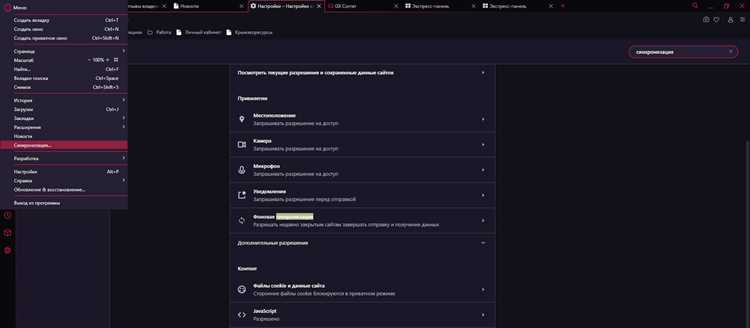
- Нажать на кнопку Opera GX в левом верхнем углу окна браузера.
- Перейти в раздел «Разработка».
- Выбрать пункт «Инструменты разработчика».
После выполнения этих шагов откроется панель DevTools, привязанная к активной вкладке. По умолчанию отображается последняя использованная вкладка инструментов, включая Console, если она была активна ранее.
Доступ через меню удобен при пошаговой отладке или демонстрации работы сайта, так как позволяет открыть консоль без запоминания сочетаний клавиш. При необходимости панель можно сразу переместить в отдельное окно или изменить её расположение через встроенные настройки инструментов разработчика.
Переключение между вкладками консоли разработчика в Opera GX
В панели разработчика Opera GX вкладки разделены по функционалу: Elements, Console, Network, Sources, Performance и другие. Быстрое переключение между ними позволяет анализировать ошибки, сетевые запросы и структуру страницы без закрытия DevTools.
Для перехода между вкладками можно использовать следующие методы:
- Щелчок мышью по нужной вкладке в верхней части панели.
- Горячие клавиши Ctrl + ] для перехода к следующей вкладке и Ctrl + [ для возврата к предыдущей (Cmd + ] / Cmd + [ на macOS).
- Использование команды Quick Open через Ctrl + P для быстрого поиска вкладки или файла внутри DevTools.
При работе с большим количеством вкладок рекомендуется закреплять часто используемые панели или открывать их в отдельном окне DevTools. Это ускоряет доступ к важной информации и упрощает параллельный анализ кода, сетевых запросов и сообщений консоли.
Использование консоли разработчика для просмотра ошибок JavaScript

Консоль разработчика в Opera GX отображает ошибки JavaScript, возникающие на странице, и позволяет анализировать их без дополнительных инструментов. Все сообщения сортируются по типу и времени возникновения, что упрощает поиск источника проблемы.
Для удобного анализа ошибок рекомендуется обратить внимание на следующие элементы панели Console:
| Элемент | Описание | Рекомендации |
|---|---|---|
| Красные сообщения | Ошибка выполнения скрипта | Щёлкнуть по ссылке в сообщении, чтобы перейти к строке кода, вызвавшей ошибку |
| Жёлтые предупреждения | Предупреждение о потенциальной проблеме или устаревшем методе | Проверить использование функций и совместимость с браузерами |
| Синие информационные сообщения | Использовать для отслеживания значений переменных и шагов выполнения |
Для быстрого поиска конкретной ошибки можно использовать фильтры по типу сообщения или ключевому слову. Также удобно применять функцию поиска Ctrl + F внутри консоли для перехода к интересующей строке. Это позволяет сразу выявлять проблемные участки скриптов и оценивать влияние ошибок на работу страницы.
Что делать, если консоль разработчика не открывается в Opera GX
Если консоль разработчика не открывается в Opera GX, причиной может быть конфликт сочетаний клавиш, блокировка панели расширениями или сбой работы браузера. Первым шагом рекомендуется проверить, работают ли горячие клавиши F12, Ctrl + Shift + I (Windows) или Cmd + Option + I (macOS).
Если сочетания клавиш не реагируют, выполните следующие действия:
- Перезапустите браузер и откройте его без активных расширений через Меню → Расширения → Отключить все.
- Проверьте настройки сочетаний клавиш в Меню → Настройки → Дополнительно → Клавиши, убедитесь, что стандартные комбинации не переназначены.
- Попробуйте открыть консоль через главное меню: Opera GX → Разработка → Инструменты разработчика.
- Очистите кэш и временные файлы браузера через Меню → Настройки → Конфиденциальность и безопасность → Очистить данные браузера.
Если после всех шагов панель по-прежнему не открывается, стоит проверить версию Opera GX. Обновление до последней стабильной версии часто решает проблемы с DevTools, так как устраняются ошибки, связанные с движком Chromium и внутренними компонентами браузера.
Вопрос-ответ:
Можно ли открыть консоль разработчика в Opera GX без клавиатуры?
Да, консоль можно открыть через контекстное меню страницы или через главное меню браузера. Для контекстного меню щёлкните правой кнопкой мыши по любому элементу страницы и выберите пункт «Просмотреть код элемента». Через главное меню нужно нажать кнопку Opera GX в верхнем левом углу, перейти в раздел Разработка и выбрать Инструменты разработчика. Это позволяет получить доступ к DevTools без использования горячих клавиш.
Почему консоль разработчика не реагирует на F12 в Windows?
Часто это связано с конфликтом сочетаний клавиш или сторонними программами, переназначающими клавиши. Рекомендуется проверить, нет ли активных утилит для управления клавиатурой, отключить все расширения в Opera GX и попробовать открыть консоль через меню браузера. Также стоит убедиться, что окно браузера активно и фокус находится на нём.
Как быстро перейти к вкладке Console после открытия DevTools?
Если панель DevTools открыта, можно сразу перейти к вкладке Console, используя горячие клавиши: Ctrl + Shift + J на Windows или Cmd + Option + J на macOS. Также можно просто щёлкнуть мышью по вкладке Console в верхней части панели. Для ускоренного поиска конкретных ошибок можно применять фильтры по типу сообщений или использовать поиск по ключевым словам внутри консоли.
Можно ли перемещать консоль в отдельное окно в Opera GX?
Да, консоль разработчика можно вынести в отдельное окно. Для этого откройте DevTools и нажмите на иконку с тремя точками в правом верхнем углу панели, выберите Открепить в отдельное окно. Это удобно при работе с несколькими вкладками одновременно или на экранах с ограниченным пространством, так как позволяет анализировать код и сетевые запросы параллельно с просмотром страницы.
Как понять, какие ошибки JavaScript отображаются в консоли?
Вкладка Console разделяет сообщения по типу: красные — критические ошибки, жёлтые — предупреждения, синие — информационные сообщения или вывод console.log. Каждое сообщение содержит ссылку на строку кода, где оно возникло. Щёлкнув по этой ссылке, можно сразу перейти к проблемному участку скрипта и изучить контекст выполнения, что облегчает анализ работы страницы.

 Загрузка...