Содержание статьи

Сообщение «Превышен интервал ожидания ping» появляется, когда сетевой пакет не получает ответа от целевого узла в течение стандартного времени ожидания, обычно 1000 миллисекунд для Windows и 4000 миллисекунд для Linux. Это не всегда означает полное отсутствие соединения – часто проблема связана с потерей пакетов, перегрузкой маршрутизатора или нестабильностью маршрута передачи данных.
Для точной диагностики важно измерять задержки на каждом этапе передачи. Команда ping позволяет проверить доступность конкретного IP-адреса и вычислить среднее время отклика. Если среднее время превышает 200–300 мс на локальной сети, или 500–700 мс при соединении через интернет, это сигнал о потенциальной проблеме с оборудованием или каналом связи.
Регулярные превышения интервала ожидания могут быть вызваны несколькими факторами: устаревшими драйверами сетевой карты, перегрузкой домашнего роутера, неправильными настройками DNS или ограничениями провайдера. В ряде случаев временные задержки связаны с внешними узлами сети, но большинство проблем можно устранить локальными методами без обращения к техподдержке.
В этой статье рассмотрены конкретные методы выявления причин превышения интервала ожидания, включая проверку стабильности соединения, настройку сетевого оборудования, очистку DNS и обновление драйверов. Применение этих шагов позволит снизить количество пропущенных пакетов и стабилизировать время отклика на уровне 10–50 мс в локальной сети и 50–150 мс для интернет-подключений среднего качества.
Превышен интервал ожидания ping: способы устранения проблемы
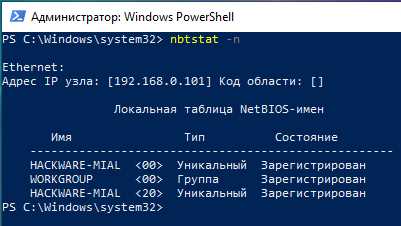
Если команда ping возвращает сообщение о превышении интервала ожидания, это указывает на задержку или потерю пакетов. Решение проблемы требует пошаговой диагностики и корректировки настроек сети. Основные методы включают проверку соединения, оборудование и программное обеспечение.
- Проверка стабильности соединения
- Подключите компьютер напрямую к маршрутизатору через кабель Ethernet для исключения проблем с Wi-Fi.
- Запустите ping 8.8.8.8 -n 20 для измерения среднего времени отклика и количества потерянных пакетов.
- Если потеря пакетов превышает 2–3%, это сигнал о нестабильном соединении.
- Очистка кэша DNS и обновление IP-адреса
- В Windows используйте команды ipconfig /flushdns и ipconfig /renew.
- На Linux выполняется sudo systemd-resolve —flush-caches или dhclient -r && dhclient.
- Это устраняет ошибки маршрутизации, вызванные устаревшими записями DNS.
- Проверка и настройка брандмауэра
- Разрешите ICMP-запросы в настройках Windows Defender или стороннего антивируса.
- Отключите временно правила, блокирующие исходящие ping, чтобы проверить их влияние.
- Оптимизация маршрутизатора
- Перезагрузите маршрутизатор и обновите прошивку до последней версии.
- Проверьте настройки QoS и отключите ограничения на ICMP-пакеты.
- Для Wi-Fi используйте каналы с меньшей загруженностью и минимизируйте количество подключенных устройств.
- Обновление драйверов сетевой карты
- Скачайте последние версии драйверов с официального сайта производителя.
- Установите их и перезагрузите систему, чтобы устранить задержки, вызванные некорректной работой сетевого адаптера.
- Проверка внешних узлов сети
- Используйте tracert или traceroute для выявления промежуточных узлов с высокой задержкой.
- Если превышение интервала наблюдается на внешних серверах, проблема может быть на стороне провайдера.
- Связь с интернет-провайдером
- Предоставьте провайдеру результаты ping и traceroute для ускоренной диагностики.
- Запросите проверку линии и при необходимости замену оборудования или каналов передачи данных.
Проверка стабильности интернет-соединения перед диагностикой
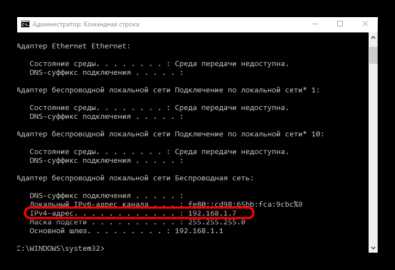
Превышение интервала ожидания ping часто связано с нестабильностью соединения. Первым шагом необходимо определить, где возникают задержки: на локальной сети или на линии провайдера. Для этого подключение должно быть максимально прямым – кабель Ethernet предпочтительнее Wi-Fi, так как беспроводная сеть добавляет дополнительные колебания задержки до 30–50 мс.
Запустите серию команд ping к надежным серверам, например ping 8.8.8.8 -n 50 в Windows или ping -c 50 8.8.8.8 в Linux. Сосредоточьтесь на следующих показателях:
- Среднее время отклика (Average RTT). Для стабильного соединения в локальной сети должно быть 10–20 мс, через интернет – 50–150 мс.
- Количество потерянных пакетов. Допустимо не более 2% на 50 пакетов.
- Максимальная и минимальная задержка. Разброс выше 50% среднего значения указывает на нестабильность маршрута.
При выявлении нестабильности проверьте нагрузку на сеть: отключите все сторонние устройства, потоковое видео и загрузки. Повторите ping, чтобы определить влияние нагрузки. Если даже при минимальном использовании сети сохраняются потери пакетов выше 2% или скачки RTT выше 100 мс, проблема вероятнее всего в оборудовании или линии провайдера.
Для дальнейшей диагностики стоит использовать tracert или traceroute, чтобы определить узлы с высокой задержкой. Сохранение результатов измерений позволит ускорить поиск причины и, при необходимости, предоставить данные провайдеру для проверки линии.
Использование команд ping и tracert для выявления узких мест

Команды ping и tracert позволяют определить, где возникают задержки или потеря пакетов в сети. Ping проверяет доступность конкретного IP-адреса и фиксирует время отклика. Для точного анализа рекомендуется отправлять не менее 50 пакетов: ping 8.8.8.8 -n 50 в Windows или ping -c 50 8.8.8.8 в Linux.
Обратите внимание на три показателя:
- Среднее время отклика (Average RTT) – стабильное соединение имеет значения до 20 мс в локальной сети и до 150 мс через интернет.
- Процент потерянных пакетов – превышение 2–3% указывает на проблемы с маршрутизацией или перегрузкой оборудования.
- Разброс между минимальной и максимальной задержкой – скачки более 50% от среднего значения сигнализируют о нестабильности канала.
Команда tracert (Windows) или traceroute (Linux) отображает последовательность маршрутизаторов между вашим устройством и сервером назначения. Анализируя каждый узел, можно выявить конкретные точки с задержками выше 100–200 мс или потерями пакетов более 5%. Эти узлы чаще всего являются узкими местами сети.
Для локальных проблем с маршрутизатором и Wi-Fi концентрируйтесь на первых 3–5 узлах. Если задержки появляются на внешних узлах провайдера, фиксируйте результаты и предоставляйте их при обращении в техническую поддержку. Систематическая запись ping и tracert позволяет отслеживать динамику и быстро идентифицировать источники нестабильности.
Очистка кэша DNS и обновление IP-адреса
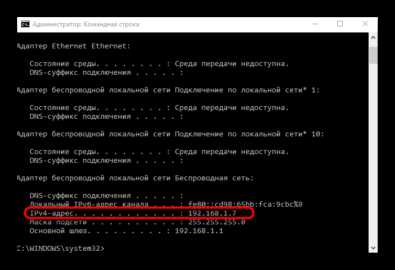
Неправильные или устаревшие записи DNS могут приводить к превышению интервала ожидания ping. Очистка кэша DNS удаляет старые маршруты и ускоряет разрешение доменных имен, снижая вероятность потери пакетов.
В Windows используйте команды:
- ipconfig /flushdns – очистка локального кэша DNS.
- ipconfig /renew – обновление IP-адреса, получение нового от DHCP-сервера.
На Linux применяются:
- sudo systemd-resolve —flush-caches – очистка кэша DNS.
- dhclient -r && dhclient – освобождение и повторное получение IP-адреса.
После выполнения этих действий рекомендуется повторить проверку ping. Если среднее время отклика снизилось и количество потерянных пакетов уменьшилось, проблема была связана с устаревшей маршрутизацией. В противном случае следует проверять оборудование или внешние узлы сети.
Регулярное обновление кэша DNS и IP-адреса особенно важно при смене провайдера или использовании динамического IP, чтобы исключить конфликты адресов и нестабильность соединения.
Настройка брандмауэра и антивируса для пропуска ping-запросов
Ограничения со стороны брандмауэра или антивируса часто приводят к превышению интервала ожидания ping. ICMP-пакеты могут блокироваться по умолчанию, что мешает корректной проверке соединения.
В Windows откройте Панель управления → Брандмауэр Windows → Дополнительные параметры и создайте правило для входящих и исходящих ICMP-пакетов:
- Тип протокола – ICMPv4 для IPv4 или ICMPv6 для IPv6.
- Разрешение для всех профилей (Домашний, Рабочий, Публичный).
- Применение к конкретным IP-адресам при необходимости ограничения доступа.
Если установлен сторонний антивирус с встроенным сетевым фильтром, проверьте настройки защиты сети и разрешите пропуск ICMP-запросов. Иногда нужно временно отключить фильтрацию пакетов для тестирования ping.
После внесения изменений повторите ping к надежным серверам. Снижение числа тайм-аутов указывает на корректную работу правил. Важно сохранять баланс между безопасностью и доступностью ICMP, разрешая только необходимый трафик.
Оптимизация настроек маршрутизатора и кабельного подключения

Неправильные настройки маршрутизатора и физические проблемы с кабелем часто вызывают превышение интервала ожидания ping. Первым шагом необходимо подключить устройство напрямую к порту Ethernet маршрутизатора, чтобы исключить влияние Wi-Fi. Использование качественного кабеля категории не ниже Cat5e снижает потерю пакетов и обеспечивает стабильную скорость до 1 Гбит/с.
Перезагрузите маршрутизатор и обновите прошивку до последней версии, доступной на официальном сайте производителя. Устаревшее ПО может создавать задержки из-за некорректной маршрутизации и перегрузки процессора устройства.
Настройте QoS (Quality of Service) для приоритизации ICMP и трафика реального времени. Ограничьте ненужные устройства и приложения, создающие пиковую нагрузку на сеть. В Wi-Fi сети выбирайте менее загруженные каналы и диапазон 5 ГГц для снижения интерференции.
Проверка состояния кабеля и разъемов на наличие повреждений или окисления контактов позволяет избежать кратковременных разрывов сигнала, которые вызывают тайм-ауты ping. Регулярная диагностика маршрутизатора и замена кабелей при обнаружении дефектов поддерживают стабильное соединение с минимальным временем отклика.
Обновление драйверов сетевой карты и прошивки оборудования
Устаревшие драйверы сетевой карты и прошивка маршрутизатора могут вызывать превышение интервала ожидания ping из-за некорректной обработки пакетов и нестабильной маршрутизации. Обновление этих компонентов снижает задержки и минимизирует потерю пакетов.
- Обновление драйверов сетевой карты:
- Определите модель сетевой карты через Диспетчер устройств → Сетевые адаптеры.
- Скачайте последнюю версию драйвера с официального сайта производителя.
- Установите драйвер и перезагрузите компьютер для применения изменений.
- После установки выполните ping к локальному маршрутизатору и внешнему серверу, чтобы оценить снижение тайм-аутов.
- Обновление прошивки маршрутизатора:
- Войдите в веб-интерфейс маршрутизатора через IP-адрес устройства.
- Проверьте версию прошивки и загрузите последнюю стабильную версию с сайта производителя.
- Выполните обновление и перезагрузку устройства, сохранив текущие настройки сети.
- После обновления повторите серию ping-тестов, фиксируя среднее время отклика и процент потерь пакетов.
- Регулярный мониторинг:
- Проводите проверку раз в 3–6 месяцев для поддержания стабильного соединения.
- При появлении скачков RTT или увеличении потерь пакетов повторите диагностику и обновление драйверов и прошивки.
Связь с провайдером при регулярных задержках пакетов
Если превышение интервала ожидания ping повторяется регулярно после проверки локального оборудования и обновления программного обеспечения, вероятная причина – проблемы на линии провайдера. В этом случае важно предоставить провайдеру точные данные для ускоренной диагностики.
Соберите следующие сведения перед обращением:
- Результаты ping к внешним серверам, включая среднее время отклика и процент потерянных пакетов.
- Время и частота возникновения тайм-аутов, чтобы провайдер мог сопоставить это с нагрузкой на сеть или техническими работами.
При контакте с провайдером укажите, что проблема проявляется даже при прямом подключении к маршрутизатору и минимальной нагрузке сети. Запросите проверку линии, тестирование маршрутов и при необходимости замену оборудования или кабелей. Систематическая фиксация показателей ping и traceroute позволяет ускорить выявление и устранение узких мест на стороне провайдера.
Вопрос-ответ:
Почему при проверке ping часто появляются тайм-ауты, хотя интернет работает?
Частые тайм-ауты могут быть вызваны нестабильностью маршрута, перегрузкой роутера или ограничениями со стороны брандмауэра. Даже при доступе к сайтам данные могут передаваться с задержкой, а ICMP-пакеты блокироваться или теряться. Проверка соединения через прямое кабельное подключение и тест ping к разным серверам позволяет определить, локальная ли это проблема или на линии провайдера.
Как правильно использовать tracert для поиска узких мест в сети?
Команда tracert показывает последовательность маршрутизаторов от вашего устройства до сервера. Высокие задержки или потеря пакетов на конкретном узле указывает на проблемный участок. Для анализа отправьте серию запросов и сравните результаты в разное время суток, чтобы выявить узлы с постоянными задержками. Это помогает понять, на каком участке сети теряются пакеты и нужна ли проверка оборудования или линии провайдера.
Очистка DNS и обновление IP-адреса помогли снизить тайм-ауты ping. Почему это сработало?
Устаревшие записи DNS могут направлять пакеты на неактивные маршруты, вызывая задержки. Очистка кэша DNS и обновление IP-адреса позволяет получить актуальные данные о маршрутах передачи и уменьшает количество потерянных пакетов. Это особенно заметно при смене провайдера, динамическом IP или изменении сетевых настроек в локальной сети.
Какие настройки маршрутизатора стоит проверить, если ping превышает интервал ожидания?
Следует проверить версию прошивки, качество кабельного подключения и настройки QoS. Перезагрузка маршрутизатора устраняет временные перегрузки процессора. Настройка каналов Wi-Fi с меньшей загруженностью и диапазон 5 ГГц сокращают помехи. Ограничение числа подключенных устройств и приоритизация ICMP-пакетов помогает снизить тайм-ауты и уменьшить разброс времени отклика.
Как провайдер может помочь при регулярных потерях пакетов и задержках ping?
Провайдер может проверить линию на дефекты, протестировать маршруты передачи данных и заменить неисправное оборудование. Для ускорения диагностики нужно предоставить результаты ping и tracert, зафиксировать время и частоту тайм-аутов. Это позволяет выявить узлы с высокой задержкой на стороне провайдера и получить рекомендации по улучшению стабильности соединения.

 Загрузка...