Содержание статьи
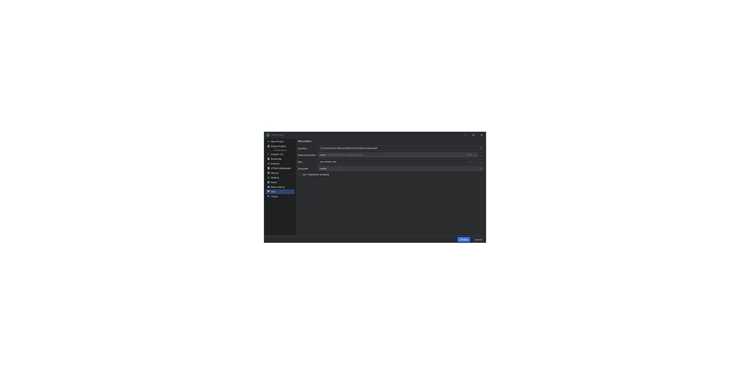
Консоль в Discord – это встроенный инструмент отладки, унаследованный от движка Electron, на котором работает десктопное приложение. Через неё можно отслеживать ошибки JavaScript, сетевые запросы, предупреждения API и работу плагинов. Консоль особенно полезна при диагностике проблем с запуском клиента, конфликтами модификаций, некорректной работой оверлея или экспериментальных функций.
Важно понимать, что Discord не документирует консоль для обычных пользователей: доступ к ней предназначен в первую очередь для разработчиков и тестировщиков. Тем не менее, она полностью доступна в стабильной версии клиента на Windows, macOS и Linux, без установки стороннего ПО. Отличия касаются только сочетаний клавиш и некоторых системных ограничений macOS.
Доступ к консоли позволяет не только читать сообщения об ошибках, но и вручную выполнять команды, проверять состояние модулей и отслеживать события в реальном времени. Однако любые изменения через консоль не сохраняются и могут нарушить работу клиента, поэтому использовать её следует осознанно и только для диагностики, а не для постоянных правок.
Что такое консоль разработчика в Discord и для чего она нужна пользователю
Основная практическая польза для пользователя – диагностика проблем. Через вкладку Console можно увидеть конкретные ошибки, связанные с загрузкой интерфейса, работой голосовых каналов, оверлея, авторизацией или конфликтами обновлений. Это позволяет быстрее определить, является ли сбой локальным (система, драйверы, плагины) или серверным.
Вкладка Network помогает анализировать сетевую активность клиента Discord. Пользователь может проверить статус запросов к API, выявить ошибки загрузки изображений, видео и эмодзи, а также оценить задержки при подключении к серверам. Эти данные полезны при нестабильном интернете или использовании VPN и прокси.
Консоль также применяется для тестирования пользовательских сценариев и проверки поведения интерфейса. Опытные пользователи используют её для анализа DOM-элементов, отслеживания событий и временной проверки изменений без вмешательства в системные файлы клиента.
Следует учитывать, что консоль не предназначена для изменения логики работы Discord или обхода ограничений сервиса. Выполнение сторонних скриптов и вмешательство в работу клиента может нарушать пользовательское соглашение и привести к санкциям.
| Функция консоли | Практическое назначение |
|---|---|
| Просмотр логов и ошибок | Поиск причин сбоев, зависаний и некорректной работы функций |
| Анализ сетевых запросов | Диагностика проблем с подключением и загрузкой данных |
| Инспекция интерфейса | Проверка элементов UI и их поведения в реальном времени |
| Оценка производительности | Выявление повышенной нагрузки на процессор и память |
Какая версия Discord поддерживает открытие консоли на Windows и macOS
Открытие консоли разработчика доступно только в настольных версиях Discord, так как они построены на Electron и используют встроенные инструменты Chromium. Это правило одинаково действует для Windows и macOS.
Discord Stable (основная версия) полностью поддерживает консоль разработчика. Номер версии не критичен: клиент обновляется автоматически, и доступ к DevTools сохраняется во всех актуальных сборках. Если приложение установлено с официального сайта и регулярно обновляется, консоль будет доступна.
Discord PTB (Public Test Build) и Discord Canary также поддерживают открытие консоли. Эти версии предназначены для тестирования новых функций и часто используются разработчиками, поскольку изменения в API и интерфейсе появляются здесь раньше. Консоль в них работает идентично Stable, но возможны нестабильные элементы интерфейса.
Веб-версия Discord (через браузер) не считается полноценной заменой: хотя инструменты разработчика браузера можно открыть, это будет консоль самого браузера, а не внутренние DevTools Discord. Для отладки клиентских модулей и интерфейса она подходит ограниченно.
Microsoft Store версия Discord на Windows поддерживает консоль, но на практике может блокировать стандартные сочетания клавиш. В таких случаях рекомендуется использовать классическую установочную версию (.exe), скачанную напрямую с сайта Discord.
Итог: для гарантированного доступа к консоли на Windows и macOS следует использовать настольный Discord (Stable, PTB или Canary), установленный вне магазинов приложений и обновляемый автоматически.
Комбинация клавиш для открытия консоли Discord на ПК с Windows
В десктопной версии Discord для Windows консоль разработчика открывается стандартным сочетанием клавиш Ctrl + Shift + I. Эта комбинация работает так же, как и в браузерах на базе Chromium, поскольку приложение Discord использует встроенный движок Chromium.
Альтернативный вариант – нажать Ctrl + Shift + J. В некоторых сборках Discord именно эта комбинация сразу открывает вкладку Console, минуя панель элементов интерфейса.
Если сочетания клавиш не срабатывают, проверь, что Discord запущен как отдельное приложение, а не через браузер. В веб-версии Discord консоль открывается комбинациями, установленными самим браузером, и доступ к внутренним объектам приложения будет ограничен.
Для ноутбуков с нестандартной раскладкой клавиатуры может потребоваться дополнительное нажатие клавиши Fn. Например: Fn + Ctrl + Shift + I. Это особенно актуально для устройств с компактной клавиатурой.
После открытия панели разработчика переключись на вкладку Console, чтобы просматривать логи, ошибки JavaScript и выполнять команды. Закрывается консоль тем же сочетанием клавиш, которым она была открыта.
Комбинация клавиш для открытия консоли Discord на Mac
В macOS консоль разработчика в Discord открывается встроенными сочетаниями клавиш Chromium, так как клиент Discord для Mac основан на Electron.
- Основная комбинация: Cmd + Option (Alt) + I – открывает панель DevTools с активной вкладкой Console.
- Альтернативный вариант: Cmd + Option (Alt) + J – сразу фокусируется на вкладке Console без переключения.
Комбинации работают только в десктопном приложении Discord для macOS. В браузерной версии (discord.com) они зависят от используемого браузера и могут конфликтовать с его системными шорткатами.
Если сочетания не срабатывают:
- Проверь, что активное окно – именно Discord, а не вложенное модальное окно (например, настройки).
- Убедись, что в системе не переопределены клавиши Option или Cmd сторонними утилитами (Karabiner, BetterTouchTool).
- Попробуй переключить раскладку клавиатуры на стандартную (ABC или Русская – ПК).
После открытия консоли можно использовать стандартные инструменты разработчика: просмотр логов, выполнение JavaScript-команд, анализ сетевых запросов и ошибок клиента Discord.
Как открыть консоль в Discord, если стандартные сочетания не работают
Если Ctrl + Shift + I на Windows или Cmd + Option + I на Mac не открывают консоль, можно использовать обходные методы через системные инструменты. На Windows запустите Discord, затем откройте Диспетчер задач (Ctrl + Shift + Esc), выберите процесс Discord, кликните правой кнопкой и выберите Открыть расположение файла. В папке с приложением найдите Discord.exe, создайте ярлык и добавьте в свойствах ярлыка аргумент —remote-debugging-port=9222. После запуска через этот ярлык откройте браузер и перейдите по адресу http://localhost:9222 для доступа к консоли.
На Mac откройте Terminal и выполните команду /Applications/Discord.app/Contents/MacOS/Discord —remote-debugging-port=9222. Затем в браузере Safari или Chrome откройте http://localhost:9222. Этот способ позволяет работать с консолью даже при блокировке стандартных горячих клавиш Discord.
Если Discord запускается через Microsoft Store, стандартные ярлыки могут не работать. В этом случае рекомендуется установить версию с официального сайта Discord и применить метод с аргументом —remote-debugging-port. Это гарантирует доступ к инструментам разработчика без ограничений.
Для постоянного использования консоли создайте отдельный ярлык с аргументом, чтобы не вводить команду вручную каждый раз. Это ускоряет доступ и минимизирует вероятность ошибок при работе с JavaScript-консолью Discord.
Где именно появляется консоль и как переключаться между вкладками
Переключение между вкладками осуществляется через верхнюю панель консоли. Основные вкладки:
Network – фиксирует все сетевые запросы Discord. Здесь можно увидеть время отклика серверов, загружаемые ресурсы и API-запросы.
Sources – позволяет просматривать подключённые скрипты и устанавливать точки останова для пошагового анализа кода.
Elements – отображает DOM-структуру и применяемые стили. Можно редактировать элементы интерфейса в реальном времени.
Для быстрого переключения используйте сочетания клавиш: Ctrl + [ или Ctrl + ] на Windows, Cmd + [ и Cmd + ] на Mac. Вкладки можно перетаскивать мышью, создавая отдельные окна для параллельного анализа.
При открытии консоли Discord сохраняет последнюю активную вкладку, что удобно при повторных сеансах отладки. Для закрытия панели используется Ctrl + Shift + I (Windows) или Cmd + Option + I (Mac) повторно.
Какие ошибки и логи можно посмотреть через консоль Discord
Консоль Discord отображает ошибки JavaScript, возникающие в клиенте, включая сбои скриптов, некорректное выполнение плагинов и расширений. В блоке Errors видно точное имя файла и строку, где произошёл сбой, что позволяет быстро локализовать проблему.
Раздел Warnings фиксирует потенциально опасные или нестабильные действия, такие как устаревшие методы API, конфликтующие события или проблемы с загрузкой компонентов интерфейса.
В Network Logs можно отследить сетевые запросы, их статус и время отклика. Это полезно для диагностики проблем с подключением, задержками при отправке сообщений или некорректной загрузкой медиафайлов.
Deprecation Notices показывают использование устаревших функций Discord API, что помогает разработчикам ботов и плагинов обновлять код и избегать ошибок в будущем.
Custom Logs создаются через функции console.log, console.info, console.warn и console.error. Они позволяют отслеживать внутренние процессы ботов, сторонних скриптов и взаимодействие с клиентом.
Консоль фиксирует ошибки загрузки модулей и ресурсов, включая PNG, SVG, шрифты и CSS. В логе отображается путь к файлу и код ошибки, что упрощает устранение проблем с интерфейсом или темами.
Для анализа Runtime Exceptions можно использовать стек вызовов, который показывает последовательность функций, вызвавших сбой. Это помогает точечно исправлять баги без полного переустановления клиента.
Через консоль можно отслеживать Event Logs, включая события кликов, нажатий клавиш и системные уведомления, что особенно полезно при тестировании пользовательских скриптов и плагинов.
Для эффективного использования консоли рекомендуется фильтровать логи по типу и времени, экспортировать их через Copy All и анализировать совместно с инструментами разработчика браузера или сторонними отладчиками.
Как безопасно закрыть консоль и избежать сбоев в работе Discord
Закрытие консоли Discord должно происходить аккуратно, чтобы не вызвать ошибки в работе приложения. Следуйте пошаговым рекомендациям:
- Сохраните все текущие действия в Discord: чаты, загрузки файлов и настройки, чтобы предотвратить потерю данных.
- Закройте консоль через интерфейс разработчика, используя комбинацию клавиш:
- Windows: Ctrl + Shift + I для открытия/закрытия консоли.
- Mac: Cmd + Option + I для открытия/закрытия консоли.
- Не используйте кнопку «X» в заголовке консоли для принудительного закрытия. Это может оставить процессы Discord в подвешенном состоянии.
- Если консоль была использована для отладки скриптов, убедитесь, что все выполняющиеся функции завершены. В противном случае они могут вызвать зависание интерфейса.
- После закрытия консоли рекомендуется перезапустить Discord, чтобы сбросить временные кэши и предотвратить возможные ошибки.
Следуя этим шагам, вы минимизируете риск сбоев, зависаний или некорректного отображения элементов интерфейса. Консоль следует использовать только для диагностики или проверки кода, избегая прямого вмешательства в системные процессы Discord.
Вопрос-ответ:
Можно ли открыть консоль Discord на Mac, как на ПК?
Да, на Mac можно открыть консоль почти так же, как на ПК. Для этого нужно использовать комбинацию клавиш ⌘ + Option + I, что откроет инструменты разработчика. В них можно выбрать вкладку Console, где отображаются сообщения и ошибки приложения. Отличие от Windows заключается лишь в комбинации клавиш и расположении некоторых меню в интерфейсе.
Зачем нужна консоль в Discord?
Консоль позволяет видеть внутренние сообщения программы, ошибки и предупреждения, которые возникают при работе Discord. С её помощью можно отслеживать причины сбоев, проверять работу ботов или дополнений, а также анализировать сетевые запросы. Для обычного пользователя она редко нужна, но она помогает в случае неполадок или при настройке функций, требующих технических знаний.
Не работает стандартная комбинация клавиш для открытия консоли на ПК. Что делать?
Если комбинация Ctrl + Shift + I не открывает консоль, стоит проверить несколько моментов. Во-первых, убедитесь, что используете версию Discord для ПК, а не веб-версию в браузере, где могут быть другие сочетания клавиш. Во-вторых, иногда клавиши могут быть заблокированы программами с горячими клавишами или настройками Windows. В таких случаях можно открыть меню «Настройки разработчика» через вкладку приложения или воспользоваться альтернативным сочетанием Ctrl + Shift + J, которое также открывает консоль в некоторых версиях.
Можно ли использовать консоль для изменения настроек Discord?
Прямого способа менять основные настройки Discord через консоль нет. Консоль предназначена для просмотра логов, ошибок и некоторых технических деталей работы программы. Хотя опытные пользователи могут с её помощью тестировать скрипты или проверять поведение функций, изменения профиля, сервера или интерфейса нужно делать через стандартные меню приложения. Использование консоли для внесения изменений может привести к нестабильной работе программы.

 Загрузка...