Содержание статьи
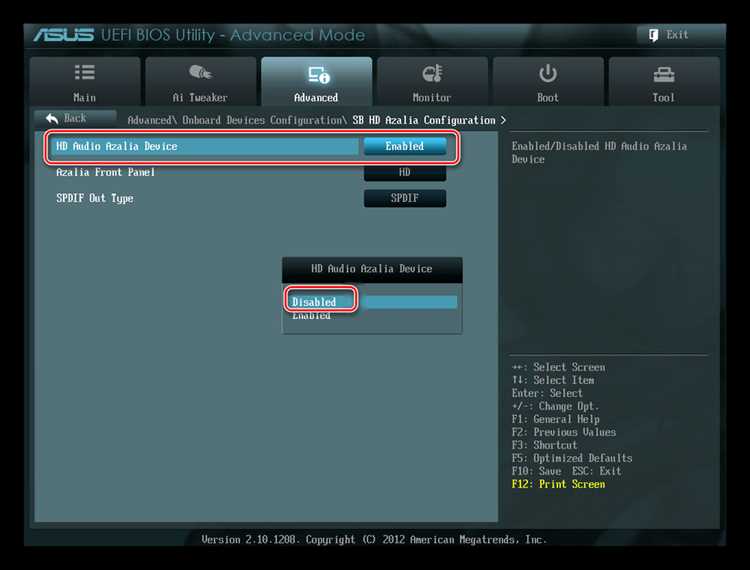
SMT (Simultaneous Multithreading) – режим, при котором одно физическое ядро процессора обрабатывает два потока. На системах с AMD он включён по умолчанию, на Intel используется под названием Hyper-Threading. Отключение SMT меняет схему распределения потоков и напрямую влияет на поведение системы под нагрузкой.
На практике SMT часто отключают для тестирования производительности, снижения задержек в играх, устранения нестабильной работы отдельных приложений или при отладке серверных конфигураций. В некоторых сценариях один поток на ядро даёт более предсказуемый результат, особенно при высокой загрузке кэша и памяти.
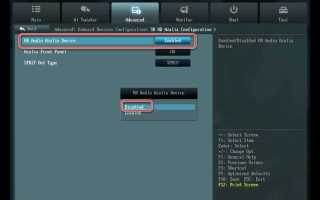
Настройка выполняется только через BIOS или UEFI, средствами операционной системы параметр не меняется. Расположение опции зависит от производителя материнской платы, версии прошивки и типа процессора. Обычно пункт находится в разделах, связанных с конфигурацией CPU.
Перед изменением параметров рекомендуется зафиксировать текущие значения или сохранить профиль BIOS. Это позволит быстро вернуть исходное состояние, если после отключения SMT изменится поведение системы или снизится производительность в рабочих задачах.
Что означает SMT и в каких случаях его отключают

SMT (Simultaneous Multithreading) – технология одновременной обработки двух потоков на одном физическом ядре процессора. Ядро делит исполнительные блоки, кэш и очередь инструкций между потоками, что повышает загрузку вычислительных ресурсов при параллельных задачах. У AMD параметр называется SMT, у Intel используется Hyper-Threading, но принцип работы одинаков.
При включённом SMT операционная система видит больше логических процессоров, чем физических ядер. Например, 8-ядерный Ryzen определяется как 16 потоков. Это полезно для рендеринга, компиляции кода, виртуализации и многопоточных серверных нагрузок, где каждый поток выполняет независимые операции.
Отключение SMT применяют в сценариях, где важны стабильные задержки и предсказуемое распределение ресурсов. В играх и приложениях с ограниченным числом потоков SMT может вызывать конкуренцию за кэш и исполнительные блоки, что приводит к просадкам минимального FPS и нестабильному времени кадра.
SMT также отключают при диагностике проблем: перегрев под нагрузкой, нестабильная работа старых приложений, некорректное масштабирование производительности. В серверных средах параметр иногда меняют из соображений изоляции потоков и безопасности, чтобы исключить совместное использование ресурсов одним ядром.
Решение об отключении SMT принимают после тестирования. Рекомендуется сравнивать показатели до и после изменения настройки, используя одинаковые условия нагрузки и фиксированные параметры BIOS.
Как войти в BIOS на настольном ПК и ноутбуке
Доступ к BIOS или UEFI выполняется до загрузки операционной системы. Клавиша входа зависит от производителя материнской платы или ноутбука. Нажимать её нужно сразу после включения питания, до появления логотипа Windows или Linux.
Для настольных ПК чаще всего используются следующие клавиши:
- Delete – большинство плат ASUS, MSI, Gigabyte, ASRock
- F2 – часть моделей Intel и OEM-сборок
- F10 – отдельные платы HP и старые версии BIOS
На ноутбуках комбинации отличаются из-за фирменных прошивок:
- F2 – Acer, ASUS, Dell, Lenovo
- F10 – HP
- F12 – некоторые модели Lenovo и Toshiba (через меню загрузки)
- Esc – вызов стартового меню с выбором входа в BIOS
Если система загружается слишком быстро и клавиша не срабатывает, вход выполняют через настройки ОС:
- Открыть параметры системы и перейти в раздел восстановления
- Выбрать перезагрузку с особыми вариантами запуска
- Перейти в пункт Параметры встроенного ПО UEFI
При использовании беспроводной клавиатуры возможна задержка инициализации. Для гарантированного входа рекомендуется подключить проводную клавиатуру напрямую к USB-порту материнской платы.
Где находится параметр SMT в настройках BIOS и UEFI
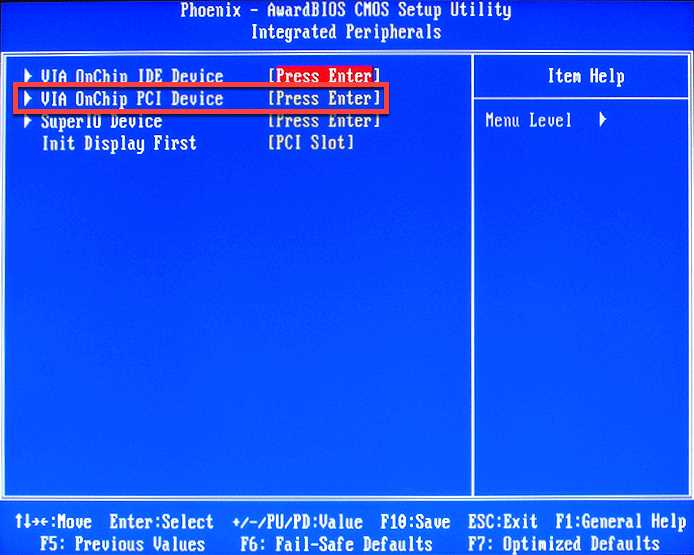
Параметр SMT расположен в разделах, связанных с конфигурацией процессора. Названия пунктов и структура меню зависят от версии BIOS или UEFI, а также от производителя материнской платы. В классическом BIOS настройка чаще скрыта в расширенных разделах, в UEFI она доступна через графическое меню.
На платах с процессорами AMD путь обычно выглядит так: Advanced → CPU Configuration → SMT Mode. Значение по умолчанию установлено в Auto или Enabled. Для отключения выбирают Disabled, после чего сохраняют изменения.
У разных производителей названия разделов могут отличаться. В ASUS используется меню Advanced → AMD CBS → CPU Common Options. В MSI параметр размещён в OC → Advanced CPU Configuration. В Gigabyte пункт SMT чаще находится в Settings → AMD CBS.
На системах с процессорами Intel отдельного пункта SMT нет. Вместо него используется настройка Intel Hyper-Threading Technology, расположенная в разделе параметров CPU. Путь обычно следующий: Advanced → CPU Configuration → Hyper-Threading, где значение меняется на Disabled.
Если параметр отсутствует, необходимо проверить режим отображения BIOS. В упрощённом интерфейсе часть опций скрыта. Переключение в расширенный режим выполняется клавишей F7 или через соответствующий пункт меню.
Порядок отключения SMT на процессорах AMD Ryzen
Отключение SMT на процессорах AMD Ryzen выполняется через BIOS или UEFI материнской платы. Изменение параметра применяется ко всем ядрам сразу и не требует установки дополнительного программного обеспечения.
После входа в BIOS необходимо перейти в расширенный режим настроек процессора. Типовой порядок действий выглядит следующим образом:
- Открыть раздел Advanced или OC в зависимости от прошивки
- Перейти в пункт CPU Configuration или Advanced CPU Configuration
- Открыть подраздел AMD CBS либо CPU Common Options
- Найти параметр SMT Mode
- Установить значение Disabled вместо Auto или Enabled
На материнских платах ASUS и Gigabyte настройка обычно расположена глубже и может быть недоступна без раскрытия дополнительных меню. Если пункт SMT не отображается, следует проверить, что включён полный режим UEFI, а не упрощённый интерфейс.
После изменения параметра необходимо сохранить конфигурацию через пункт Save & Exit или нажатием F10. Система выполнит перезагрузку с новым распределением потоков, и операционная система будет видеть количество логических ядер, равное числу физических.
Для проверки результата после загрузки рекомендуется открыть диспетчер задач или системную утилиту и убедиться, что количество потоков соответствует отключённому SMT.
Как отключить SMT на системах с Intel Hyper-Threading
Порядок действий для отключения Hyper-Threading обычно следующий:
- Войти в BIOS/UEFI, используя клавишу F2, Delete или соответствующую для вашей модели
- Перейти в раздел Advanced → CPU Configuration
- Найти параметр Intel Hyper-Threading Technology
- Установить значение Disabled вместо Enabled
- Сохранить изменения через Save & Exit или клавишу F10
После перезагрузки система будет использовать только физические ядра, и операционная система отобразит уменьшенное количество логических процессоров. Для проверки можно открыть диспетчер задач в Windows или команду lscpu в Linux.
Если параметр Hyper-Threading отсутствует, убедитесь, что BIOS обновлён до последней версии, а отображение настроек расширено до полного режима UEFI. На некоторых OEM-платформах доступ к опции может быть ограничен производителем.
Сохранение изменений BIOS и выход без потери настроек
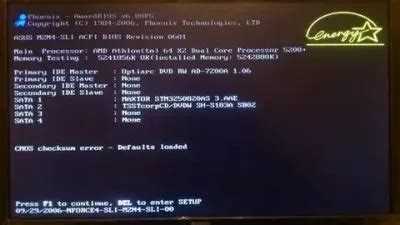
После отключения SMT или изменения других параметров процессора важно корректно сохранить конфигурацию и выйти из BIOS, чтобы система использовала новые настройки без ошибок.
Типовой порядок действий:
| Действие | Описание |
|---|---|
| Сохранение изменений | Выберите пункт Save & Exit или используйте клавишу F10. Это фиксирует все внесённые настройки. |
| Выход из BIOS | После сохранения система перезагрузится с новыми параметрами. Не используйте Exit Without Saving, иначе изменения будут потеряны. |
| Создание профиля BIOS | На платах ASUS, MSI и Gigabyte можно сохранить текущие параметры в отдельный профиль. Это позволяет быстро восстановить настройки при необходимости. |
| Проверка загрузки | После перезагрузки убедитесь, что система стартует без ошибок. Если появились сбои, вернитесь в BIOS и загрузите сохранённый профиль. |
Рекомендуется сохранять изменения только после полного тестирования параметров, чтобы исключить нестабильную работу системы после отключения SMT.
Проверка отключения SMT в Windows и Linux
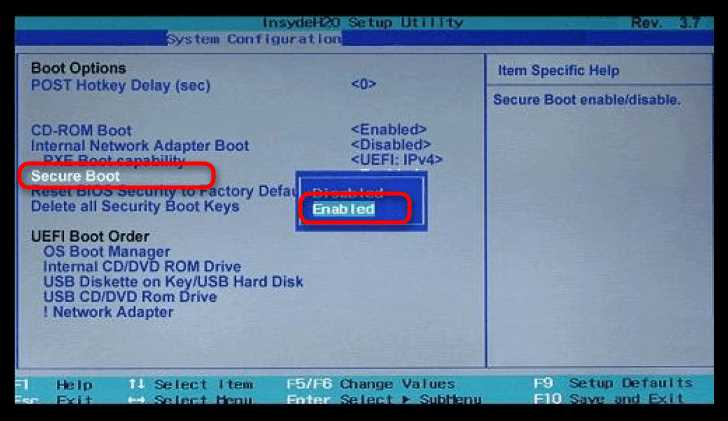
После отключения SMT в BIOS необходимо убедиться, что система использует только физические ядра и количество логических потоков уменьшилось.
В Windows проверка выполняется через Диспетчер задач:
- Открыть Диспетчер задач комбинацией Ctrl + Shift + Esc
- Перейти на вкладку Производительность
- Выбрать процессор и убедиться, что количество логических процессоров соответствует числу физических ядер
В Linux проверка осуществляется через команду lscpu в терминале:
- Выполнить lscpu и найти строки CPU(s) и Thread(s) per core
- После отключения SMT значение Thread(s) per core должно быть равно 1
- Общее количество логических процессоров должно совпадать с количеством физических ядер
Если изменения не применились, необходимо перезагрузить систему и убедиться, что в BIOS сохранён параметр SMT Disabled или Hyper-Threading Disabled в случае Intel.
Вопрос-ответ:
Что такое SMT и чем отличается от Hyper-Threading на процессорах Intel?
SMT (Simultaneous Multithreading) позволяет одному физическому ядру процессора обрабатывать два потока одновременно, распределяя вычислительные ресурсы между ними. На процессорах Intel аналогичная технология называется Hyper-Threading. Разница только в названии и производителе, принцип работы одинаковый: больше потоков на ядро для повышения загрузки CPU в многопоточных задачах.
Как узнать, что SMT отключено после изменений в BIOS?
В Windows проверка выполняется через Диспетчер задач: на вкладке «Производительность» количество логических процессоров должно совпадать с числом физических ядер. В Linux используют команду lscpu и смотрят строки CPU(s) и Thread(s) per core. После отключения SMT значение потоков на ядро будет равно 1, а общее количество логических процессоров уменьшится.
Можно ли отключать SMT на всех процессорах AMD Ryzen и Intel?
На большинстве современных процессоров AMD Ryzen и Intel Hyper-Threading отключение доступно через BIOS или UEFI. Однако на некоторых OEM-платформах производитель может ограничить доступ к этой настройке. В таких случаях отключение через BIOS невозможно, и система всегда будет работать с включённым SMT или Hyper-Threading.
Повлияет ли отключение SMT на производительность в играх и приложениях?
Отключение SMT уменьшает количество логических потоков, поэтому многопоточные задачи, вроде рендеринга или компиляции кода, могут работать медленнее. В играх с узким числом потоков минимальные значения FPS иногда становятся стабильнее, так как ядра не конкурируют за кэш и исполнительные блоки. Перед отключением рекомендуется протестировать производительность и определить, даёт ли изменение улучшение для конкретных задач.

 Загрузка...