Содержание статьи

Open Office регулярно выпускает обновления, включающие исправления безопасности, новые функции и улучшения совместимости с современными форматами документов. Использование устаревшей версии может привести к ошибкам при открытии файлов и снижению производительности. Для большинства пользователей важно знать точный порядок действий при обновлении, чтобы сохранить все настройки и документы.
Перед обновлением рекомендуется проверить текущую версию программы. В меню Справка → О программе указана точная сборка. Это позволит убедиться, что вы действительно обновляете устаревшую версию, а не устанавливаете повторно актуальную.
Скачивание последней версии лучше производить с официального сайта Apache OpenOffice, чтобы исключить риск получения модифицированных или зараженных файлов. Поддерживаются версии для Windows, macOS и Linux. Файлы для установки представлены в виде .exe для Windows, .dmg для macOS и .deb или .rpm для Linux.
Важно заранее закрыть все рабочие документы и создать резервные копии пользовательских шаблонов и макросов. Это позволит избежать потери настроек и персонализированных элементов после установки новой версии.
Проверка текущей версии Open Office на компьютере
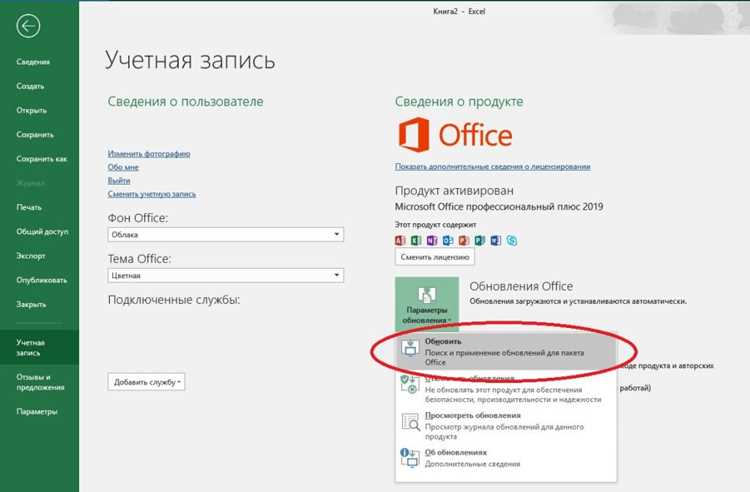
Перед обновлением Open Office необходимо определить, какая версия установлена на вашем компьютере. Это помогает убедиться, что обновление действительно требуется, и избежать повторной установки актуальной сборки.
Для проверки версии выполните следующие действия:
- Откройте любую программу пакета Open Office, например Writer или Calc.
- В верхнем меню выберите Справка → О программе.
- В появившемся окне обратите внимание на строку с номером версии, например 4.1.17.
Если версия ниже последней доступной на официальном сайте Apache OpenOffice, необходимо продолжить обновление. Для удобства можно записать номер версии или сделать скриншот окна с информацией.
Для пользователей Linux проверка версии также доступна через терминал. Используйте команду:
- openoffice —version или soffice —version в зависимости от дистрибутива.
Эти шаги гарантируют точное определение текущей сборки и помогут корректно подготовиться к обновлению без потери данных и настроек.
Скачивание последней версии с официального сайта
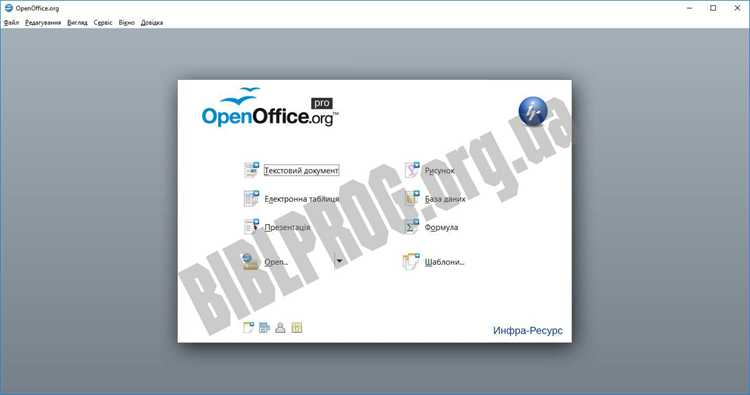
Для обновления Open Office необходимо загрузить актуальную версию только с официального сайта Apache OpenOffice, чтобы исключить риск получения заражённых или модифицированных файлов. На сайте доступна сборка для разных операционных систем, а также локализованные версии на русском языке.
Пошаговая инструкция по скачиванию:
- Перейдите на сайт https://www.openoffice.org.
- Выберите раздел Download.
- В списке платформ укажите вашу операционную систему: Windows, macOS или Linux.
- Выберите язык интерфейса, например Russian.
- Нажмите кнопку Download full installation для загрузки полного установочного пакета.
Для удобства и наглядности можно использовать таблицу соответствия файлов и систем:
| Операционная система | Расширение файла | Особенности установки |
|---|---|---|
| Windows | .exe | Установка через мастер, возможность установки поверх старой версии |
| macOS | .dmg | Монтирование образа и перенос приложения в папку Applications |
| Linux (Debian/Ubuntu) | .deb | Установка через менеджер пакетов или команду sudo dpkg -i |
| Linux (Fedora/RedHat) | .rpm | Установка через rpm -i или менеджер пакетов |
После скачивания установочного файла можно переходить к подготовке системы к обновлению.
Подготовка системы к обновлению Open Office
Перед установкой новой версии Open Office важно правильно подготовить систему, чтобы избежать сбоев и потери данных. Сначала закройте все открытые документы и программы, которые могут использовать файлы Open Office.
Создайте резервные копии пользовательских шаблонов, макросов и настроек. Они обычно хранятся в папке:
Windows: C:\Users\Имя_пользователя\AppData\Roaming\OpenOffice\4\user
macOS: /Users/Имя_пользователя/Library/Application Support/OpenOffice/4/user
Linux: /home/Имя_пользователя/.openoffice/4/user
На Windows рекомендуется временно отключить антивирус или добавить установочный файл в исключения, чтобы он не блокировал обновление. Также убедитесь, что на диске достаточно свободного места: минимум 500 МБ для установки базового пакета и дополнительных компонентов.
При обновлении на Linux проверьте наличие прав администратора и возможность установки пакетов через sudo или менеджер пакетов. Для macOS убедитесь, что в папке Applications есть разрешение на запись для переноса нового приложения.
Эти шаги минимизируют риски сбоев во время установки и сохранят персональные настройки пользователя.
Установка новой версии поверх старой
После подготовки системы можно приступать к установке последней версии Open Office поверх существующей. Для Windows запустите загруженный .exe файл и следуйте указаниям мастера установки. Рекомендуется выбирать опцию установки поверх текущей версии, чтобы сохранить ассоциации файлов и пользовательские настройки.
На macOS откройте .dmg файл, затем перетащите приложение Open Office в папку Applications, заменяя старую версию. При появлении запроса подтвердите замену, чтобы сохранить данные пользователя.
Для Linux используйте пакет соответствующего формата: .deb для Debian/Ubuntu и .rpm для Fedora/RedHat. Команды:
sudo dpkg -i openoffice-<версия>.deb для Debian/Ubuntu
sudo rpm -Uvh openoffice-<версия>.rpm для Fedora/RedHat
Ключ -U обеспечивает обновление существующей версии, сохраняя настройки пользователя.
Во время установки рекомендуется не прерывать процесс и следить за наличием свободного дискового пространства. По завершении установщик автоматически обновляет системные ярлыки и ассоциации файлов.
Перенос настроек и пользовательских шаблонов
После обновления Open Office важно восстановить персональные настройки, макросы и шаблоны. Для этого используйте резервные копии папки пользователя, созданные перед установкой новой версии.
На Windows скопируйте содержимое папки:
C:\Users\Имя_пользователя\AppData\Roaming\OpenOffice\4\user
в соответствующую папку новой версии, сохранив структуру директорий.
На macOS перенесите файлы из:
/Users/Имя_пользователя/Library/Application Support/OpenOffice/4/user
в папку user новой установки.
Для Linux используйте:
/home/Имя_пользователя/.openoffice/4/user
и скопируйте файлы в аналогичное место новой версии.
После переноса откройте Open Office и проверьте доступность шаблонов, макросов и пользовательских настроек. Если некоторые элементы не отображаются, убедитесь, что права доступа к папкам корректны и файлы не повреждены.
Проверка работоспособности и устранение ошибок после обновления
После установки новой версии Open Office необходимо убедиться, что программа функционирует корректно и все пользовательские настройки восстановлены.
Рекомендуемые действия:
- Запустите основные приложения пакета: Writer, Calc, Impress.
- Откройте несколько документов разных форматов (.odt, .ods, .pptx) и проверьте корректность отображения и редактирования.
- Проверьте работу макросов и шаблонов, перенесённых из старой версии.
- Убедитесь, что настройки панели инструментов и горячие клавиши совпадают с предыдущими.
Если возникают ошибки:
- Проверьте целостность папки пользователя и права доступа к файлам.
- Очистите временные файлы программы и кэш.
- При повреждении макросов или шаблонов восстановите их из резервной копии.
- На Windows можно использовать Панель управления → Программы и компоненты → Восстановление для исправления установки.
- На Linux проверьте зависимости пакетов и выполните команду sudo apt-get -f install для исправления недостающих компонентов.
Эти действия позволяют убедиться в полной работоспособности Open Office и устранить большинство ошибок, возникающих после обновления.
Вопрос-ответ:
Как узнать, какая версия Open Office установлена на моем компьютере?
Откройте любое приложение пакета Open Office, например Writer или Calc. В верхнем меню выберите Справка → О программе. В открывшемся окне будет указана версия, например 4.1.17. На Linux можно использовать команду soffice —version в терминале, чтобы получить номер текущей сборки.
Можно ли обновить Open Office без удаления старой версии?
Да, установщик Open Office позволяет обновлять существующую версию поверх старой. При установке Windows автоматически сохранит настройки и ассоциации файлов. На macOS достаточно заменить старое приложение в папке Applications. На Linux используется ключ -U при установке пакета, который обеспечивает обновление без удаления пользовательских данных.
Как сохранить пользовательские шаблоны и макросы перед обновлением?
Перед обновлением создайте резервные копии папки пользователя. На Windows это C:\Users\Имя_пользователя\AppData\Roaming\OpenOffice\4\user. На macOS путь /Users/Имя_пользователя/Library/Application Support/OpenOffice/4/user. На Linux — /home/Имя_пользователя/.openoffice/4/user. Скопированные файлы можно будет вернуть в новую версию после установки, чтобы восстановить настройки, шаблоны и макросы.
Что делать, если после обновления Open Office некоторые документы открываются некорректно?
Сначала проверьте, что установлена последняя версия и файлы не повреждены. Попробуйте открыть документ в другой программе для проверки целостности. Если проблема связана с макросами или шаблонами, восстановите их из резервной копии. На Windows можно воспользоваться функцией Восстановление в панели управления для исправления установки. На Linux проверьте зависимости пакетов и используйте команду sudo apt-get -f install для исправления недостающих компонентов.
Где лучше скачивать установочный файл Open Office для обновления?
Скачивайте установочный пакет исключительно с официального сайта https://www.openoffice.org. На сайте доступны версии для Windows, macOS и Linux, а также локализации на русском языке. Это исключает риск загрузки заражённых файлов и гарантирует получение актуальной сборки. Выберите платформу и язык, затем нажмите Download full installation, чтобы получить полный установочный пакет.
Можно ли установить новую версию Open Office на старую без потери документов и настроек?
Да, обновление поверх старой версии сохраняет пользовательские документы, шаблоны и настройки. На Windows установщик автоматически поддерживает существующие файлы конфигурации. На macOS достаточно заменить приложение в папке Applications, а на Linux используется ключ -U при установке пакета, который обновляет программу, сохраняя содержимое папки пользователя.
Как правильно проверить, что обновление Open Office прошло успешно?
После установки откройте основные приложения пакета: Writer, Calc и Impress. Проверьте работу нескольких документов в форматах .odt, .ods и .pptx. Убедитесь, что шаблоны, макросы и персональные настройки восстановлены. Если возникают ошибки, проверьте целостность папки пользователя, права доступа к файлам и при необходимости восстановите шаблоны из резервной копии. На Linux стоит проверить зависимости пакетов и выполнить sudo apt-get -f install, если появляются недостающие компоненты.

 Загрузка...