Содержание статьи
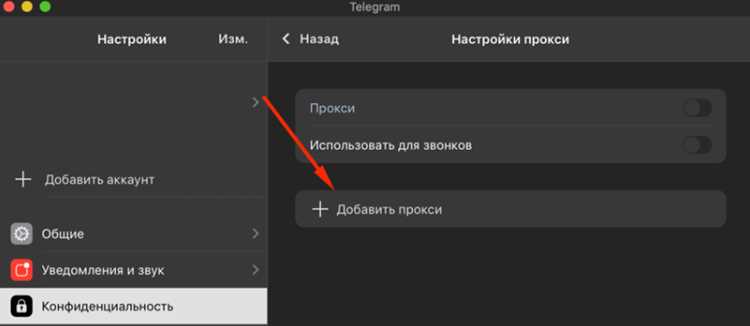
Использование прокси в Телеграмме позволяет обойти блокировки сети и обеспечить стабильное соединение при нестабильном интернет-сигнале. Прокси может быть настроен через протоколы SOCKS5 и HTTP, каждый из которых имеет свои особенности. SOCKS5 поддерживает передачу любых типов данных, включая мультимедиа, а HTTP ограничен веб-трафиком и может работать медленнее с мессенджерами.
Перед настройкой важно проверить доступность прокси-сервера. Для этого достаточно выполнить тест соединения через любой онлайн-сервис или встроенный инструмент проверки порта. Адрес, порт, а иногда и логин с паролем должны быть актуальными, иначе соединение не установится.
В Телеграмме можно настроить прокси как на мобильных устройствах, так и на компьютере. Процесс отличается интерфейсом, но принцип остается одинаковым: необходимо указать тип прокси, адрес сервера, порт и при необходимости данные авторизации. После ввода параметров приложение проверяет соединение и подключается к серверу.
Правильная настройка прокси позволяет ускорить передачу сообщений, улучшить стабильность звонков и повысить конфиденциальность соединения. Также важно уметь отключать или заменять прокси при смене сети или проблемах с доступностью сервера.
Проверка доступности прокси перед настройкой
Перед подключением к прокси-серверу важно убедиться, что он активен и корректно отвечает на запросы. Использование недоступного или устаревшего прокси приведет к ошибкам соединения и задержкам передачи данных.
Для проверки можно использовать онлайн-сервисы или локальные инструменты. На компьютере с Windows подойдет команда ping в терминале, а для SOCKS5 рекомендуется тест через специализированные утилиты.
| Метод проверки | Действие | Результат |
|---|---|---|
| Ping | Открыть командную строку, ввести ping адрес_прокси | Ответ сервера показывает, что адрес доступен |
| Онлайн-тест | Использовать сайт проверки SOCKS/HTTP прокси | Отображение скорости отклика и статуса подключения |
| Телеграм внутренняя проверка | Ввести данные прокси в настройках приложения | Приложение сообщает о корректности соединения |
Важно тестировать прокси перед добавлением в Телеграм, чтобы исключить неработающие серверы и минимизировать задержки при подключении. Если прокси не отвечает, необходимо найти альтернативный сервер с актуальными данными.
Выбор типа прокси для Телеграмма
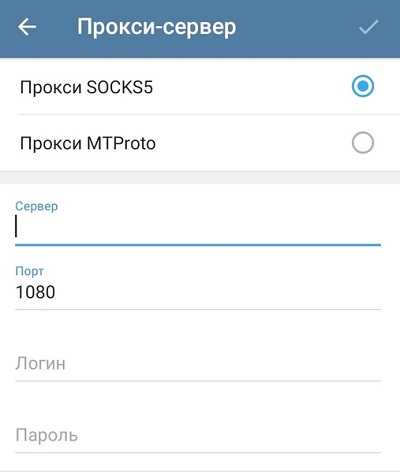
Телеграм поддерживает несколько типов прокси, каждый из которых подходит для разных сценариев использования. Основные варианты:
- SOCKS5 – универсальный протокол, передающий любые данные, включая мультимедиа и голосовые сообщения. Рекомендуется для стабильного обмена сообщениями и звонков. Работает через TCP, поддерживает авторизацию логином и паролем.
- HTTP – ограничен веб-трафиком, передает только текст и простые файлы. Подходит для базового обхода блокировок, но может вызывать задержки при звонках и передаче мультимедиа.
При выборе типа прокси учитывайте:
- Скорость соединения – SOCKS5 обеспечивает меньшие задержки для мультимедиа.
- Требования к авторизации – SOCKS5 поддерживает логин и пароль, HTTP иногда ограничен IP-базовой проверкой.
- Совместимость с сетью – некоторые корпоративные или публичные сети блокируют нестандартные порты, что ограничивает использование SOCKS5.
- Надежность сервера – стабильные и проверенные прокси снижают риск обрывов соединения.
Для большинства пользователей Телеграм рекомендует SOCKS5 из-за высокой совместимости с функциями мессенджера и минимальных задержек при передаче данных.
Получение адреса и порта прокси
Адрес и порт прокси необходимы для настройки соединения в Телеграмме. Адрес представляет собой IP-адрес или доменное имя сервера, а порт указывает точку подключения. Без этих данных подключение невозможно.
Получить рабочий прокси можно несколькими способами:
- Покупка или аренда – специализированные сервисы предоставляют проверенные SOCKS5 или HTTP прокси с актуальными адресами, портами и учетными данными.
- Бесплатные списки – существуют онлайн-ресурсы с открытыми прокси, но их надежность низкая и время отклика часто высокое.
- Собственный сервер – настройка VPS с прокси-сервером позволяет полностью контролировать соединение и доступность сервиса.
После получения адреса и порта важно проверить их работоспособность перед добавлением в Телеграм. SOCKS5 обычно использует порты 1080, 1081, 1085, HTTP – 80, 8080, 3128. Указание неверного порта приведет к ошибкам подключения.
Для приватных прокси часто дополнительно требуется логин и пароль. Их нужно записать отдельно и вводить в настройках приложения для корректного подключения.
Настройка прокси в мобильной версии Телеграмма
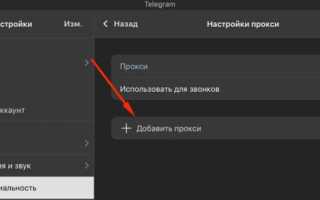
Для подключения прокси в мобильной версии Телеграмма откройте Настройки и перейдите в раздел Данные и хранилище → Использование прокси. Здесь можно выбрать тип прокси: SOCKS5 или HTTP.
Для добавления нового прокси нажмите Добавить прокси и введите следующие данные:
- Адрес сервера – IP или доменное имя прокси.
- Порт – числовой идентификатор точки подключения (обычно 1080 для SOCKS5 и 8080 для HTTP).
- Логин и пароль – обязательны для авторизованных прокси, оставьте пустыми для открытых серверов.
После ввода данных нажмите Сохранить. Приложение автоматически проверяет соединение. Если прокси активен, появится статус Подключено. В случае ошибки проверьте корректность адреса, порта и учетных данных, а также доступность сервера в сети.
Рекомендуется тестировать соединение перед использованием в чатах и звонках, чтобы исключить задержки и разрывы соединения.
Настройка прокси в десктопной версии Телеграмма
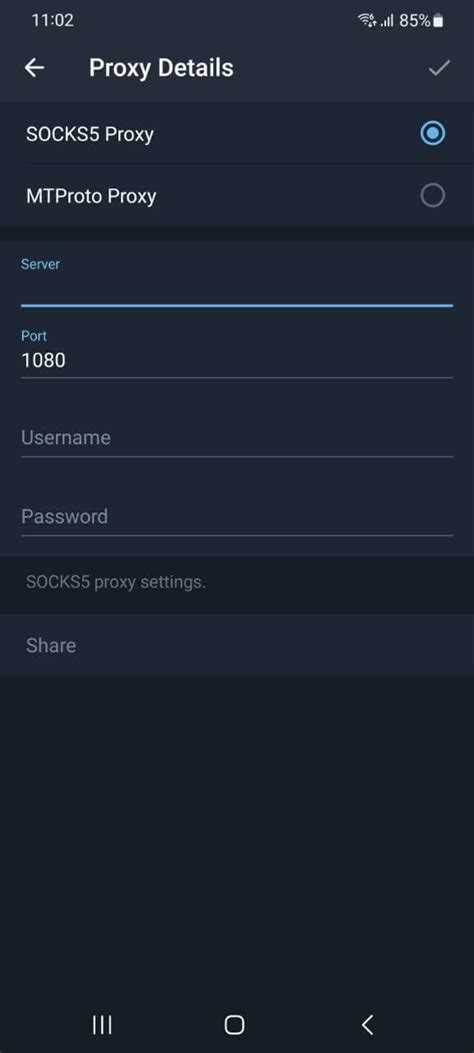
В десктопной версии Телеграмма настройка прокси осуществляется через Настройки → Расширенные → Сеть и прокси. Здесь можно выбрать тип прокси: SOCKS5 или HTTP, в зависимости от полученных данных.
Для добавления нового прокси нажмите Добавить прокси и заполните поля:
- Сервер – IP-адрес или доменное имя прокси.
- Порт – числовой идентификатор подключения (например, 1080 для SOCKS5 и 8080 для HTTP).
- Имя пользователя и пароль – только для авторизованных серверов.
После ввода данных нажмите Сохранить и проверьте статус соединения. Если прокси активен, Телеграм покажет Подключено. При ошибках убедитесь, что сервер доступен, порт указан верно, а учетные данные корректны.
Рекомендуется периодически проверять работоспособность прокси, особенно при смене сети или проблемах с соединением, чтобы избежать прерываний сообщений и звонков.
Проверка работы соединения через прокси

После настройки прокси важно убедиться, что соединение работает корректно и стабильно. Некорректная настройка может привести к задержкам сообщений, обрывам звонков и невозможности отправки файлов.
Для проверки можно использовать следующие методы:
- Тестирование через Телеграм
- Откройте любой чат и отправьте текстовое сообщение.
- Проверьте скорость доставки и отсутствие ошибок подключения.
- Если сообщение не отправляется, проверьте правильность адреса, порта и авторизационных данных.
- Тестирование звонков
- Совершите короткий голосовой звонок через приложение.
- Оцените качество соединения и стабильность передачи голоса.
- Использование сторонних инструментов
- Онлайн-сервисы проверки прокси показывают скорость отклика и доступность сервера.
- Утилиты типа curl или telnet позволяют проверить соединение по указанному адресу и порту.
Регулярная проверка прокси помогает выявить проблемы с сервером, сменой сети или ограничениями провайдера и поддерживать стабильное подключение в Телеграме.
Решение типичных ошибок подключения

Ошибки подключения через прокси в Телеграме чаще всего связаны с неправильными параметрами, блокировкой сети или нестабильностью сервера. Основные проблемы и способы их решения:
- Ошибка авторизации – возникает при вводе неверного логина или пароля. Решение: проверить учетные данные и при необходимости создать новый прокси с корректной авторизацией.
- Недоступность сервера – сервер не отвечает на запросы. Решение: проверить доступность через ping или онлайн-тест, сменить сервер на рабочий.
- Неправильный порт – соединение невозможно из-за некорректного номера порта. Решение: уточнить порт у провайдера или в документации прокси и ввести правильное значение.
- Блокировка сети – провайдер или корпоративная сеть ограничивает доступ к прокси. Решение: сменить сеть, использовать другой тип прокси или VPN для обхода блокировок.
- Падение скорости или разрывы соединения – прокси перегружен или нестабилен. Решение: выбрать сервер с меньшей нагрузкой, протестировать несколько альтернатив.
После устранения ошибок рекомендуется повторно проверить соединение через тестовое сообщение и звонок в Телеграме, чтобы убедиться в корректной работе прокси.
Удаление или замена прокси в Телеграмме

Для удаления или замены прокси в мобильной версии откройте Настройки → Данные и хранилище → Использование прокси. Выберите активный прокси и нажмите Удалить для отключения. Чтобы заменить, добавьте новый прокси с актуальными адресом, портом и при необходимости учетными данными.
В десктопной версии перейдите в Настройки → Расширенные → Сеть и прокси. Для удаления выберите прокси и нажмите Удалить. Для замены введите новые данные и сохраните изменения. После этого приложение автоматически проверяет соединение с новым сервером.
Рекомендуется перед заменой прокси протестировать новый сервер на доступность и скорость отклика, чтобы избежать сбоев в передаче сообщений и звонков. Убедитесь, что порт и авторизация введены корректно.
Вопрос-ответ:
Как проверить, что прокси в Телеграмме работает корректно?
После настройки прокси отправьте сообщение в любой чат и проверьте его доставку. Если сообщение отправляется без задержек и приложение показывает статус «Подключено», соединение работает. Дополнительно можно выполнить короткий голосовой звонок для проверки передачи аудио и использовать онлайн-сервисы для тестирования скорости и доступности прокси.
Можно ли использовать бесплатные прокси для Телеграмма?
Да, бесплатные прокси существуют, но их надежность ограничена. Такие серверы часто перегружены и имеют высокую задержку. Для стабильной работы мессенджера лучше выбирать проверенные платные прокси или собственный сервер, чтобы обеспечить доступность соединения и стабильную передачу сообщений и звонков.
В чем разница между SOCKS5 и HTTP прокси в Телеграмме?
SOCKS5 передает любые типы данных, включая текст, мультимедиа и голосовые сообщения. Он поддерживает авторизацию через логин и пароль и обеспечивает меньшие задержки. HTTP ограничен веб-трафиком и подходит только для текстовых сообщений, при этом передача мультимедиа может быть медленнее. Для большинства функций Телеграмма рекомендуется использовать SOCKS5.
Что делать, если Телеграм не подключается через прокси?
Первым шагом проверьте правильность введенного адреса и порта. Если используются логин и пароль, убедитесь, что они актуальны. Затем проверьте доступность сервера через ping или онлайн-тест. Если сервер недоступен, замените его на другой рабочий прокси. Также стоит проверить, не блокирует ли сеть выбранный порт.
Как сменить прокси в мобильной и десктопной версиях Телеграмма?
В мобильной версии откройте «Настройки → Данные и хранилище → Использование прокси», выберите текущий прокси и удалите его, затем добавьте новый сервер с актуальными данными. В десктопной версии переходите в «Настройки → Расширенные → Сеть и прокси», удалите старый прокси и внесите новые данные. После этого приложение автоматически проверяет соединение с новым сервером.
Как правильно выбрать прокси для Телеграмма, чтобы обеспечить стабильное соединение?
Для стабильного соединения важно учитывать тип прокси, скорость отклика сервера и его доступность. SOCKS5 подходит для передачи любых данных, включая голосовые сообщения и мультимедиа, и поддерживает авторизацию через логин и пароль. HTTP прокси ограничен веб-трафиком и может работать медленнее при передаче мультимедиа. Проверяйте доступность сервера через ping или онлайн-тесты и обращайте внимание на скорость отклика: лучше выбирать прокси с минимальной задержкой. При использовании авторизованных серверов убедитесь в правильности логина и пароля. Для надёжной работы рекомендуется использовать проверенные платные прокси или собственный сервер, чтобы избежать перебоев соединения и проблем с доставкой сообщений.

 Загрузка...