Содержание статьи
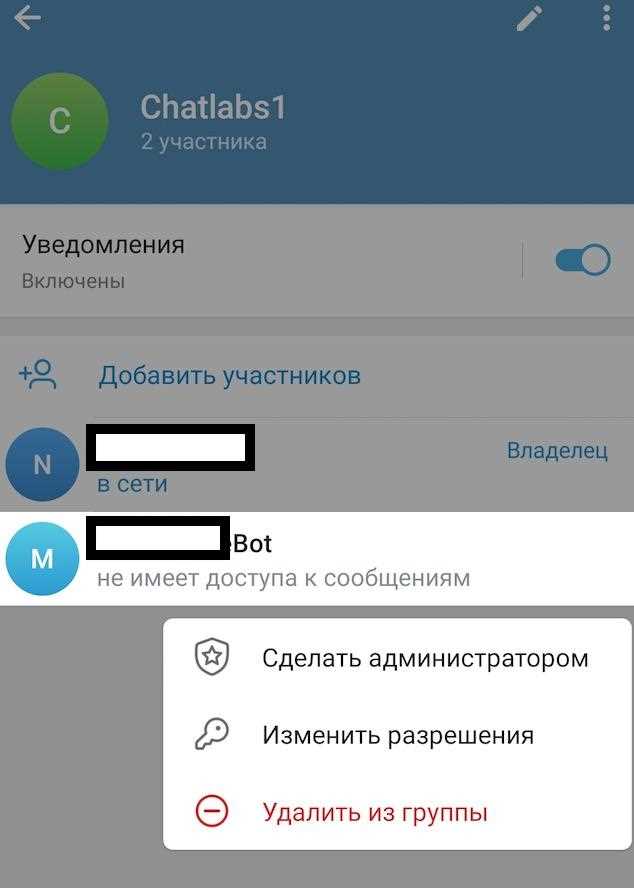
Добавление бота в группу позволяет автоматизировать задачи, вести опросы, отправлять уведомления и управлять участниками без постоянного участия администратора. Для успешной интеграции важно выбрать бота с нужным функционалом и убедиться, что он совместим с вашей платформой.
Перед добавлением необходимо зарегистрировать бота через официальный интерфейс платформы. Обычно это требует создания учетной записи, получения токена и настройки базовых команд. Токен доступа следует хранить в безопасности и не передавать третьим лицам.
Следующий шаг – настройка прав бота в группе. Ограничение доступа к определённым функциям предотвращает случайные ошибки или злоупотребления. Например, разрешение на удаление сообщений должно быть предоставлено только при необходимости, а функции отправки уведомлений можно включить сразу после добавления.
После добавления важно протестировать работу бота: проверить реакцию на команды, автоматическую отправку сообщений и корректное выполнение заданных функций. Регулярная проверка позволяет оперативно устранять неполадки и поддерживать стабильную работу группы.
Выбор подходящего бота для вашей группы
Выбор бота начинается с определения задач, которые он будет выполнять. Например, если цель – модерация сообщений, ищите бота с функциями фильтрации спама, автоматического предупреждения и удаления нежелательного контента. Для опросов и голосований подойдут боты с поддержкой создания форм и сбора статистики.
Следующий критерий – совместимость с платформой группы. Разные мессенджеры и социальные сети поддерживают различные форматы ботов и имеют ограничения по API. Проверяйте документацию выбранного бота на наличие поддержки вашего приложения и версию API.
Важно учитывать ограничения по количеству участников и частоте отправки сообщений. Некоторые боты могут обрабатывать только до 500 участников и ограничены 20 уведомлениями в час. Если группа больше, выбирайте бота с расширенными лимитами.
Ниже приведена таблица с примером сравнения популярных типов ботов по ключевым характеристикам:
| Тип бота | Основные функции | Совместимость | Ограничения |
|---|---|---|---|
| Модератор | Фильтрация сообщений, блокировка спама, предупреждения | Telegram, WhatsApp | До 1000 участников, 50 действий/час |
| Опросы и голосования | Создание опросов, сбор статистики, экспорт результатов | Telegram, Discord | До 500 участников, 30 опросов/день |
| Уведомления и рассылки | Автоматическая отправка сообщений, напоминания | Telegram, Slack | До 2000 участников, 100 сообщений/час |
Выбирайте бота, исходя из нужного функционала, ограничений и уровня поддержки платформы. Это позволяет избежать сбоев и гарантировать стабильную работу группы после добавления.
Создание и настройка бота через платформу

Для создания бота откройте официальный интерфейс платформы, например Telegram BotFather или Discord Developer Portal. Нажмите кнопку создания нового бота и задайте уникальное имя и юзернейм, который не повторяется среди других ботов.
После создания бот получает токен доступа, который используется для подключения к API платформы. Сохраните его в защищенном месте, так как потеря или утечка токена приведет к возможности несанкционированного управления ботом.
Настройка бота включает определение команд и прав доступа. Например, для модераторского бота создайте команды /ban, /warn, /mute, ограничив их использование администраторами. Для информационного бота настройте автоматические ответы на ключевые слова или уведомления по расписанию.
Для проверки работоспособности используйте тестовую группу. Отправьте команды и убедитесь, что бот корректно реагирует, выполняет задачи и не превышает лимиты платформы по количеству запросов или сообщений.
Дополнительно настройте параметры конфиденциальности и ограничения на доступ к личным данным участников, чтобы бот соответствовал требованиям платформы и внутренним правилам группы.
Получение ссылки на приглашение бота
После создания бота через платформу необходимо получить ссылку для добавления его в группу. В Telegram это делается через BotFather командой /mybots, затем выбирается нужный бот и активируется функция “Invite Link”. Ссылка формируется автоматически и содержит уникальный токен, позволяющий приглашать бота только в разрешенные группы.
Для Discord процесс отличается: перейдите в раздел OAuth2 в панели разработчика, выберите права доступа бота и сгенерируйте ссылку через OAuth2 URL Generator. Обязательно отметьте только те разрешения, которые требуются для работы бота, чтобы избежать лишних прав.
Ссылка приглашения должна использоваться в безопасной среде. Не публикуйте её открыто, чтобы предотвратить добавление бота в сторонние группы без контроля. Рекомендуется сохранять ссылку в защищенном документе или в менеджере паролей.
При необходимости можно создать несколько ссылок с разными правами, если бот будет использоваться в разных группах с различными уровнями доступа. Это позволяет ограничить функции бота в зависимости от группы и минимизировать риски.
Приглашение бота в группу через ссылку
Для добавления бота используйте ранее сгенерированную ссылку приглашения. В Telegram откройте чат группы, в которую планируется добавить бота, и вставьте ссылку в адресную строку или нажмите на неё в браузере. После подтверждения бот автоматически присоединится к группе.
В Discord процесс требует прав администратора. Перейдите по ссылке приглашения, выберите сервер из списка, кликните Authorize и подтвердите права бота. Если у бота недостаточно прав, процесс добавления не завершится.
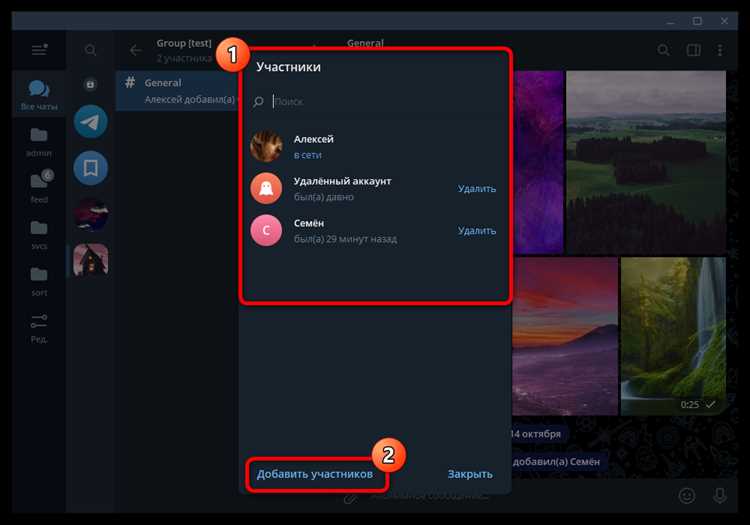
После добавления проверьте, что бот появился в списке участников группы. Обратите внимание на значок онлайн и на уведомления о доступных командах. Это позволяет убедиться, что ссылка действительна и бот корректно подключился.
Если группа имеет ограничения по добавлению участников извне, убедитесь, что настройки приватности позволяют приглашение ботов через ссылку. В некоторых случаях необходимо временно изменить параметры группы для успешного подключения.
Настройка прав и ограничений бота в группе
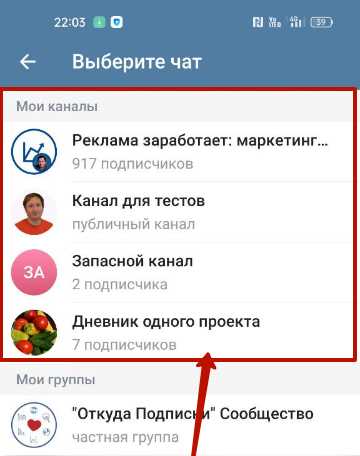
После добавления бота важно правильно настроить его права, чтобы ограничить доступ к критическим функциям и предотвратить ошибки. В Telegram и Discord права задаются через панель управления группой или сервером.
Рекомендуемые шаги настройки:
- Определите, какие функции бот будет выполнять. Например, модерация, уведомления, сбор статистики.
- Ограничьте доступ к критическим командам. В Telegram можно разрешить /ban, /mute только администраторам.
- Настройте права на отправку сообщений и медиа. Для информационных ботов достаточно разрешения на текстовые сообщения и ссылки.
- Ограничьте возможность изменения настроек группы. Бот не должен иметь права изменять участников или управлять ролями без необходимости.
- При необходимости включите логирование действий бота, чтобы отслеживать выполнение команд и ошибки.
Для некоторых ботов предусмотрены дополнительные ограничения:
- Частота отправки сообщений. Ограничьте количество уведомлений в час.
- Доступ к личным данным участников. Включайте только при необходимости.
- Возможность автоматического удаления сообщений. Используйте только для модерации и спама.
После настройки прав протестируйте работу бота в группе. Отправьте команды и убедитесь, что ограничения действуют корректно и бот выполняет только разрешенные функции.
Проверка работы бота после добавления
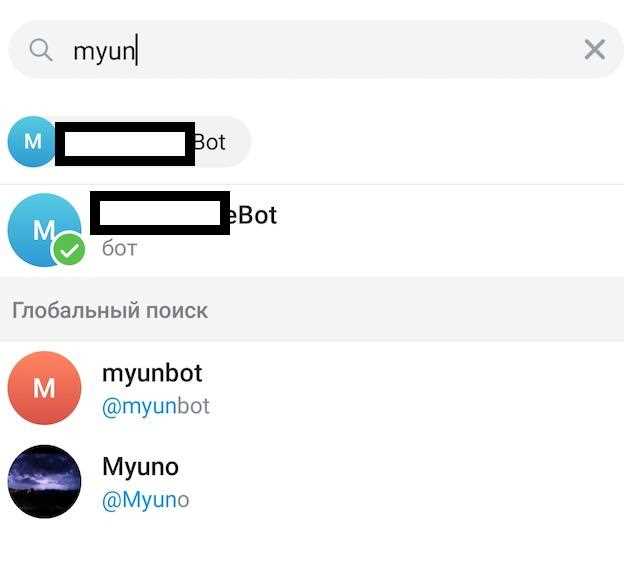
После добавления бота в группу необходимо убедиться, что он выполняет все назначенные функции и корректно реагирует на команды. Тестирование помогает выявить ошибки и настроить права перед использованием в реальных условиях.
Этапы проверки:
- Отправьте базовые команды бота, например, /help или /status, чтобы убедиться, что он отвечает.
- Проверьте автоматические функции: уведомления, опросы, фильтрацию сообщений. Убедитесь, что действия выполняются в соответствии с настройками.
- Проверьте ограничения прав. Попробуйте выполнить команды, на которые бот не должен реагировать, чтобы убедиться в корректной работе ограничений.
- Проверьте обработку ошибок. Отправьте некорректные команды или сообщения, чтобы убедиться, что бот не прерывает работу группы.
- Проверьте совместимость с другими ботами и инструментами группы, чтобы исключить конфликты команд и повторяющиеся уведомления.
После тестирования рекомендуется вести журнал действий бота, фиксируя команды и результаты. Это позволит быстро устранять неполадки и корректировать настройки по мере роста группы.
Устранение возможных ошибок при добавлении бота
При добавлении бота в группу могут возникать ошибки, связанные с правами доступа, несовместимостью платформы или неправильной настройкой токена. Основные проблемы и способы их устранения:
- Бот не появляется в группе: проверьте права администратора и ограничения группы на добавление участников извне. Убедитесь, что ссылка приглашения действительна и не истек срок её действия.
- Бот не отвечает на команды: проверьте корректность токена и настройку команд через панель разработчика. Убедитесь, что бот включен и активен в платформе.
- Ошибки при отправке сообщений или уведомлений: проверьте ограничения платформы на частоту сообщений и количество участников. Настройте лимиты бота в соответствии с правилами сервера или группы.
- Конфликт с другими ботами: проверьте, нет ли пересекающихся команд или функций с другими ботами. При необходимости измените префиксы команд или права доступа.
- Проблемы с правами доступа: проверьте настройки роли бота в группе. Убедитесь, что запрещенные функции действительно ограничены и бот не имеет лишних разрешений.
После устранения ошибок рекомендуется повторно протестировать все функции бота в тестовой группе, чтобы убедиться в корректной работе и отсутствии новых сбоев.
Вопрос-ответ:
Как выбрать бота для группы с более чем 1000 участниками?
Для больших групп важно выбирать бота с высокой пропускной способностью и отсутствием ограничений по количеству участников. Следует проверять, поддерживает ли бот работу с API платформы для массовой рассылки и автоматизации команд. Рекомендуется тестировать бота сначала в тестовой группе, чтобы убедиться, что он корректно обрабатывает большое количество сообщений и не блокируется платформой.
Какие права нужно давать боту при добавлении в группу?
Права зависят от задач бота. Для модераторского бота нужны разрешения на удаление сообщений, блокировку участников и предупреждения. Информационному боту достаточно прав на отправку сообщений и ссылок. Всегда стоит ограничивать доступ к настройкам группы и ролям участников, чтобы исключить возможность изменения критических параметров без необходимости.
Что делать, если бот не отвечает после добавления в группу?
Проверьте, корректен ли токен доступа и активен ли бот в панели разработчика. Убедитесь, что группа разрешает добавление внешних участников и что права бота соответствуют его функциям. Иногда проблемы возникают из-за конфликтов с другими ботами или превышения лимитов на сообщения. В таких случаях стоит проверить журнал событий бота и при необходимости изменить настройки команд или ограничений.
Можно ли ограничить функции бота для разных групп?
Да, большинство платформ позволяют создавать несколько ссылок приглашения с разными правами доступа или задавать индивидуальные настройки для каждой группы. Например, можно отключить функции удаления сообщений в одной группе и оставить их включенными в другой. Это помогает адаптировать поведение бота под разные правила и цели групп.
Как проверить, что бот корректно выполняет автоматические команды?
После добавления бота в группу рекомендуется провести серию тестов: отправьте команды, проверьте автоматические уведомления, опросы или фильтрацию сообщений. Отслеживайте реакции на некорректные команды и сообщения, чтобы убедиться, что бот не ломает работу группы. Также полезно вести журнал действий бота, фиксируя ошибки и успешное выполнение команд для последующей корректировки настроек.
Как убедиться, что бот правильно реагирует на команды после добавления в группу?
После добавления бота необходимо протестировать его работу. Отправьте базовые команды, например /help или /status, и убедитесь, что бот отвечает корректно. Проверьте автоматические функции, такие как уведомления или опросы, и убедитесь, что они выполняются согласно настройкам. Также стоит проверить ограничения прав: команды, которые бот не должен выполнять, не должны срабатывать. Ведение журнала действий помогает фиксировать ошибки и корректировать поведение бота.
Что делать, если ссылка приглашения бота не работает?
Если бот не добавляется по ссылке, проверьте несколько моментов. Во-первых, убедитесь, что ссылка сгенерирована для правильного бота и не истек срок её действия. Во-вторых, проверьте права администратора в группе: бот не сможет присоединиться без разрешений на добавление участников. В Telegram иногда помогает повторная генерация ссылки через BotFather, в Discord — проверка выбранных прав через OAuth2. Если проблема сохраняется, убедитесь, что группа разрешает приглашение участников извне.

 Загрузка...