Содержание статьи
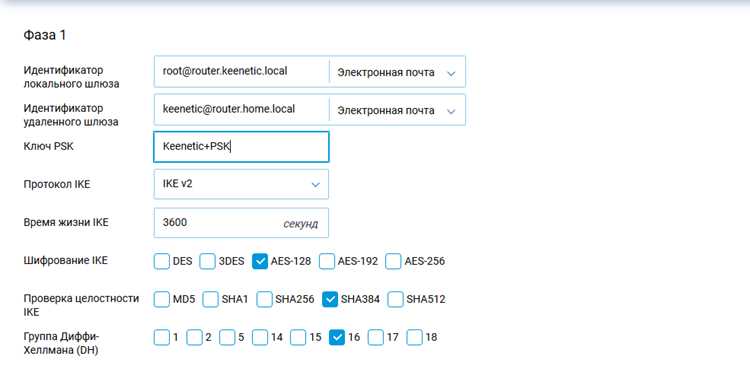
Идентификатор IPsec определяет устройство в VPN-сети и обеспечивает правильную аутентификацию между клиентом и сервером. На Android значение этого поля должно совпадать с настройками сервера, иначе соединение не установится. Обычно идентификатор представлен в виде имени пользователя, IP-адреса или уникального текстового ключа.
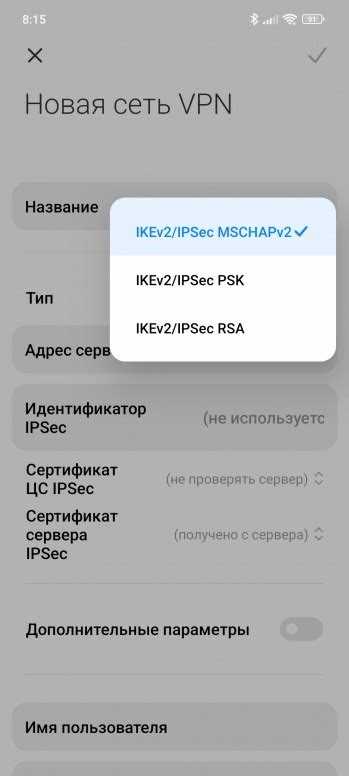
Перед вводом идентификатора важно проверить, какие протоколы поддерживает устройство. Android поддерживает IPsec с протоколами IKEv1 и IKEv2, при этом синтаксис идентификатора может различаться: для IKEv2 допускаются текстовые строки или email-формат, для IKEv1 – чаще используются IP-адреса или FQDN.
При настройке VPN следует использовать точное совпадение регистра и символов, так как система чувствительна к малейшим расхождениям. Если сервер требует указания Group Name или Remote ID, их нужно вписывать в соответствующие поля без пробелов в начале и конце строки.
Для упрощения последующих подключений рекомендуется вести список всех идентификаторов и соответствующих серверов. Это помогает быстро корректировать настройки при смене точки доступа или обновлении VPN-конфигурации.
Проверка поддерживаемых протоколов IPsec на устройстве
Перед настройкой идентификатора IPsec необходимо убедиться, что устройство поддерживает нужные протоколы. Android нативно работает с IPsec через IKEv1 и IKEv2, но конкретные возможности зависят от версии системы и модели устройства. Для проверки можно использовать встроенные VPN-настройки или сторонние приложения, которые отображают доступные протоколы.
На практике важно учитывать ограничения на идентификаторы: IKEv1 чаще требует IP-адрес или FQDN, IKEv2 допускает текстовые строки, email-формат и пользовательские идентификаторы. Если сервер использует нестандартные шифры или методы аутентификации, подключение через Android может не поддерживаться.
| Протокол | Поддерживаемый формат идентификатора | Примечания |
|---|---|---|
| IKEv1 | IP-адрес, FQDN | Требует точного совпадения регистра, не поддерживает email |
| IKEv2 | Текстовые строки, email, пользовательские ключи | Совместим с большинством современных VPN-серверов, поддерживает расширенные методы аутентификации |
Для точной проверки можно создать тестовое подключение с временным идентификатором. Если соединение не устанавливается, это указывает на несовпадение протокола или формата идентификатора. В таких случаях рекомендуется обновить Android или использовать совместимое VPN-приложение с поддержкой нужного протокола.
Определение нужного идентификатора для VPN-подключения
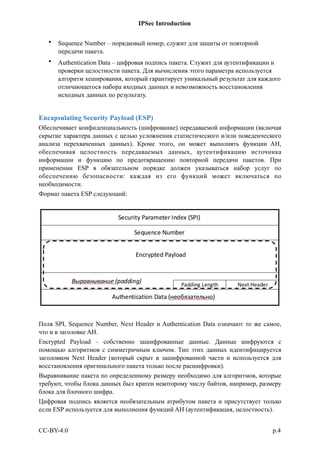
Идентификатор IPsec определяет устройство на сервере VPN и должен точно соответствовать настройкам сервера. Любое расхождение в формате или символах приведет к отказу аутентификации.
Для определения правильного идентификатора следует выполнить следующие шаги:
- Проверить документацию или конфигурацию VPN-сервера, чтобы узнать допустимый формат идентификатора.
- Определить протокол подключения:
- IKEv1: допускается IP-адрес или FQDN.
- IKEv2: допустимы текстовые строки, email или уникальные ключи.
- Если сервер требует Remote ID или Group Name, записать их без пробелов в начале и конце строки.
- Составить таблицу всех идентификаторов и соответствующих серверов для быстрого контроля и корректировки настроек.
- Проверить регистр символов, так как Android чувствителен к точному совпадению.
Собранная информация позволяет корректно вводить идентификатор в настройках Android, предотвращая ошибки подключения и ускоряя настройку VPN.
Ввод идентификатора IPsec в настройках Android
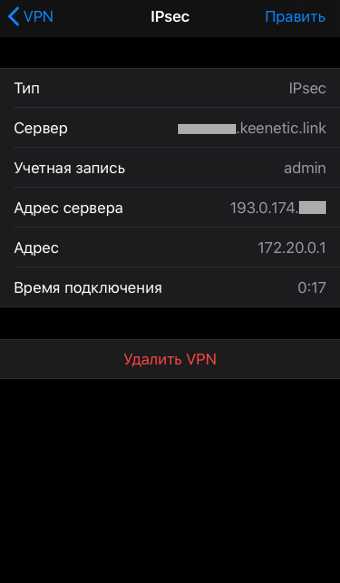
Для корректного подключения к VPN необходимо точно ввести идентификатор IPsec в настройках Android. Неверный формат или символы приведут к сбою аутентификации.
Пошаговая инструкция:
1. Перейти в Настройки → Сеть и Интернет → VPN.
2. Выбрать существующее VPN-подключение или создать новое, указав тип IPsec (IKEv1/IKEv2).
3. В поле Идентификатор IPsec ввести значение точно так, как указано в документации сервера, включая регистр символов.
4. Если сервер требует Remote ID или Group Name, заполнить соответствующие поля без пробелов в начале и конце.
5. Сохранить настройки и проверить корректность подключения через тестовое соединение.
При вводе идентификатора рекомендуется избегать автоматической коррекции клавиатуры и лишних пробелов, так как это может изменить формат и привести к ошибке аутентификации.
Использование псевдонимов и заметок для идентификаторов
Псевдонимы и заметки помогают быстро идентифицировать VPN-подключения на Android, особенно при работе с несколькими серверами. Они не влияют на аутентификацию, но упрощают управление настройками.
Рекомендации по использованию:
- Присвоить каждому идентификатору короткий и понятный псевдоним, отражающий сервер или назначение подключения.
- В заметках указывать точный формат идентификатора, используемый для подключения, например IP-адрес, email или текстовую строку.
- Добавлять информацию о протоколе (IKEv1/IKEv2) и дополнительных параметрах (Remote ID, Group Name), чтобы при смене настроек не возникало ошибок.
- Хранить заметки в защищённом виде или использовать встроенные поля заметок в VPN-приложении, чтобы не допустить случайной утечки данных.
Систематизация идентификаторов с помощью псевдонимов и заметок позволяет быстрее выявлять ошибки при подключении и поддерживать актуальность настроек на Android.
Тестирование соединения после указания идентификатора
После ввода идентификатора IPsec необходимо проверить корректность подключения к VPN на Android. Даже небольшая ошибка в символах или регистре приведет к отказу аутентификации.
Рекомендуется выполнить следующие действия:
- Подключиться к VPN и проверить, что статус соединения отображается как активное.
- Использовать встроенные инструменты Android для проверки сетевого трафика, чтобы убедиться, что данные передаются через VPN.
- При появлении ошибок аутентификации проверить:
- совпадение идентификатора с настройками сервера,
- правильность Remote ID и Group Name,
- точность регистра символов и отсутствие лишних пробелов.
- Для постоянного контроля рекомендуется создать тестовый список серверов и идентификаторов и периодически проверять доступность соединений.
Регулярное тестирование после внесения изменений позволяет выявлять ошибки до их влияния на рабочие процессы и поддерживает стабильное VPN-соединение на Android.
Устранение ошибок при неправильном вводе идентификатора
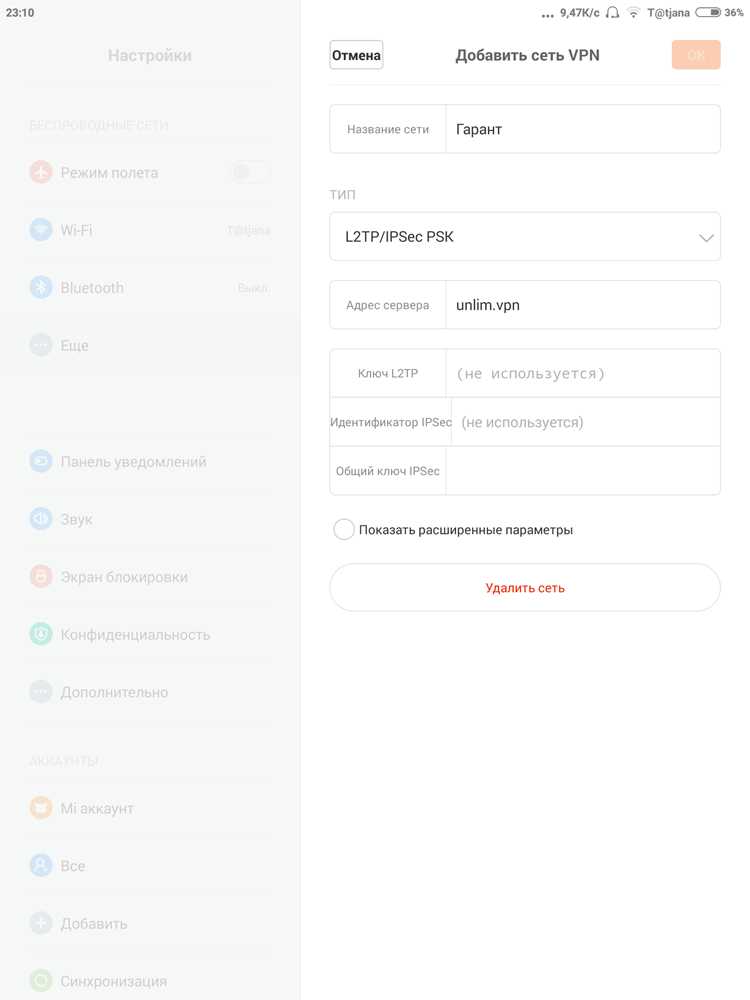
Неправильный идентификатор IPsec вызывает отказ аутентификации на VPN-сервере. Для восстановления соединения необходимо проверить и корректировать настройки.
Пошаговые действия для устранения ошибок:
- Сравнить введённый идентификатор с документацией сервера, учитывая регистр символов и отсутствие пробелов в начале и конце строки.
- Проверить, соответствует ли идентификатор протоколу:
- IKEv1 – IP-адрес или FQDN,
- IKEv2 – текстовая строка, email или уникальный ключ.
- Если используется Remote ID или Group Name, убедиться в точном совпадении со значениями на сервере.
- Очистить кэш VPN-приложения или перезагрузить устройство для устранения остаточных ошибок соединения.
- Создать тестовое подключение с временным идентификатором для проверки работоспособности настроек.
После исправления ошибок рекомендуется вести таблицу идентификаторов и соответствующих серверов, чтобы минимизировать повторное возникновение проблем при подключении на Android.
Вопрос-ответ:
Как узнать, какой формат идентификатора IPsec поддерживает мой Android?
На Android поддерживаются протоколы IKEv1 и IKEv2, но допустимые форматы идентификатора зависят от выбранного протокола и версии системы. Для IKEv1 обычно требуется IP-адрес или FQDN, а для IKEv2 допустимы текстовые строки, email или уникальные ключи. Чтобы проверить доступные форматы, можно создать тестовое VPN-подключение или воспользоваться встроенными настройками VPN, где система укажет поддерживаемые параметры идентификатора.
Можно ли использовать один и тот же идентификатор для нескольких VPN-серверов на Android?
Технически это возможно, но каждый сервер может требовать точного соответствия идентификатора и дополнительных параметров, таких как Remote ID или Group Name. Использование одного идентификатора на разных серверах удобно для упрощения записей, но важно вести отдельные заметки для каждого подключения, чтобы быстро выявлять ошибки аутентификации и не путать параметры между серверами.
Что делать, если после ввода идентификатора VPN не подключается?
Первым шагом следует проверить точность ввода: убедиться в совпадении регистра символов, отсутствии лишних пробелов и правильности формата. Также необходимо сверить значения Remote ID и Group Name с настройками сервера. Если соединение не устанавливается, можно создать тестовое подключение с временным идентификатором или перезагрузить устройство, чтобы очистить кэш VPN и исключить остаточные ошибки.
Зачем использовать псевдонимы и заметки для идентификаторов на Android?
Псевдонимы и заметки не влияют на аутентификацию, но позволяют быстро ориентироваться при работе с несколькими VPN-подключениями. Псевдоним может отражать сервер или назначение подключения, а заметка — точный формат идентификатора и протокол. Такая организация помогает быстро исправлять ошибки, поддерживать актуальность настроек и избегать путаницы при смене VPN-серверов или обновлении Android.
Как правильно тестировать соединение после указания идентификатора IPsec?
После ввода идентификатора следует подключиться к VPN и убедиться, что статус соединения активен. Для проверки можно использовать встроенные средства Android для мониторинга сетевого трафика и убедиться, что данные проходят через VPN. Если возникает ошибка аутентификации, следует сверить идентификатор, Remote ID, Group Name и регистр символов. Регулярное тестирование позволяет выявлять проблемы на раннем этапе и поддерживать стабильное подключение.
Почему Android показывает ошибку аутентификации после ввода идентификатора IPsec, хотя все данные совпадают с настройками сервера?
Ошибка аутентификации может возникать из-за нескольких факторов, даже если идентификатор совпадает с серверными настройками. Во-первых, важно проверить регистр символов и отсутствие лишних пробелов в начале или конце строки — Android чувствителен к этим деталям. Во-вторых, протокол VPN должен соответствовать формату идентификатора: для IKEv1 допустимы IP-адрес или FQDN, а для IKEv2 — текстовые строки, email или уникальные ключи. Также стоит убедиться, что значения Remote ID и Group Name введены точно так же, как на сервере. Если после проверки всех параметров соединение всё равно не устанавливается, рекомендуется временно создать тестовое подключение с другим идентификатором или перезагрузить устройство для очистки кэша VPN-приложения, так как остаточные данные могут блокировать подключение.

 Загрузка...