Содержание статьи
Заливка проекта на Github через консоль позволяет полностью контролировать процесс версионирования и ускоряет работу с удалённым репозиторием. Для этого требуется установленный Git версии 2.20 или выше и базовая настройка имени пользователя и email через команды git config —global user.name и git config —global user.email.
Процесс начинается с создания репозитория на Github и инициализации локального проекта с помощью git init. После этого необходимо добавить файлы в индекс с помощью git add и зафиксировать изменения командой git commit. Эти шаги формируют первый контрольный снимок проекта, который будет отправлен на удалённый сервер.
Для связи локального проекта с удалённым репозиторием используется git remote add origin [URL]. После этого первый push выполняется командой git push -u origin main или git push -u origin master, в зависимости от основной ветки. В дальнейшем достаточно использовать git push для отправки новых коммитов.
После заливки проекта рекомендуется проверять состояние репозитория через git status и git log, чтобы убедиться, что все изменения корректно зафиксированы и отправлены. Также консоль позволяет управлять ветками, слияниями и откатами без использования графического интерфейса.
Создание нового репозитория на Github через веб-интерфейс

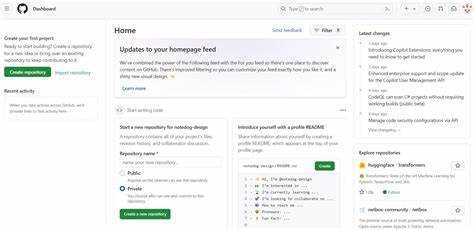
Для создания нового репозитория откройте Github и перейдите на страницу Repositories вашего профиля. Нажмите кнопку New в правом верхнем углу. В поле Repository name укажите уникальное имя проекта, которое будет использоваться в URL, например my-project.
Если проект должен быть приватным, отметьте опцию Private. Для публичного репозитория оставьте значение Public. Можно сразу добавить README.md для описания проекта и файл .gitignore, чтобы исключить временные или системные файлы из коммитов.
Опцию лицензии выбирайте только при необходимости, например MIT License, если планируется открытый доступ с возможностью использования и модификации кода. После заполнения всех полей нажмите Create repository. Github сгенерирует URL для подключения локального репозитория через консоль, который будет использоваться в команде git remote add origin [URL].
Настройка Git на локальном компьютере и проверка конфигурации
Для работы с Github через консоль необходимо установить Git последней версии. Проверить наличие Git и текущую версию можно командой:
- git —version
После установки необходимо настроить имя пользователя и email, которые будут отображаться в коммитах:
- Задать имя: git config —global user.name «Ваше Имя»
- Задать email: git config —global user.email «email@domain.com»
Для проверки текущей конфигурации используйте команду:
- git config —list
Если требуется изменить настройки только для одного проекта, используйте ключ —local вместо —global. Это важно при работе с разными аккаунтами или разными проектами на одном компьютере.
Дополнительно рекомендуется настроить кэширование учетных данных для ускорения отправки изменений на Github:
- git config —global credential.helper cache
- По умолчанию кэш хранит данные 15 минут, время можно изменить через —timeout
Инициализация локального проекта и добавление файлов под Git
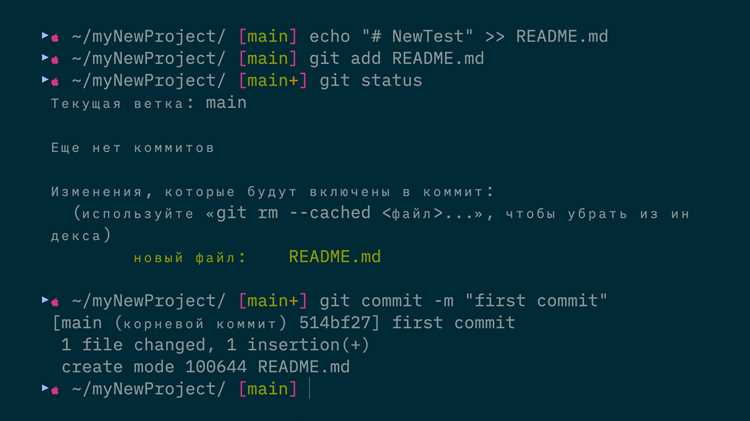
Для начала работы с локальным проектом откройте терминал в папке с проектом и выполните команду:
- git init
Эта команда создаст скрытую папку .git, которая будет хранить все версии файлов и историю изменений. После инициализации необходимо добавить файлы в индекс для отслеживания Git:
- Добавить все файлы проекта: git add .
- Добавить конкретные файлы: git add имя_файла
После добавления файлов создается первый коммит, фиксирующий текущее состояние проекта:
- git commit -m «Первый коммит»
Рекомендуется перед коммитом проверить состояние индекса и неизмененных файлов с помощью команды:
- git status
Если необходимо исключить временные файлы или конфигурации среды из коммитов, создайте файл .gitignore и укажите в нём соответствующие пути. Git автоматически пропустит перечисленные файлы при добавлении в индекс.
Связывание локального репозитория с удалённым на Github

После создания локального репозитория необходимо подключить его к удалённому репозиторию на Github. Для этого используется команда:
- git remote add origin [URL]
URL можно скопировать с страницы репозитория на Github. Существуют два формата:
| Тип подключения | Пример URL | Особенности |
|---|---|---|
| HTTPS | https://github.com/username/repo.git | Запрос логина и токена при каждом push, простой для настройки |
| SSH | git@github.com:username/repo.git | Требует генерации SSH-ключей, позволяет push без ввода пароля |
После добавления удалённого репозитория рекомендуется проверить связь с помощью команды:
- git remote -v
Если необходимо изменить URL удалённого репозитория, используется:
- git remote set-url origin [новый_URL]
Эти шаги гарантируют корректную синхронизацию локальных коммитов с удалённым репозиторием на Github.
Первый коммит и отправка проекта на Github через команду push
После добавления файлов в индекс выполняется первый коммит для фиксации текущего состояния проекта:
- git commit -m «Первый коммит»
Важно использовать осмысленное сообщение в кавычках, чтобы легко отслеживать изменения в истории. Если требуется включить все изменения сразу, можно использовать git commit -am «Сообщение», но только для уже отслеживаемых файлов.
После коммита локальный проект готов к отправке на Github. Для этого выполняется команда:
- git push -u origin main
Если основная ветка называется master, замените main на master. Ключ -u устанавливает upstream-связь, позволяя в будущем просто использовать git push без указания ветки.
При первой отправке через HTTPS потребуется ввод токена доступа вместо пароля. Для SSH-ключей дополнительных действий не требуется после настройки ключа. Проверить успешность push можно на странице репозитория, где должны появиться загруженные файлы и первый коммит.
Проверка загруженных файлов и управление ветками через консоль
Для проверки состояния локального репозитория используйте команду:
- git status
Она показывает файлы, подготовленные к коммиту, изменённые, но неотслеживаемые, а также текущую ветку. Для просмотра истории коммитов применяется:
- git log —oneline —graph —all
Чтобы управлять ветками, создавайте новую ветку командой:
- git branch имя_ветки
Переключение между ветками выполняется через:
- git checkout имя_ветки
Объединение изменений из другой ветки осуществляется командой:
- git merge имя_ветки
Для синхронизации локальной ветки с удалённой используйте:
- git fetch – обновляет информацию о ветках на Github без слияния
- git pull – загружает изменения и сразу сливает их с текущей веткой
Эти команды позволяют контролировать структуру веток, отслеживать изменения и убедиться, что все файлы корректно загружены на Github.
Вопрос-ответ:
Можно ли заливать проект на Github без создания файла README?
Да, файл README не обязателен для загрузки проекта на Github. Однако его наличие помогает описать проект, указать инструкции по установке и настройке, а также предоставить информацию о структуре файлов. Если README отсутствует, можно создать его позже и добавить в репозиторий через команды git add README.md и git commit.
Как переключиться на другую ветку после первого коммита?
Для переключения на существующую ветку используется команда git checkout имя_ветки. Если ветка ещё не создана, её можно создать и сразу перейти на неё с помощью git checkout -b имя_ветки. После переключения Git будет отслеживать изменения в контексте выбранной ветки, что позволяет вести параллельную работу над разными функциональными частями проекта.
Что делать, если при push через HTTPS постоянно запрашивается пароль?
Если при использовании HTTPS Git постоянно требует ввод логина и токена, можно настроить кэширование учетных данных командой git config —global credential.helper cache. По умолчанию кэш хранит данные 15 минут, изменить время хранения можно через параметр —timeout. Альтернативно можно использовать SSH-подключение, создав SSH-ключ и добавив его в настройки Github, после чего push будет выполняться без повторного ввода пароля.
Как проверить, что все файлы проекта успешно отправлены на Github?
После выполнения команды git push можно использовать несколько способов проверки. В консоли команда git status покажет, что локальная ветка синхронизирована с удалённой. Также на странице репозитория на Github появятся все загруженные файлы и коммиты. Для проверки истории изменений и коммитов в терминале подходит команда git log —oneline, которая отображает список фиксаций и их идентификаторы.
Можно ли исключить определённые файлы из коммитов после их добавления в индекс?
Да, если файл уже добавлен в индекс, его можно удалить командой git reset имя_файла, чтобы убрать из следующего коммита. Чтобы автоматически исключать файлы, например временные или конфигурационные, создайте файл .gitignore и перечислите там соответствующие пути. Git будет игнорировать эти файлы при добавлении в индекс и коммитах.

 Загрузка...