Содержание статьи
В Kali Linux поддержка Bluetooth зависит от установленных пакетов и активных служб. Если адаптер не определяется, чаще всего отсутствуют утилиты BlueZ или заблокирован модуль контроллера. Для работы требуется набор пакетов bluetooth, bluez, bluez-tools и корректная загрузка драйвера устройства через lsmod и dmesg.
Перед активацией необходимо проверить состояние сервисов. Служба bluetooth.service должна быть запущена, иначе интерфейс не появится в списке устройств. Для проверки применяется команда systemctl status bluetooth, для запуска – systemctl start bluetooth. Если используется среда Xfce, параметры адаптера управляются через плагин Blueman; в GNOME – через меню настроек.
Частая причина неработающего модуля – аппаратная блокировка. Команда rfkill list показывает состояние адаптера. Если отображается soft- или hard-block, его снимают с помощью rfkill unblock bluetooth. После разблокировки устройство обычно становится доступным для подключения.
Для стабильной работы рекомендуется проверить наличие актуальных драйверов чипсета. Например, адаптеры на базе Realtek используют пакеты rtl8761 или rtl8822, которые устанавливаются вручную при отсутствии автоматической загрузки. Дополнительно стоит перезагрузить стек командой systemctl restart bluetooth, если сервис зависает или не создает интерфейс hci0.
Проверка наличия Bluetooth-адаптера в системе через lsusb и lspci
Команда lspci необходима для проверки встроенных модулей, подключённых через шину PCIe. В результатах следует искать устройства с пометкой «Network controller» или «Wireless» и уточнением Bluetooth. Если адаптер встроенный, он обычно отображается именно в этом списке.
При обнаружении адаптера желательно записать его идентификаторы Vendor ID и Product ID (например, 8087:0a2b для некоторых модулей Intel). Эти данные позволяют определить наличие подходящих драйверов в Kali Linux и при необходимости выполнить поиск пакета прошивки.
Активация Bluetooth-службы через systemctl
Пакет bluez устанавливает системную службу bluetooth.service, которая отвечает за запуск стекa Bluetooth. Проверка её состояния позволяет понять, активна ли подсистема и доступен ли интерфейс для подключения устройств.
- Проверка статуса службы:
systemctl status bluetooth.service
- Запуск службы при необходимости:
sudo systemctl start bluetooth.service
- Включение автозапуска:
sudo systemctl enable bluetooth.service
-
dpkg -l | grep bluez
При отсутствии пакетов установите их через apt:
-
sudo apt install bluez bluez-tools
После включения службы рекомендуется выполнить перезагрузку подсистемы:
-
sudo systemctl restart bluetooth.service
Далее можно переходить к проверке адаптера через bluetoothctl и включению режима обнаружения.
Установка недостающих пакетов bluez и pulseaudio-modules-bluetooth
Пакеты bluez и pulseaudio-modules-bluetooth необходимы для корректной работы адаптера и передачи звука через Bluetooth. Их отсутствие приводит к ошибкам при запуске службы и невозможности подключения устройств.
Проверка наличия установленных пакетов:
- bluez:
dpkg -l | grep bluez - модуль для PulseAudio:
dpkg -l | grep pulseaudio-modules-bluetooth
Если один из компонентов отсутствует, выполните установку через APT:
sudo apt update
sudo apt install bluez pulseaudio-modules-bluetooth
После установки перезапустите Bluetooth-службу:
sudo systemctl restart bluetooth
Для корректного подключения аудиоустройств перезапустите PulseAudio:
pulseaudio -k
pulseaudio --start
Если после установки модули PulseAudio не активируются, проверьте наличие файла /usr/lib/pulse-*/modules/module-bluetooth-discover.so. Его отсутствие указывает на повреждённые или неполные пакеты – в таком случае переустановите их:
sudo apt --reinstall install pulseaudio-modules-bluetooth
Запуск Bluetooth-демона и проверка его состояния
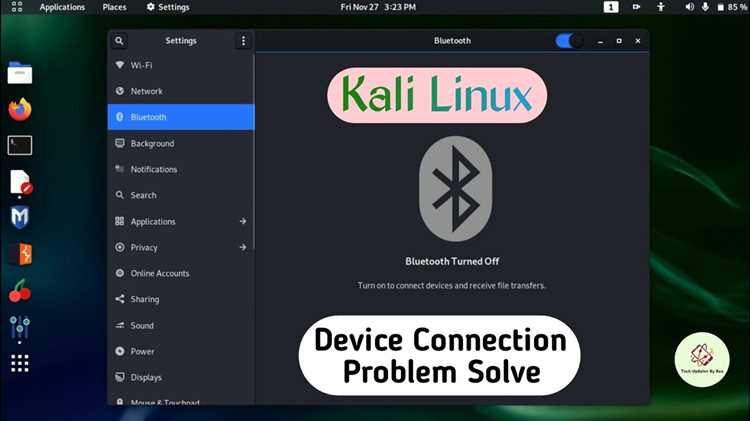
Текущее состояние службы отображает команда systemctl status bluetooth.service. Важные параметры: статус active (running), отсутствие ошибок в строках ExecStart и корректная загрузка модулей стека BlueZ. Любые сообщения о сбое указывают на проблему с адаптером или зависимостями.
После запуска демона убедитесь, что контроллер распознан системой: bluetoothctl list. В списке должен отображаться идентификатор адаптера. Если список пуст, система не определила устройство или ядро не загрузило соответствующий модуль.
Включение Bluetooth через интерфейс blueman-manager
Для управления Bluetooth в Kali Linux удобнее использовать графический интерфейс blueman-manager. Запуск программы осуществляется командой blueman-manager в терминале. Интерфейс отображает список доступных адаптеров и состояние службы Bluetooth.
Если адаптер отключен, нажмите на значок адаптера и выберите «Включить». После активации адаптера в списке устройств появятся доступные Bluetooth-устройства для сопряжения. Подключение выполняется через контекстное меню устройства, где выбирается «Подключить» или «Сопряжение».
В настройках blueman-manager можно задать видимость системы для других устройств, включить автоматическое подключение к известным устройствам и управлять профилями, включая передачу файлов (OBEX) и аудиопрофили (A2DP, HSP/HFP).
Если устройство не отображается, проверьте работу демона Bluetooth командой systemctl status bluetooth и убедитесь, что адаптер определяется системой через lsusb или hciconfig.
Подключение устройств через bluetoothctl в терминале
Для управления Bluetooth-устройствами в Kali Linux можно использовать утилиту bluetoothctl. Запустите терминал и выполните команду:
sudo bluetoothctl
После запуска откроется интерактивная консоль. Проверьте состояние адаптера командой:
show
Если адаптер выключен, включите его:
power on
Для обнаружения устройств используйте режим сканирования:
scan on
После появления устройства в списке скопируйте его MAC-адрес. Затем выполните команды:
pair [MAC-адрес] – для сопряжения с устройством;
trust [MAC-адрес] – чтобы разрешить автоматическое подключение в будущем;
connect [MAC-адрес] – для установления соединения.
После успешного подключения устройство будет готово к использованию. Для выхода из консоли используйте команду:
exit
Диагностика ошибок работы Bluetooth и проверка журналов
Для выявления проблем с Bluetooth в Kali Linux используется системный журнал и утилиты диагностики. Основной инструмент – `journalctl`, который позволяет просмотреть сообщения службы `bluetooth`.
Для просмотра последних ошибок службы выполните команду:
journalctl -u bluetooth.service -p err -b
Параметр `-p err` фильтрует записи с уровнем ошибки, `-b` показывает сообщения с текущей загрузки.
Состояние службы можно проверить командой:
systemctl status bluetooth
Для проверки работы адаптера используйте `hciconfig`:
hciconfig -a
Для анализа активности соединений и ошибок применяется `dmesg`:
dmesg | grep -i bluetooth
Строки с `hci0` или другими интерфейсами помогают выявить сбои драйвера, отсутствие питания или аппаратные ошибки.
Ниже приведена таблица команд и их назначение для диагностики:
| Команда | Назначение |
|---|---|
| journalctl -u bluetooth.service -p err -b | Просмотр ошибок службы Bluetooth за текущую загрузку |
| systemctl status bluetooth | Проверка состояния Bluetooth-демона |
| hciconfig -a | Отображение состояния адаптера и информации о нем |
| dmesg | grep -i bluetooth | |
| rfkill list bluetooth | Проверка аппаратного и программного блокирования Bluetooth |
Если после проверки журналов и состояния адаптера ошибки продолжаются, рекомендуется перезапустить службу:
sudo systemctl restart bluetooth
Повторная проверка `journalctl` и `hciconfig` позволит убедиться, что адаптер функционирует корректно.
Вопрос-ответ:
Как проверить, видит ли Kali Linux мой Bluetooth-адаптер?
Для проверки подключенного адаптера используйте команды lsusb и lspci. lsusb покажет USB-устройства, включая Bluetooth-адаптеры, а lspci — PCI-устройства. Если адаптер не отображается, убедитесь, что он физически подключен и не отключен в BIOS. Также можно проверить состояние драйвера через dmesg | grep -i bluetooth.
Как включить Bluetooth-службу в Kali Linux через терминал?
Сначала запустите команду sudo systemctl start bluetooth для включения службы. Затем проверьте её статус через sudo systemctl status bluetooth. Если служба не запускается, возможно, отсутствуют пакеты bluez или pulseaudio-modules-bluetooth. Установите их через sudo apt install bluez pulseaudio-modules-bluetooth и перезапустите систему или службу.
Как подключить устройство через bluetoothctl в терминале?
Запустите bluetoothctl и активируйте контроллер командой power on. Затем переведите адаптер в режим обнаружения scan on. После появления нужного устройства используйте pair [MAC-адрес], trust [MAC-адрес] и connect [MAC-адрес]. При успешном подключении устройство будет готово к использованию без дополнительных действий.
Как найти причины ошибок Bluetooth и проверить логи в Kali Linux?
Для диагностики используйте journalctl -u bluetooth, чтобы просмотреть логи службы. Ошибки подключения или отсутствия адаптера отображаются здесь с указанием кода и времени. Дополнительно можно включить расширенное логирование через /etc/bluetooth/main.conf, установив LogLevel=debug. Это поможет выявить конфликты драйверов или проблемы с разрешениями.

 Загрузка...