Содержание статьи
Aircrack-ng применяют для тестирования безопасности Wi‑Fi‑сетей, и в Kali Linux этот набор инструментов доступен без дополнительных установок. Чтобы использовать его полноценно, требуется корректная работа беспроводного адаптера в режиме мониторинга, понимание структуры пакетов и принципов аутентификации в WPA/WPA2.
Для получения стабильных результатов важно заранее проверить поддержку режима monitor и функции packet injection. Это влияет на объём перехваченных пакетов и скорость подбора ключей. Встроенная утилита airmon-ng помогает выявить конфликты процессов и подготовить интерфейс перед сбором трафика.
Практическая работа с Aircrack-ng сводится к последовательности действий: обнаружение точек доступа, фиксация handshake, создание словаря или выбор готового, а затем проверка ключа через aircrack-ng. Каждый шаг требует аккуратной настройки параметров, поскольку неправильный выбор канала, фильтров или источника трафика снижает точность анализа.
Установка и настройка Aircrack ng на Kali Linux

В Kali Linux пакет Aircrack-ng доступен в стандартных репозиториях, поэтому установка сводится к выполнению команды apt install aircrack-ng. После установки проверьте версию через aircrack-ng —help, чтобы убедиться, что система использует актуальную сборку.
Перед началом работы проверьте наличие беспроводного адаптера, поддерживающего режим monitor и передачу инъекций. Команда iw list позволяет увидеть поддерживаемые функции. Если адаптер определён корректно, переход к настройке выполняется через airmon-ng check – утилита определяет процессы, мешающие переходу интерфейса в режим мониторинга.
Для активации режима применяйте airmon-ng start wlan0, где wlan0 – исходный интерфейс. После активации появится новый интерфейс с суффиксом mon. Чтобы избежать конфликтов при захвате трафика, отключайте сетевой менеджер командой systemctl stop NetworkManager или временно блокируйте автоконфигурацию через rfkill.
Завершив настройку, проверьте работу интерфейса через airodump-ng wlan0mon. Если интерфейс фиксирует точки доступа и пакеты, конфигурация выполнена корректно, и можно переходить к сбору данных для анализа.
Подключение беспроводного адаптера в режиме мониторинга

Режим мониторинга позволяет фиксировать трафик без подключения к точке доступа. Для корректной работы требуется адаптер, поддерживающий monitor и передачу инъекций. Проверка выполняется через iw list, где в разделе «Supported interface modes» должен присутствовать пункт monitor.
Перед активацией режима нужно отключить процессы, блокирующие адаптер. Для этого используйте airmon-ng check и остановите перечисленные службы вручную либо командой airmon-ng check kill.
- Убедитесь, что адаптер распознан: ip a.
- Переведите интерфейс в режим мониторинга: airmon-ng start wlan0.
- Проверьте появление интерфейса с суффиксом mon, например wlan0mon.
- Проверьте работоспособность режима: airodump-ng wlan0mon.
Если после включения мониторинга интерфейс не фиксирует пакеты, проверьте наличие блокировок через rfkill list и отключите их с помощью rfkill unblock all. Дополнительно убедитесь, что адаптер использует драйвер, поддерживающий расширенные функции IEEE 802.11, иначе сбор трафика будет ограничен.
Сканирование доступных сетей и сбор пакетов
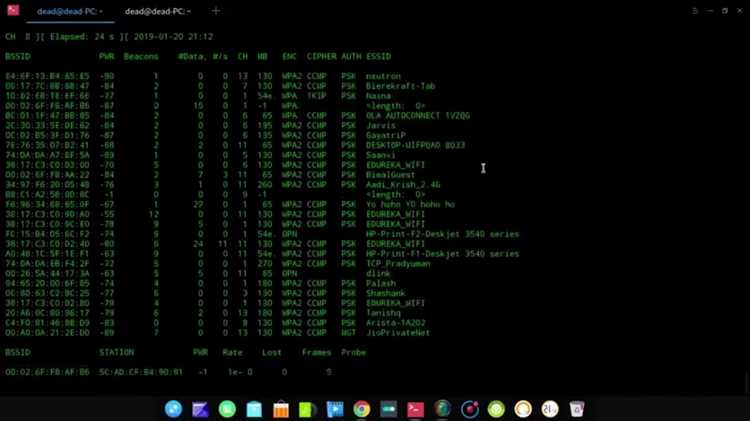
Для обнаружения точек доступа и клиентов используется airodump-ng. Утилита отображает BSSID, уровень сигнала, канал, тип шифрования и активность станций. Запуск выполняется через airodump-ng wlan0mon, где wlan0mon – интерфейс в режиме мониторинга.
Чтобы получить стабильный поток пакетов, фиксируйте адаптер на конкретном канале. Это ускоряет сбор handshake и исключает пропуски кадров. Фиксация выполняется командой airodump-ng —channel X wlan0mon, где X – номер канала целевой сети.
Для захвата handshake используйте параметр -w с указанием имени файла: airodump-ng -c X -w capture wlan0mon. В каталоге появятся файлы формата .cap, содержащие перехваченные пакеты. Наличие строки «WPA handshake» в правом верхнем углу означает, что handshake зафиксирован.
Если пакетов недостаточно, проверьте уровень сигнала через колонку PWR. Слабый сигнал снижает скорость перехвата. При необходимости измените расположение адаптера или используйте внешнюю антенну с более высокой чувствительностью.
Фильтрация и выбор целевой сети для атаки

После получения списка точек доступа важно отделить реальные рабочие сети от «пустых» точек без клиентов. В airodump-ng ориентируйтесь на столбцы STATION и #Data: наличие активных клиентов упрощает захват handshake, а стабильный поток пакетов ускоряет дальнейший анализ.
Для исключения лишних записей используйте фильтрацию по BSSID. Это снижает нагрузку и позволяет концентрироваться на одной сети. Фильтр задаётся параметром —bssid, например: airodump-ng —bssid XX:XX:XX:XX:XX:XX —channel 6 -w capture wlan0mon.
При выборе цели учитывайте уровень сигнала по колонке PWR. Значения ближе к нулю обеспечивают стабильный поток кадров, тогда как низкие значения (ниже -80) часто дают разрывы в захвате. Если адаптер фиксирует сеть на нескольких каналах, ориентируйтесь на канал с наибольшей активностью – это уменьшает потери пакетов.
Дополнительно проверяйте тип шифрования. WEP требует иного набора действий, а WPA/WPA2‑PSK предполагает сбор handshake через активность клиентов. Если станций нет, используйте последующие техники принудительного вызова повторного подключения.
Создание и использование словарей для взлома
Словари определяют скорость и качество подбора ключа. Для работы со словарями в Kali Linux доступен набор утилит, позволяющих генерировать списки паролей под нужный формат. Один из вариантов – использование crunch, где можно задать длину, допустимые символы и шаблоны.
| Инструмент | Назначение | Пример команды |
|---|---|---|
| crunch | Генерация словаря по диапазону длины | crunch 8 12 abcdef123 -o dict.txt |
| cewl | Создание словаря с сайта | cewl https://example.com -w site.txt |
| wordlists rockyou | Готовый словарь, доступный в Kali | /usr/share/wordlists/rockyou.txt |
Словари можно объединять или сортировать для устранения дублирующихся строк: cat *.txt | sort -u > final.txt. Это повышает точность подбора и уменьшает количество повторных попыток.
Использование словаря в Aircrack-ng выполняется через параметр -w. Для проверки ключа применяют команду: aircrack-ng -w final.txt capture.cap. При работе с большим словарём убедитесь, что файл находится на быстром носителе, иначе процесс будет замедлен из‑за задержек чтения.
Запуск атаки WEP и WPA/WPA2 с помощью Aircrack ng

Для WEP применяется метод сбора большого количества IV‑пакетов. После захвата данных через airodump-ng запускают инъекции, ускоряющие рост трафика. Команда aireplay-ng —arpreplay -b BSSID -h MAC wlan0mon создаёт поток повторённых ARP‑пакетов, благодаря которым число IV увеличивается. Когда объём данных достигает нескольких тысяч пакетов, ключ можно получить командой aircrack-ng capture.cap.
В WPA/WPA2 используется handshake. Для ускорения его получения применяют деавторизацию: aireplay-ng —deauth 10 -a BSSID -c STATION wlan0mon. После повторного подключения клиент создаёт handshake, фиксируемый в файле .cap. Для проверки ключа используется словарь: aircrack-ng -w dict.txt capture.cap. Программа последовательно сверяет пароли, пока не найдёт подходящий PMK.
Если handshake получен, но не проходит проверку, убедитесь, что файл не повреждён, а также что словарь соответствует длине и структуре возможных паролей. При работе с несколькими файлами можно объединить их в один, чтобы избежать пропуска пакетов: mergecap file1.cap file2.cap -w total.cap.
Анализ результатов и проверка ключей

Для ручного анализа можно открыть файл .cap в Wireshark и убедиться, что handshake или IV‑пакеты содержат полные данные. Отсутствие необходимых кадров часто объясняет неудачные попытки подбора пароля.
При WPA/WPA2 проверяйте, что файл handshake зафиксирован правильно. Строка «WPA handshake» в правом верхнем углу airodump-ng служит индикатором завершённого обмена. Если ключ не найден, стоит пересмотреть словарь или добавить генерацию расширенного словаря с использованием crunch для увеличения шансов на успешный подбор.
Для ускорения процесса при больших словарях используйте SSD или RAM-диск, чтобы минимизировать задержки при чтении файлов. Анализ успешности атаки также включает проверку целевых станций на активность и корректный канал, что исключает ложные результаты и потерю handshake.
Советы по логированию и сохранению данных атак

Для последующего анализа важно сохранять каждый этап работы: полученные пакеты, команды и результаты проверок. Это позволяет повторно воспроизвести процесс и исключить ошибки при подборе ключей.
- Для сохранения захваченных пакетов используйте параметр -w в airodump-ng. Название файла указывайте с датой и каналом, чтобы быстрее ориентироваться среди записей.
- Команды, применённые во время атаки, фиксируйте в отдельном текстовом файле. Это облегчает повторное выполнение действий и сравнение различных попыток.
- Для хранения больших словарей создавайте структуру каталогов с указанием источника и параметров генерации. Это уменьшает риск путаницы при запуске aircrack-ng.
- Периодически архивируйте каталоги с пакетами: tar -czf captures.tar.gz captures/. Это снижает объём данных и защищает файлы от случайного удаления.
Вопрос-ответ:
Почему airodump-ng не фиксирует handshake, хотя сеть активная?
Причина чаще всего в том, что адаптер работает на неверном канале или фиксирует слабый сигнал. Проверьте канал через airodump-ng и установите его вручную: airodump-ng —channel X wlan0mon. Если клиентов мало, отправьте несколько кадров деавторизации, чтобы вызвать повторное подключение и получить handshake. Также убедитесь, что NetworkManager отключён и ничего не перехватывает управление интерфейсом.
Как понять, что словарь слишком мал и стоит сформировать новый?
Если Aircrack-ng проходит весь список без результата, а handshake подтверждён как корректный, значит набор паролей недостаточно широкий. Дополнительный признак — небольшое количество строк в словаре, особенно если сеть использует длинный пароль. В таких случаях создают новый файл через crunch или расширяют существующий, объединяя несколько источников и сортируя результат от повторов.
Можно ли использовать встроенный Wi‑Fi-адаптер ноутбука вместо внешнего?
Многие встроенные адаптеры не поддерживают режим мониторинга или отправку инъекций. Проверить возможности можно через iw list. Если в списке нет режима monitor, адаптер не подойдёт. Для стабильного перехвата пакетов обычно используют внешние чипсеты типа Atheros или Ralink, которые работают на драйверах с поддержкой 802.11 мониторинга.
Почему Aircrack-ng сообщает о повреждённом .cap файле?
Ошибка возникает, когда в файле отсутствуют нужные кадры или запись была прервана. Откройте .cap в Wireshark и проверьте наличие EAPOL-пакетов. Если их нет, нужно повторить захват. Иногда помогает объединение нескольких файлов через mergecap, особенно если handshake фиксировался в разные моменты.

 Загрузка...