Содержание статьи
Работая над проектом в Pycharm, разработчик может столкнуться с ситуацией, когда внесённые изменения приводят к ошибкам или нарушают логику работы кода. В таких случаях важно знать, как вернуть проект к стабильной версии без потери ценной информации. Pycharm предоставляет несколько инструментов для отката изменений, включая Local History, систему контроля версий Git и встроенные функции восстановления файлов.
Функция Local History хранит историю изменений каждого файла, позволяя восстановить конкретные строки или полностью откатить файл к предыдущему состоянию. Эта возможность полезна, если работа ведётся без подключения к Git или других систем контроля версий. История сохраняется автоматически и обновляется при каждом сохранении файла, что обеспечивает детальный контроль над изменениями.
Для проектов, подключённых к Git, Pycharm позволяет откатывать изменения на уровне отдельных файлов, коммитов или веток. Можно сравнивать текущие версии файлов с последними коммитами, восстанавливать удалённые строки и отменять слияния веток. Эти инструменты помогают сохранить структуру проекта и минимизировать риск потери данных при исправлении ошибок.
Знание всех вариантов отката изменений в Pycharm ускоряет процесс исправления ошибок и упрощает работу с большими проектами. В статье рассмотрены практические шаги для возврата отдельных файлов, папок и всего проекта к стабильной версии, с рекомендациями по настройке автосохранений и использованию встроенной истории изменений.
Как откатить отдельный файл к последней сохранённой версии
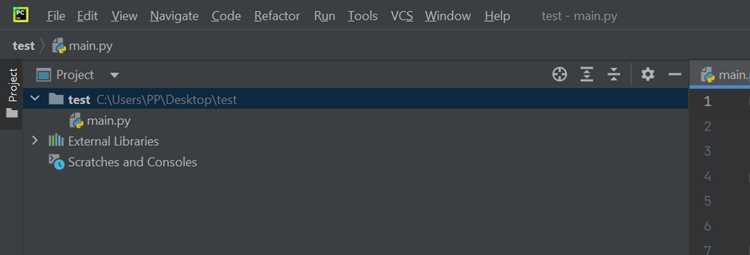
В Pycharm можно вернуть файл к состоянию, которое было зафиксировано последним сохранением, без использования системы контроля версий. Этот способ полезен при случайных изменениях или тестировании кода.
Алгоритм действий для отката файла:
- Откройте нужный файл в редакторе Pycharm.
- Нажмите правой кнопкой мыши на вкладку файла или внутри редактора.
- Выберите пункт Revert или Rollback.
- Подтвердите откат изменений в диалоговом окне.
После выполнения этих шагов файл вернётся к версии, которая была сохранена на диске при последнем сохранении. Все несохранённые изменения будут удалены.
Для просмотра конкретных изменений перед откатом:
- Откройте контекстное меню и выберите Show History.
- Сравните текущую версию с сохранённой.
- При необходимости откатите только отдельные строки или блоки кода.
Этот метод обеспечивает точное восстановление и предотвращает потерю критичных данных при случайных правках. Он работает для всех типов файлов проекта, включая Python, HTML и конфигурационные файлы.
Использование локального контроля версий для отмены изменений
Pycharm интегрируется с системами контроля версий, такими как Git, позволяя отменять изменения на уровне отдельных файлов, коммитов или всей ветки. Использование локального контроля версий снижает риск потери данных и упрощает управление историей проекта.
Пример отката файла через Git в Pycharm:
| Действие | Описание |
|---|---|
| Выбор файла | Выделите файл или папку в панели проекта или редакторе. |
| Открытие контекстного меню | Клик правой кнопкой мыши и выбор Git → Rollback. |
| Подтверждение отката | В диалоговом окне подтвердите действие. Изменения будут отменены до состояния последнего коммита. |
Для отката нескольких файлов одновременно можно выделить несколько элементов в панели проекта и использовать тот же пункт Rollback. Pycharm также позволяет сравнивать текущие изменения с последним коммитом через Git → Compare with Latest Repository Version для точного контроля отката.
Использование локального контроля версий эффективно для:
- восстановления отдельных файлов после экспериментальных изменений,
- отмены всех изменений перед коммитом,
- анализирования истории проекта с помощью встроенного визуального интерфейса.
Восстановление удалённых строк кода через историю редактора
Pycharm хранит историю изменений каждого файла через функцию Local History, что позволяет восстановить случайно удалённые строки без использования Git или других систем контроля версий.
Алгоритм восстановления строк:
- Откройте файл, в котором нужно восстановить удалённый код.
- Выберите VCS → Local History → Show History или нажмите правой кнопкой мыши на редактор и выберите Show History.
- В появившемся окне найдите нужную версию файла по времени сохранения.
- Выделите удалённые строки и нажмите Revert Selection для восстановления.
Можно восстановить отдельные строки, блоки кода или весь файл. История фиксирует изменения при каждом сохранении и автоматически обновляется при внесении новых правок, что позволяет вернуться к любому промежуточному состоянию.
Использование Local History удобно для исправления ошибок в отдельных фрагментах кода, анализа изменений и быстрого отката после экспериментальных правок без потери структуры проекта.
Откат всех изменений в проекте к предыдущему коммиту
Для полной отмены изменений в проекте используйте встроенные инструменты Git в PyCharm. Сначала откройте меню VCS → Git → Log, чтобы увидеть историю коммитов.
Выберите последний коммит перед внесенными изменениями. Кликните правой кнопкой мыши на этот коммит и выберите пункт «Reset Current Branch to Here». В появившемся окне доступны три режима:
Soft: сохраняет изменения в рабочем каталоге, но откатывает коммиты. Используется, если нужно оставить файлы для дальнейшей доработки.
Mixed: откатывает коммит и индекс, но оставляет изменения в файлах. Подходит для пересборки индекса или повторного коммита.
Hard: полностью возвращает состояние проекта к выбранному коммиту, удаляя все последующие изменения и из файлов, и из индекса. Рекомендуется только если изменения не нужны.
После выбора режима нажмите «Reset». PyCharm синхронизирует проект с выбранным коммитом. При использовании Hard-режима важно убедиться, что нет незакоммиченных данных, иначе они будут потеряны.
Для дополнительной безопасности можно создать резервную ветку через VCS → Git → Branches → New Branch перед откатом. Это позволит восстановить удаленные изменения при необходимости.
После отката убедитесь, что все нужные файлы соответствуют состоянию предыдущего коммита, проверив их в панели Version Control или через Compare с выбранным коммитом.
Работа с временными снимками (Local History) для конкретных папок
Для просмотра истории изменений конкретной папки в PyCharm кликните правой кнопкой на нужной папке в проекте и выберите VCS → Local History → Show History.
В окне Local History отображаются все изменения, включая создание, редактирование и удаление файлов внутри папки. Каждое изменение снабжено временной меткой и пользователем, который его внес.
Для восстановления конкретного состояния выберите нужный момент в истории и используйте кнопки «Revert» или «Revert Selection». «Revert» откатывает все изменения папки к выбранному состоянию, а «Revert Selection» позволяет восстановить только выбранные файлы или строки.
Можно сравнивать разные версии файлов внутри папки через функцию «Compare with Local Version», что позволяет точно определить внесенные изменения перед откатом.
Local History хранит данные независимо от Git, поэтому можно восстановить файлы, даже если они не были закоммичены. Временные снимки автоматически создаются при сохранении файлов или выполнении операций редактирования.
Для ускоренного поиска конкретных изменений используйте фильтры по имени файла или типу изменения. Это особенно полезно при работе с крупными папками с большим количеством файлов.
Рекомендуется регулярно проверять Local History перед выполнением масштабных операций отката, чтобы избежать случайной потери данных и восстановить только необходимые изменения.
Сравнение текущей версии файла с предыдущей через Pycharm
Чтобы сравнить текущую версию файла с предыдущей, откройте файл в редакторе, кликните правой кнопкой мыши и выберите VCS → Git → Compare with Previous Revision.
Откроется окно сравнения, где изменения отображаются по строкам. Добавленные строки подсвечиваются зелёным, удалённые – красным, изменённые – жёлтым. Это позволяет сразу увидеть, какие фрагменты кода были изменены.
Для просмотра подробных изменений используйте кнопки навигации «Next Change» и «Previous Change». Они последовательно выделяют каждое отличие, ускоряя анализ.
Если файл отслеживается Git, можно выбрать Compare with Branch или Compare with Tag для сравнения с версией из другой ветки или с конкретным тегом. Это полезно при интеграции изменений из разных веток.
После анализа можно восстановить отдельные строки через контекстное меню «Revert Selected Changes» или откатить весь файл к предыдущей версии через «Rollback».
Для больших файлов и проектов рекомендуется использовать фильтры в окне сравнения, чтобы скрыть незначительные изменения, например пробелы или форматирование, и сосредоточиться на реальном коде.
Отмена изменений после слияния веток

Если после слияния веток в PyCharm требуется откатить изменения, сначала определите тип слияния и состояние ветки.
Для возврата к состоянию до слияния используйте следующие методы:
- Git Reset
- Откройте VCS → Git → Log.
- Выберите коммит перед слиянием.
- Кликните правой кнопкой и выберите Reset Current Branch to Here.
- Выберите режим Hard для полного отката изменений или Mixed, если нужно сохранить локальные изменения.
- Git Revert
- Если слияние уже было опубликовано, используйте VCS → Git → Revert Commit для создания нового коммита, отменяющего изменения слияния.
- Выбирайте конкретный merge-коммит для отката, чтобы сохранить историю и не нарушить ветку.
- Local History
- Кликните правой кнопкой на проект или папку, затем VCS → Local History → Show History.
- Выберите состояние до слияния и примените Revert или Revert Selection для восстановления отдельных файлов.
После отката рекомендуется проверить все ключевые файлы и зависимости проекта, чтобы убедиться, что изменения слияния не повлияли на работоспособность.
Для безопасной работы создайте резервную ветку перед откатом: VCS → Git → Branches → New Branch. Это позволит восстановить данные в случае ошибки.
Настройка автосохранений и их влияние на откат изменений
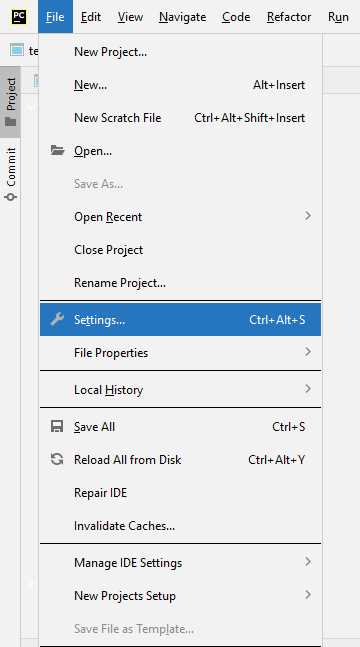
В PyCharm автосохранение активируется через File → Settings → Appearance & Behavior → System Settings. Здесь можно установить интервал автосохранения, включить сохранение при потере фокуса или перед компиляцией.
Автосохранения влияют на откат изменений следующим образом:
- При включенном автосохранении Local History фиксирует новые версии файлов автоматически, что увеличивает количество доступных снимков для восстановления.
- Если автосохранение отключено, изменения фиксируются только при ручном сохранении, и откат возможен только до последнего сохраненного состояния.
- Частые автосохранения уменьшают риск потери данных при ошибочных откатах, поскольку можно восстановить промежуточные состояния файлов.
Для оптимального контроля рекомендуется установить интервал автосохранения 1–2 минуты и активировать опцию сохранения при смене фокуса на другой файл или окно. Это позволит сочетать удобство работы с точностью отката.
При восстановлении через Local History учитывайте, что автосохраненные версии могут содержать незавершенные изменения. Перед откатом полезно сравнить текущую версию файла с предыдущей через встроенный инструмент сравнения.
Автосохранение не заменяет систему контроля версий. Для отката изменений на уровне коммитов используйте Git, а автосохранения служат для восстановления промежуточных или случайно удаленных данных.
Вопрос-ответ:
Как откатить изменения одного файла в PyCharm без затрагивания остальных?
Выберите нужный файл в проекте, кликните правой кнопкой мыши и выберите VCS → Local History → Show History. В открывшемся окне отметьте нужную версию и нажмите Revert или Revert Selection. Это восстановит только выбранный файл к предыдущему состоянию без изменения остальных файлов проекта.
Можно ли восстановить удалённые файлы после нескольких коммитов в Git через PyCharm?
Да, откройте VCS → Git → Log и найдите коммит, где файл существовал. Кликните правой кнопкой на коммит и выберите Checkout Selected File. Файл будет восстановлен в рабочей директории без изменения текущего состояния ветки.
Что произойдет, если использовать Hard Reset на ветке с незакоммиченными изменениями?
При выборе Hard Reset все незакоммиченные изменения будут безвозвратно удалены, а ветка вернётся к состоянию выбранного коммита. Для сохранения данных перед этим рекомендуется создать резервную ветку или закоммитить текущие изменения.
Как сравнить текущую версию файла с предыдущей версией в PyCharm?
Откройте файл в редакторе, кликните правой кнопкой мыши и выберите VCS → Git → Compare with Previous Revision. В окне сравнения изменения отображаются цветами: зелёным — добавленные строки, красным — удалённые, жёлтым — изменённые. Можно использовать навигацию по изменениям и откат отдельных фрагментов через Revert Selected Changes.
Влияет ли включенное автосохранение на работу с Local History?
Да, включенное автосохранение создаёт дополнительные временные снимки файлов при каждом сохранении или смене фокуса, что увеличивает количество доступных версий для восстановления через Local History. При откате можно выбрать нужную версию, включая промежуточные состояния, созданные автосохранением.
Как откатить проект в PyCharm к предыдущему коммиту, сохранив при этом некоторые изменения?
Откройте меню VCS → Git → Log и выберите коммит, к которому нужно вернуться. Используйте Reset Current Branch to Here с режимом Mixed. Этот режим откатывает ветку к выбранному коммиту, но оставляет текущие изменения в рабочих файлах. После этого можно закоммитить нужные изменения отдельно или удалить лишние.
Можно ли восстановить отдельные файлы после случайного удаления при слиянии веток?
Да. В PyCharm откройте VCS → Local History → Show History для папки проекта или конкретной папки с удалёнными файлами. Найдите момент до слияния, отметьте нужные файлы и нажмите Revert Selection. Это восстановит только выбранные файлы, не влияя на остальные.

 Загрузка...