Содержание статьи

Python предоставляет несколько библиотек для разработки графических интерфейсов, включая Tkinter, PyQt и Kivy. Выбор зависит от целей проекта: Tkinter подходит для простых приложений с базовыми элементами, PyQt предоставляет расширенные возможности для сложных интерфейсов, а Kivy ориентирован на мультитач и кроссплатформенные решения.
Перед началом разработки важно настроить среду. Для Tkinter достаточно стандартной установки Python, PyQt требует установки пакета PyQt5 через pip, а Kivy нуждается в дополнительных зависимостях для работы на разных платформах. Рекомендуется использовать виртуальные окружения, чтобы изолировать библиотеки проекта и избежать конфликтов версий.
Создание окна программы начинается с определения его размеров, заголовка и начального состояния элементов управления. Элементы интерфейса – кнопки, текстовые поля, выпадающие списки – подключаются к функциям, которые выполняют действия при взаимодействии пользователя. Важно продумать логику обработки событий заранее, чтобы минимизировать лишние проверки и задержки.
Работа с данными в GUI-приложении требует реализации сохранения и загрузки состояния программы. Можно использовать локальные файлы в формате JSON, CSV или базы данных SQLite. Это позволяет не только хранить пользовательские настройки, но и обеспечивать переносимость данных между сеансами работы приложения.
Выбор библиотеки для графического интерфейса в Python
Для разработки GUI в Python чаще всего используют Tkinter, PyQt и Kivy. Tkinter встроен в стандартную библиотеку, занимает меньше памяти и подходит для программ с простым интерфейсом. Он поддерживает основные виджеты: кнопки, метки, поля ввода, списки и радиокнопки.
PyQt предоставляет доступ к набору Qt-библиотек, что позволяет создавать сложные интерфейсы с вкладками, таблицами и настраиваемой анимацией. PyQt совместим с Windows, macOS и Linux, но требует установки пакета PyQt5 или PyQt6 и лицензирования для коммерческого использования.
Kivy ориентирован на кроссплатформенные приложения с поддержкой сенсорных экранов. Он использует OpenGL для рендеринга, что обеспечивает плавную анимацию и масштабируемость интерфейса. Kivy удобен для мобильных проектов и приложений с мультитачем, но требует дополнительных зависимостей и изучения собственного языка разметки KV для удобного создания интерфейсов.
При выборе библиотеки важно учитывать сложность интерфейса, целевую платформу и требования к анимации. Для небольших утилит достаточно Tkinter, для настольных приложений с большим количеством элементов лучше использовать PyQt, а для мобильных и мультитач-проектов подходит Kivy.
Установка и настройка среды для разработки GUI-приложений
Для разработки GUI на Python рекомендуется использовать Python версии 3.10 и выше. На Windows и macOS Python можно установить с официального сайта python.org, а на Linux – через менеджеры пакетов, например apt или yum. После установки важно добавить Python в системный PATH для удобного запуска из командной строки.
Для работы с Tkinter дополнительных библиотек не требуется, так как он входит в стандартный пакет Python. PyQt требует установки через pip: pip install PyQt5 или pip install PyQt6. Kivy устанавливается командой pip install kivy[base] с учетом платформенных зависимостей, включая SDL2 и Cython для сборки.
Рекомендуется создать виртуальное окружение с помощью python -m venv venv и активировать его перед установкой библиотек. Это позволяет изолировать проект и избежать конфликтов версий. Для управления зависимостями удобно использовать файл requirements.txt, в котором фиксируются конкретные версии библиотек.
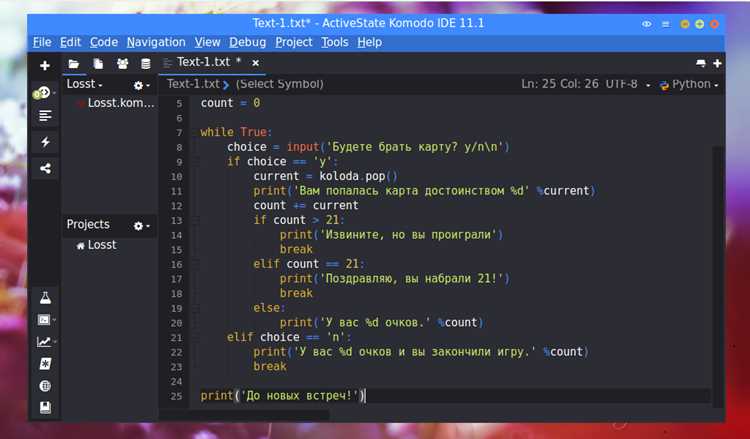
Для написания кода лучше использовать IDE с поддержкой автодополнения и отладки: PyCharm, Visual Studio Code или Thonny. Настройка интерпретатора в IDE должна указывать на созданное виртуальное окружение, чтобы все библиотеки были доступны только для текущего проекта.
Создание базового окна и элементов управления
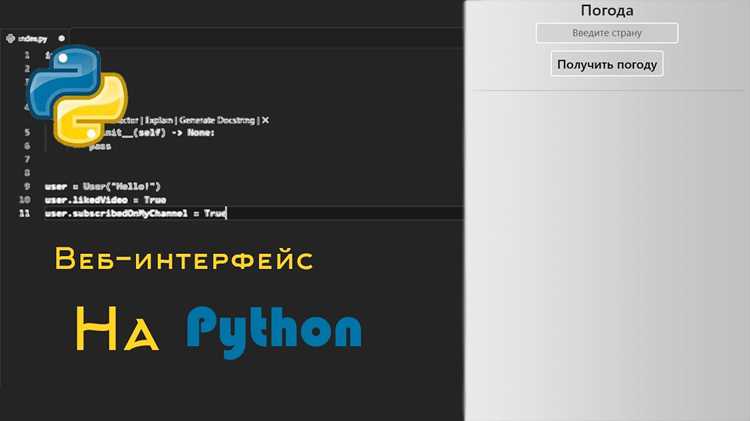
Для создания окна в Tkinter используют класс Tk. Размер и заголовок задаются методами geometry() и title(). Пример базового окна: root = Tk(); root.geometry(«400×300»); root.title(«Пример»). После добавления элементов вызывается root.mainloop() для отображения окна.
Элементы управления подключаются к окну с помощью виджетов. Основные виджеты включают:
| Виджет | Назначение | Пример создания |
|---|---|---|
| Button | Кнопка для запуска функций | button = Button(root, text=»Нажми», command=функция) |
| Label | Отображение текста или изображений | label = Label(root, text=»Привет») |
| Entry | Поле ввода текста | entry = Entry(root) |
| Checkbutton | Флажок для выбора опции | check = Checkbutton(root, text=»Опция») |
| Radiobutton | Выбор одного варианта из группы | radio = Radiobutton(root, text=»Вариант 1″, value=1, variable=var) |
| Listbox | Список с возможностью выбора | listbox = Listbox(root); listbox.insert(END, «Элемент») |
Размещение виджетов осуществляется методами pack(), grid() или place(). grid() удобен для точного позиционирования в строках и столбцах, pack() подходит для простого вертикального или горизонтального расположения.
Обработка событий и взаимодействие с пользователем
В Python обработка событий в GUI реализуется через привязку функций к виджетам. Для Tkinter кнопки используют параметр command, который принимает функцию без скобок: Button(root, text=»Считать», command=считать_данные). Это позволяет выполнять действия при нажатии без дополнительного цикла проверки.
Для более сложных событий применяют метод bind(), который связывает виджет с конкретным событием, например entry.bind(«<Return>», обработчик). В обработчике можно получать объект события, содержащий информацию о нажатой клавише, координатах мыши или состоянии модификаторов.
Элементы ввода, такие как Entry или Text, требуют считывания значений через методы get() для получения текста и delete() для очистки поля. При изменении состояния виджета полезно обновлять другие элементы интерфейса, например метки или списки, чтобы пользователь видел результат взаимодействия мгновенно.
Для выбора опций через Checkbutton или Radiobutton используют переменные Tkinter: IntVar или StringVar. Их значения можно считывать методом get() и изменять программно через set(), что обеспечивает синхронизацию состояния интерфейса с логикой программы.
Работа с формами и диалоговыми окнами
В Tkinter формы создаются с помощью виджетов Frame, которые группируют элементы интерфейса и позволяют логически разделять блоки ввода. Для ввода данных используют Entry, Text и Combobox из модуля ttk. Размещение элементов внутри Frame удобно организовать через метод grid(), что обеспечивает точное позиционирование полей и подписей.
Диалоговые окна применяются для уведомлений, подтверждений и выбора файлов. Стандартный модуль tkinter.messagebox предоставляет функции showinfo(), showwarning() и askyesno(). Они возвращают значения, позволяющие реагировать на действия пользователя, например: if askyesno(«Удаление», «Удалить файл?»): выполнять удаление.
Для выбора файлов и папок используется модуль tkinter.filedialog. Функции askopenfilename() и asksaveasfilename() возвращают путь к файлу, что облегчает загрузку и сохранение данных без необходимости ручного ввода путей.
Важно проверять корректность введённых данных перед закрытием формы. Например, строки можно проверять на пустоту, числовые поля – на диапазон значений. Это снижает вероятность ошибок и обеспечивает правильное взаимодействие программы с пользователем.
Сохранение данных и интеграция с внешними ресурсами
Сохранение данных в GUI-приложениях Python обеспечивает долговременное хранение пользовательских настроек и результатов работы. Основные подходы включают:
- Файлы JSON: удобны для хранения структурированных данных. Используются функции json.dump() для записи и json.load() для чтения. Пример: json.dump(data, open(«data.json», «w»)).
- Файлы CSV: подходят для табличных данных. Модуль csv позволяет сохранять строки и столбцы с разделителями, что удобно для экспорта в Excel или анализатор данных.
- SQLite: встроенная база данных для хранения больших объемов информации. Создание таблиц выполняется через sqlite3.connect() и команды SQL. Это позволяет быстро выполнять выборки и фильтры данных.
Интеграция с внешними ресурсами расширяет возможности программы:
- Работа с API: библиотека requests позволяет отправлять HTTP-запросы к внешним сервисам, получать JSON-ответы и отображать данные в интерфейсе.
- Обмен с облачными хранилищами: интеграция с Google Drive или Dropbox через их SDK позволяет загружать и синхронизировать файлы прямо из приложения.
- Подключение к удаленным базам данных: использование драйверов для MySQL, PostgreSQL или MongoDB обеспечивает доступ к большим наборам данных и совместную работу нескольких пользователей.
Для надежной работы необходимо обрабатывать исключения при чтении и записи данных, проверять доступность внешних ресурсов и корректность формата получаемой информации. Это повышает стабильность приложения и предотвращает потерю данных.
Вопрос-ответ:
Какая библиотека Python лучше подходит для создания простого графического интерфейса?
Для небольших приложений с базовыми элементами управления чаще всего используют Tkinter. Он встроен в стандартный пакет Python, не требует дополнительной установки и поддерживает кнопки, текстовые поля, метки и списки. Tkinter подходит для создания утилит, форм для ввода данных и простых диалоговых окон.
Как подключить обработку событий к кнопке в Tkinter?
В Tkinter кнопки связывают с функцией через параметр command. Например, Button(root, text=»Считать», command=считать_данные). Функция, указанная в command, вызывается автоматически при нажатии на кнопку. Для более сложных действий, таких как нажатие клавиш или движение мыши, используют метод bind(), который передает объект события в обработчик.
Какие способы существуют для сохранения данных из GUI-приложения Python?
Для сохранения данных используют файлы JSON, CSV и базы данных SQLite. JSON удобен для структурированных настроек, CSV — для таблиц и отчетов, а SQLite позволяет хранить большие объемы информации с возможностью фильтрации и поиска через SQL-запросы. Выбор зависит от объема данных и необходимости дальнейшей обработки.
Как создать форму с несколькими полями ввода и кнопкой подтверждения?
Для группировки элементов используют виджет Frame. Внутри него размещают метки и поля Entry с помощью метода grid() для точного позиционирования. Кнопка подтверждения подключается через command, и при нажатии функция считывает значения из Entry с помощью метода get(). Такой подход позволяет собрать структурированную форму и обработать данные после нажатия кнопки.
Можно ли интегрировать Python GUI-приложение с удаленной базой данных?
Да, для этого используют драйверы для MySQL, PostgreSQL или MongoDB. С помощью них устанавливается соединение с базой, выполняются запросы SELECT, INSERT, UPDATE и DELETE. Результаты можно отображать в таблицах интерфейса или сохранять локально. При работе с удаленными базами важно обрабатывать ошибки подключения и корректно закрывать соединение после завершения операций.
Как подключить обработку событий для различных элементов интерфейса в Python?
В Tkinter обработка событий реализуется через параметр command для кнопок или метод bind() для других виджетов. Например, нажатие клавиши в поле ввода можно отследить с помощью entry.bind(«<Return>», функция), где функция принимает объект события. События мыши, изменения состояния флажков и выбор вариантов через Radiobutton или Checkbutton также обрабатываются через соответствующие переменные Tkinter (IntVar, StringVar) и методы get()/set(), что позволяет синхронизировать состояние интерфейса с логикой программы.
Какие методы Python позволяют сохранять данные GUI-приложения для последующего использования?
Для хранения информации применяют несколько подходов. JSON используется для структурированных настроек и небольших объемов данных с помощью json.dump() и json.load(). CSV подходит для таблиц и отчетов через модуль csv, позволяя быстро экспортировать и импортировать строки и столбцы. Для более крупных или сложных проектов применяют SQLite, создавая таблицы и выполняя запросы SQL через модуль sqlite3. Все методы позволяют сохранить данные локально, а при необходимости — интегрировать с внешними приложениями или сервисами.

 Загрузка...