Содержание статьи

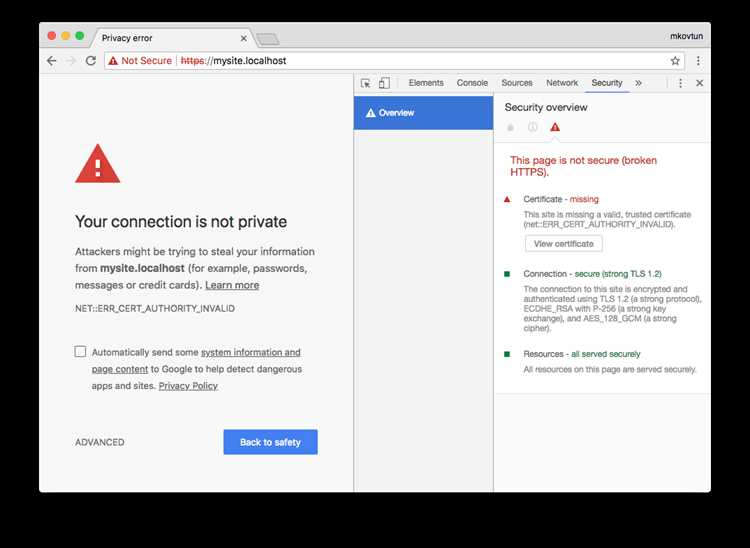
Самоподписанные сертификаты создаются без участия официального центра сертификации и часто используются для внутреннего тестирования или разработки. По умолчанию большинство операционных систем и браузеров считают их недоверенными, что вызывает предупреждения при подключении к сайту или серверу.
Чтобы система корректно распознавала самоподписанный сертификат, необходимо добавить его в доверенное хранилище. На Windows это делается через «Сертификаты – Локальный компьютер» и раздел «Доверенные корневые центры сертификации». На macOS используется Keychain Access с указанием режима «Always Trust», а в Linux импорт выполняется через команды обновления хранилища сертификатов, например, `update-ca-certificates`.
Перед добавлением важно проверить формат файла сертификата (.crt, .pem или .cer) и убедиться, что он содержит корректные поля Subject и Issuer. Экспортировать сертификат можно прямо из браузера или с сервера с помощью OpenSSL. После установки рекомендуется протестировать подключение с помощью браузера или команды `curl` с опцией проверки SSL, чтобы убедиться в корректном распознавании сертификата.
В статье подробно рассматриваются способы добавления самоподписанного сертификата в доверенные на разных платформах, а также методы проверки и замены сертификатов для поддержания корректной работы систем и приложений.
Проверка формата самоподписанного сертификата
Перед добавлением сертификата в доверенные важно убедиться, что его формат поддерживается операционной системой или приложением. Наиболее распространенные форматы:
- .crt – стандартный формат X.509, совместим с Windows, macOS и Linux.
- .pem – текстовый формат с кодировкой Base64, часто используется на серверах и в OpenSSL.
- .cer – может быть в DER или PEM, важно проверить тип кодировки перед установкой.
- .der – бинарный формат, требуется конвертация в PEM для использования в некоторых приложениях.
Для проверки формата и содержимого сертификата рекомендуется использовать OpenSSL:
- Просмотр информации о сертификате: openssl x509 -in certificate.crt -text -noout
- Проверка кодировки PEM: открытие файла в текстовом редакторе и поиск строк ——BEGIN CERTIFICATE—— и ——END CERTIFICATE——
- Конвертация DER в PEM: openssl x509 -inform der -in certificate.der -out certificate.pem
Дополнительно необходимо убедиться, что поля Subject и Issuer корректны, а срок действия сертификата не истёк. Ошибки в формате или некорректные данные могут привести к отказу в добавлении сертификата в доверенное хранилище.
Экспорт сертификата из браузера или сервера
Для добавления самоподписанного сертификата в доверенные требуется получить файл сертификата в совместимом формате. Экспорт можно выполнить из браузера или с сервера. В браузерах процесс отличается по типу:
| Браузер | Шаги экспорта | Формат файла |
|---|---|---|
| Google Chrome | Настройки → Конфиденциальность и безопасность → Безопасность → Управление сертификатами → Выбор сайта → Экспорт | .crt, .pem |
| Mozilla Firefox | Настройки → Приватность и безопасность → Сертификаты → Просмотр сертификатов → Экспорт | .crt, .pem |
| Microsoft Edge | Настройки → Конфиденциальность, поиск и службы → Безопасность → Сертификаты → Экспорт | .cer, .crt |
Для серверов Linux и Windows экспорт выполняется через OpenSSL или командные инструменты. Примеры команд:
- Экспорт из OpenSSL: openssl x509 -in server.crt -out exported.crt
- Из сервера Apache: скопировать файл сертификата из директории /etc/ssl/certs/
- Из Windows Server: MMC → Сертификаты → Личное → Экспорт → Выбор формата
Важно сохранять целостность сертификата и проверять кодировку перед добавлением в доверенное хранилище, чтобы избежать ошибок распознавания системой или браузером.
Добавление сертификата в хранилище Windows
Для интеграции самоподписанного сертификата в доверенные на Windows используется оснастка MMC (Microsoft Management Console). Процесс включает следующие шаги:
- Открыть Пуск → Выполнить → mmc и добавить оснастку Сертификаты для локального компьютера.
- Выбрать раздел Доверенные корневые центры сертификации и открыть папку Сертификаты.
- Использовать Действие → Все задачи → Импорт, указать путь к файлу сертификата (.crt или .cer) и подтвердить добавление.
- После импорта проверить, что сертификат отображается в списке с корректным Subject и сроком действия.
Для автоматизации на Windows Server можно использовать команду certutil -addstore Root путь_к_сертификату.crt. Эта команда сразу помещает сертификат в хранилище доверенных корневых центров.
После добавления рекомендуется перезапустить браузеры и приложения, использующие сертификаты, чтобы изменения вступили в силу.
Установка сертификата на macOS через Keychain
Для добавления самоподписанного сертификата в доверенные на macOS используется приложение Keychain Access. Процесс включает следующие шаги:
- Открыть Applications → Utilities → Keychain Access.
- Выбрать Системный ключ (System) и перейти в раздел Сертификаты.
- Использовать Файл → Импортировать элементы и указать путь к файлу сертификата (.crt или .pem).
- После импорта дважды щелкнуть на сертификат и в разделе Доверие выбрать Всегда доверять для параметров SSL и TLS.
Для применения изменений может потребоваться ввод пароля администратора. После установки сертификата рекомендуется проверить подключение через браузер или команду curl —insecure, чтобы убедиться, что сертификат распознан системой без предупреждений.
Импорт сертификата в хранилище Linux
Для добавления самоподписанного сертификата в доверенные на Linux используются системные директории и утилиты обновления хранилища. На большинстве дистрибутивов сертификаты хранятся в /etc/ssl/certs/ или /usr/local/share/ca-certificates/.
- Скопировать сертификат в формат PEM в директорию /usr/local/share/ca-certificates/ с расширением .crt.
- Обновить хранилище командой: sudo update-ca-certificates. На CentOS/RHEL используется sudo update-ca-trust extract.
- Проверить добавление сертификата: openssl verify -CApath /etc/ssl/certs certificate.crt.
Важно, чтобы файл сертификата имел корректные права доступа и содержал валидные поля Subject и Issuer. После добавления рекомендуется перезапустить службы, использующие SSL, чтобы изменения вступили в силу.
Настройка браузеров для распознавания самоподписанного сертификата

После добавления самоподписанного сертификата в системное хранилище необходимо настроить браузеры, чтобы они корректно распознавали сертификат без предупреждений.
- Google Chrome и Edge: используют системное хранилище Windows или macOS. После добавления сертификата в доверенные рекомендуется перезапустить браузер. Для подтверждения работы можно открыть сайт с сертификатом и проверить отсутствие предупреждений.
- Mozilla Firefox: имеет собственное хранилище сертификатов. Для импорта открыть Настройки → Приватность и безопасность → Сертификаты → Просмотр сертификатов → Импорт и выбрать файл сертификата. После этого установить доверие к сертификату для SSL.
- Safari на macOS: использует Keychain Access. После установки сертификата с опцией Always Trust необходимо перезапустить Safari, чтобы изменения вступили в силу.
После настройки браузеров рекомендуется проверить доступ к сайту с помощью команды curl -v https://адрес_сайта, чтобы убедиться в корректной верификации SSL и отсутствии ошибок сертификата.
Проверка работы сертификата после добавления
После добавления самоподписанного сертификата в доверенное хранилище необходимо убедиться, что система и приложения корректно его распознают.
- В браузере открыть сайт с установленным сертификатом и проверить отсутствие предупреждений о недоверенном соединении. В Chrome и Edge можно использовать Developer Tools → Security для просмотра информации о сертификате.
- Для проверки через командную строку использовать команду curl -v https://адрес_сайта или wget —secure-protocol=auto https://адрес_сайта. Сертификат должен быть принят без ошибок SSL.
- На Windows можно проверить хранилище командой certutil -verify -urlfetch путь_к_сертификату.crt.
- На Linux убедиться в успешной верификации с помощью openssl s_client -connect адрес_сайта:443 -CAfile /etc/ssl/certs/ca-certificates.crt.
Если возникают ошибки распознавания, необходимо проверить правильность формата сертификата, корректность полей Subject и Issuer, а также перезапустить браузеры и службы, использующие SSL.
Удаление или замена самоподписанного сертификата
При необходимости удалить или заменить самоподписанный сертификат следует соблюдать последовательность действий, чтобы избежать ошибок SSL и предупреждений браузеров.
- Windows:
- Открыть MMC → Сертификаты → Доверенные корневые центры сертификации → Сертификаты.
- Найти сертификат по имени Subject и использовать Все задачи → Удалить.
- Для замены выполнить импорт нового сертификата после удаления старого.
- macOS:
- Запустить Keychain Access и выбрать System.
- Найти сертификат, щелкнуть правой кнопкой и выбрать Удалить.
- Импорт нового сертификата и установка опции Always Trust.
- Linux:
- Удалить сертификат из /usr/local/share/ca-certificates/ или другой директории.
- Обновить хранилище командой sudo update-ca-certificates —fresh.
- Скопировать новый сертификат и повторно выполнить команду обновления.
После удаления или замены сертификата рекомендуется перезапустить браузеры и службы, использующие SSL, а затем проверить подключение к серверу с помощью curl или браузера, чтобы убедиться в корректной работе нового сертификата.
Вопрос-ответ:
Зачем нужно добавлять самоподписанный сертификат в доверенные?
Самоподписанный сертификат не подтверждён центром сертификации, поэтому браузеры и операционные системы считают его недоверенным. Добавление сертификата в доверенные позволяет устранять предупреждения при подключении к локальным серверам или тестовым сайтам и обеспечивает корректное взаимодействие приложений, использующих SSL/TLS.
Как определить формат сертификата перед добавлением в доверенные?
Форматы сертификатов включают .crt, .pem, .cer и .der. Для проверки формата рекомендуется открыть файл в текстовом редакторе: PEM должен содержать строки ——BEGIN CERTIFICATE—— и ——END CERTIFICATE——. Для DER и других бинарных форматов необходимо использовать OpenSSL: openssl x509 -in certificate.der -inform der -text -noout для просмотра содержимого и подтверждения корректных полей Subject и Issuer.
Можно ли импортировать один и тот же сертификат одновременно в Windows, macOS и Linux?
Да, но методы отличаются. На Windows используется MMC или команда certutil, на macOS – Keychain Access с опцией доверия, на Linux – копирование сертификата в системную директорию и обновление хранилища через update-ca-certificates. Необходимо убедиться, что формат файла поддерживается каждой платформой: обычно .crt или .pem.
Как проверить, что сертификат распознан системой и браузером после добавления?
Для проверки в браузере нужно открыть сайт с сертификатом и убедиться в отсутствии предупреждений о недоверенном соединении. Дополнительно можно использовать командную строку: curl -v https://адрес_сайта или openssl s_client -connect адрес_сайта:443 -CAfile путь_к_сертификатам. Если сертификат корректно добавлен, SSL-подключение пройдет без ошибок, а информация о сертификате совпадает с установленными полями Subject и Issuer.

 Загрузка...