Содержание статьи
Ошибка Operation not permitted возникает при попытке выполнить операцию, для которой текущий пользователь не имеет необходимых прав. Чаще всего это встречается при изменении системных файлов, работе с устройствами или попытке изменить владельца и атрибуты файлов, защищённых ядром. Игнорирование сообщения может привести к непредсказуемому поведению системы или невозможности выполнения скриптов.
Для диагностики важно определить, какие права установлены на файл или каталог. Команды ls -l и stat показывают владельца, группу и права доступа, а lsattr отображает дополнительные атрибуты, такие как immutable, препятствующие изменениям. Только после точного анализа прав можно выбрать правильный способ исправления ошибки.
Одним из самых быстрых способов устранения является использование sudo для временного получения прав суперпользователя. В случаях, когда требуется постоянное изменение прав или владельца, применяют chmod и chown. Для систем с включённой политикой безопасности SELinux или AppArmor важно проверять контексты безопасности, так как даже root может получать отказ в операции при неправильных настройках.
Эта статья рассматривает конкретные сценарии возникновения ошибки Operation not permitted и предлагает пошаговые решения для разных ситуаций: от обычного изменения прав до работы с защищёнными системными файлами и блокировками процессов. Следуя рекомендациям, можно быстро восстановить доступ и избежать повторных ошибок при администрировании Linux.
Проверка прав текущего пользователя на файл или каталог
Перед попыткой исправления ошибки Operation not permitted важно определить, какие права доступа установлены на файл или каталог и соответствует ли текущий пользователь этим правам.
Для анализа используют следующие команды:
- ls -l /путь/к/файлу – отображает владельца, группу и права доступа в формате rwxr-xr-x. Каждая буква указывает на разрешение: r – чтение, w – запись, x – выполнение.
- stat /путь/к/файлу – показывает расширенные атрибуты, включая UID владельца и GID группы, дату создания и модификации.
- sudo rm /путь/к/файлу – удаление защищённого файла.
- sudo chmod 644 /путь/к/файлу – изменение прав доступа.
- sudo chown user:group /путь/к/файлу – смена владельца и группы.
- Атрибут a блокирует запись в файл, разрешая только добавление данных.
- Использование lsattr -R /каталог позволяет рекурсивно проверять атрибуты всех файлов в каталоге.
- chattr +i файл – делает файл неизменяемым.
- chattr -i файл – снимает атрибут неизменяемости, разрешая операции записи и удаления.
- chattr +a файл – разрешает только добавление данных, запрещая удаление и перезапись.
- chattr -a файл – снимает ограничение на добавление.
- sudo для выполнения одиночных команд с правами суперпользователя.
- Текстовые редакторы, запускаемые через sudo, например sudo nano /etc/fstab или sudo vim /etc/hosts, чтобы избежать создания временных файлов без прав.
- Рекурсивное изменение атрибутов через chattr только при необходимости: sudo chattr -i /etc/important_file.
- Использование sudo при монтировании: sudo mount /dev/sdb1 /mnt позволяет временно получить права суперпользователя для монтирования устройств.
- Проверка опций монтирования: некоторые файловые системы, например NTFS или FAT32, могут быть смонтированы с атрибутом noexec или nosuid, блокирующим выполнение файлов. Для изменения используют sudo mount -o remount,exec /mnt.
- Исправление прав на точку монтирования: каталог, куда монтируется файловая система, должен иметь соответствующие права доступа: sudo chmod 755 /mnt.
- Использование параметров fstab: для постоянного исправления ошибок рекомендуется указывать корректные опции монтирования в /etc/fstab, включая uid, gid и права доступа для не-Linux файловых систем.
- Проверка текущего режима: sestatus показывает, включён ли SELinux и активен ли режим enforcing или permissive.
- Просмотр контекста файлов: ls -Z /путь/к/файлу отображает SELinux контекст, который может блокировать операции.
- Изменение контекста: sudo chcon -t тип_контекста /путь/к/файлу позволяет разрешить операции для конкретного процесса.
- Переключение режима: временное отключение ограничений через sudo setenforce 0 позволяет проверить, связано ли ограничение с SELinux.
- Просмотр активных профилей: sudo aa-status отображает загруженные и активные профили.
- Отключение или перевод в режим complain: sudo aa-complain /путь/к/профилю позволяет временно ослабить ограничения для диагностики ошибок.
- Редактирование профиля: изменение правил профиля разрешает конкретные операции без полного отключения системы безопасности.
- fuser -v /путь/к/файлу – показывает идентификаторы процессов и тип доступа (чтение, запись, выполнение).
- fuser -k /путь/к/файлу – завершает процессы, блокирующие файл, что позволяет выполнить нужную операцию.
Использование команды sudo для выполнения ограниченных операций

Ошибка Operation not permitted часто возникает при попытке изменить системные файлы или каталоги без прав суперпользователя. Команда sudo позволяет временно получить эти права для выполнения конкретной операции.
Синтаксис базовой команды:
sudo команда_для_выполнения
Примеры практического применения:
После ввода команды система запрашивает пароль текущего пользователя, зарегистрированного в sudoers. При постоянной работе с ограниченными файлами можно использовать sudo -i или sudo -s для получения интерактивной оболочки с правами root, но это требует осторожности, чтобы не изменить критические системные настройки.
Использование sudo минимизирует риск возникновения ошибки без изменения прав на уровне файловой системы, сохраняя системные ограничения для обычного пользователя.
Изменение прав доступа через chmod и chown
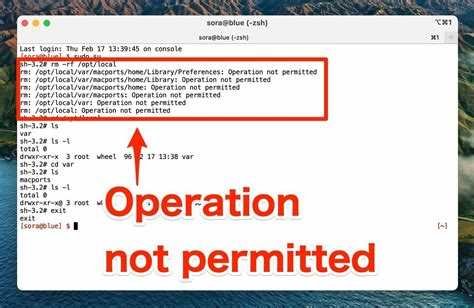
Ошибка Operation not permitted часто связана с недостаточными правами на файл или каталог. Команды chmod и chown позволяют корректировать эти права и владельца.
Команда chmod изменяет права доступа:
| Команда | Описание |
|---|---|
| chmod 644 файл | Устанавливает права: владелец может читать и писать, группа и остальные – только читать. |
| chmod 755 каталог | Владелец может читать, писать и выполнять, группа и остальные – читать и выполнять. |
| chmod u+x файл | Добавляет право на выполнение для владельца файла. |
| chmod g-w файл | Удаляет право на запись для группы. |
Команда chown изменяет владельца и группу файла или каталога:
| Команда | Описание |
|---|---|
| chown user файл | Меняет владельца файла на user. |
| chown user:group файл | Меняет владельца на user и группу на group. |
| chown -R user:group каталог | Рекурсивно изменяет владельца и группу для всех файлов в каталоге. |
Для успешного применения этих команд часто требуется права суперпользователя через sudo. Перед изменением прав рекомендуется проверить текущие настройки командой ls -l, чтобы избежать случайной потери доступа к важным файлам.
Проверка атрибутов файлов с помощью lsattr и chattr
Ошибка Operation not permitted может возникать, если на файл установлены специальные атрибуты, блокирующие изменения. Для анализа используют команды lsattr и chattr.
Команда lsattr отображает атрибуты файла или каталога:
Команда chattr изменяет атрибуты:
Для изменения атрибутов часто требуется права суперпользователя: sudo chattr -i /путь/к/файлу. Проверка и корректировка атрибутов позволяет устранить причину ошибки Operation not permitted без изменения стандартных прав доступа.
Работа с защищёнными системными файлами и каталогами
Ошибка Operation not permitted часто возникает при попытке изменить системные файлы или каталоги, такие как /etc/passwd, /var/log или файлы конфигурации ядра. Эти объекты имеют ограниченные права доступа и специальные атрибуты для защиты целостности системы.
Для безопасного редактирования системных файлов рекомендуется использовать:
Важно проверять текущие права и атрибуты перед внесением изменений. Команды ls -l и lsattr позволяют определить владельца, группу, права доступа и специальные атрибуты. Любое некорректное изменение может привести к нарушению работы системы или блокировке загрузки.
Для временных изменений конфигурации рекомендуется создавать резервные копии файлов: sudo cp /etc/config /etc/config.bak. После внесения изменений проверяйте работу служб и доступность системы, чтобы убедиться, что изменения не нарушили функциональность.
Исправление ошибок при монтировании файловых систем
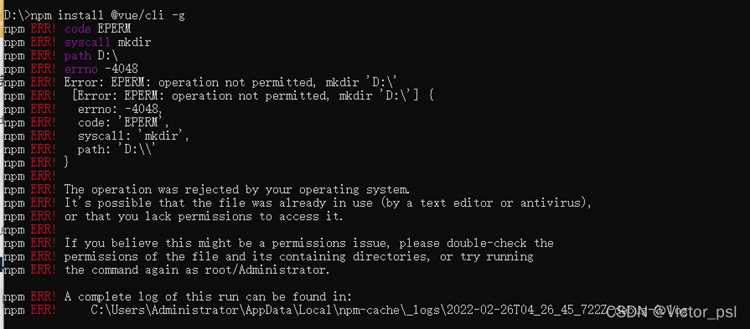
Ошибка Operation not permitted может возникать при монтировании файловых систем, если текущий пользователь не имеет соответствующих прав или файловая система смонтирована с ограничениями. Для проверки используют команду mount или findmnt, чтобы определить текущие точки монтирования и параметры.
Для исправления ошибок применяют следующие подходы:
После изменений необходимо проверять доступ к файлам и возможность выполнения операций, чтобы убедиться, что ошибка Operation not permitted устранена.
Использование политики SELinux или AppArmor для разрешений
Ошибка Operation not permitted может возникать при наличии активных политик безопасности SELinux или AppArmor, которые ограничивают доступ даже для пользователя root. Эти системы контролируют действия процессов и права на файлы, что предотвращает несанкционированные изменения.
Для SELinux применяют следующие действия:
Для AppArmor проверяют профиль процесса:
Корректная настройка SELinux и AppArmor помогает устранить Operation not permitted для процессов и файлов, которые не подчиняются стандартным разрешениям Linux.
Поиск процессов, блокирующих доступ к файлу
Ошибка Operation not permitted может возникать, если файл или каталог используется другими процессами. Для диагностики используют команды lsof и fuser, которые показывают, какие процессы удерживают файл.
Примеры использования:
После выявления процессов рекомендуется анализировать их назначение, чтобы избежать остановки критически важных служб. В случаях с системными файлами лучше сначала завершить процессы корректно через systemctl stop или kill -15 PID, а затем повторять операцию с правами суперпользователя.
Эти методы позволяют устранить блокировку файла и предотвратить повторное возникновение ошибки Operation not permitted при выполнении операций чтения, записи или удаления.
Вопрос-ответ:
Почему при попытке удалить файл в Linux возникает ошибка Operation not permitted, хотя я владелец?
Даже если пользователь является владельцем файла, операция может быть заблокирована специальными атрибутами, такими как immutable. Проверить наличие этих атрибутов можно командой lsattr /путь/к/файлу. Если атрибут установлен, необходимо его снять с помощью sudo chattr -i /путь/к/файлу, после чего можно выполнить удаление или изменение.
Как использовать sudo для исправления ошибки Operation not permitted при изменении системных файлов?
Команда sudo позволяет временно получить права суперпользователя для выполнения операции. Например, для изменения файла конфигурации используют sudo nano /etc/hosts или sudo chmod 644 /etc/config. Перед этим важно проверить текущие права с помощью ls -l, чтобы понять, какие изменения необходимы и избежать случайной потери доступа.
Может ли SELinux блокировать операции с файлами, даже если пользователь root?
Да, активная политика SELinux может ограничивать доступ к файлам независимо от прав root. Для диагностики используют sestatus и ls -Z, чтобы увидеть режим и контекст файлов. Если операция блокируется, можно временно переключить режим в permissive через sudo setenforce 0 или изменить контекст файла командой sudo chcon -t тип_контекста /путь/к/файлу.
Какие действия помогают определить процессы, блокирующие файл и вызывающие Operation not permitted?
Для поиска блокирующих процессов применяют команды lsof /путь/к/файлу и fuser -v /путь/к/файлу. Они отображают PID процессов и тип доступа к файлу. После выявления можно завершить процессы безопасным способом с помощью kill -15 PID или остановить службу через systemctl stop, чтобы освободить доступ к файлу.
Как исправить ошибки при монтировании файловой системы, вызывающие Operation not permitted?
Ошибка может возникать, если файловая система смонтирована с ограничениями, такими как noexec или nosuid, или если текущий пользователь не имеет прав на точку монтирования. Проверяют параметры командой mount. Исправляют с помощью sudo mount -o remount,exec /mnt или корректируют права на каталог через sudo chmod 755 /mnt. Для постоянного решения редактируют /etc/fstab, указывая нужные опции монтирования и UID/GID.

 Загрузка...