Содержание статьи

Функции в Excel позволяют автоматизировать вычисления и обрабатывать большие массивы данных без ручного ввода каждой формулы. Например, функция SUM суммирует диапазон ячеек, а AVERAGE рассчитывает среднее значение, экономя время при работе с таблицами на несколько сотен строк.
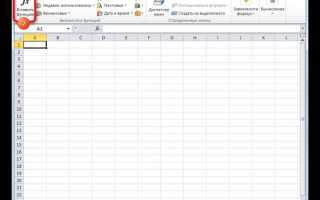
Чтобы вставить функцию, можно использовать мастер функций через вкладку Формулы → Вставить функцию. Он предлагает список доступных функций с описанием и примерами аргументов, что особенно удобно при работе с сложными функциями, такими как VLOOKUP или IF.
Функции можно также вводить напрямую в ячейку, начиная с символа =. При этом Excel автоматически подсказывает аргументы функции и проверяет синтаксис, снижая риск ошибок в формулах.
Для ускорения работы с повторяющимися вычислениями используется автозаполнение. Если скопировать формулу в соседние ячейки, Excel корректно изменяет ссылки на диапазоны, позволяя мгновенно применять функцию к новым данным.
Правильное сочетание функций открывает дополнительные возможности. Например, объединение IF с AND или OR позволяет строить сложные условия, а использование TEXT с DATE помогает форматировать даты и числа под конкретные задачи.
Вставка функции через мастер функций
Мастер функций позволяет точно вставлять нужные формулы, минимизируя ошибки при указании аргументов. Для его запуска откройте вкладку Формулы и нажмите Вставить функцию (fx).
После открытия окна мастера доступны следующие возможности:
- Выбор категории функции: Математические, Статистические, Текстовые, Дата и время, Ссылки и поиск и другие.
- Поиск функции по имени или описанию задачи.
- Пошаговое заполнение аргументов с проверкой допустимых значений.
- Просмотр краткого примера работы функции.
Пример использования: чтобы суммировать значения в диапазоне A1:A10:
- Откройте мастер функций и выберите категорию Математические.
- Выберите функцию SUM и нажмите ОК.
- В поле Число1 укажите диапазон A1:A10 и подтвердите ввод.
Мастер функций особенно полезен при работе с более сложными формулами, например, VLOOKUP или IF. Он позволяет вводить параметры пошагово, что сокращает время поиска ошибок в синтаксисе.
Для ускорения работы рекомендуется сохранять часто используемые функции в память и использовать окно мастера для проверки корректности аргументов перед применением формулы к большому диапазону данных.
Ввод формул напрямую в ячейку
Формулы в Excel можно вводить напрямую в любую ячейку, начиная с символа =. Этот метод подходит для быстрого расчета без использования мастера функций.
Пошаговый алгоритм:
- Выберите ячейку, в которой будет результат.
- Наберите =, затем имя функции, например SUM, и откройте скобку.
- Укажите диапазон или отдельные ячейки через двоеточие или запятую, например A1:A10.
- Закройте скобку и нажмите Enter.
Excel автоматически подсвечивает допустимые аргументы функции и проверяет синтаксис. Ошибки, такие как неправильный диапазон или лишние символы, выделяются сразу, что снижает риск некорректных расчетов.
Для ускорения ввода формул можно использовать автозаполнение и относительные ссылки. Если скопировать формулу в соседние ячейки, Excel корректно изменяет ссылки на соответствующие строки или столбцы.
Рекомендуется комбинировать прямой ввод с горячими клавишами: F2 для редактирования ячейки, Ctrl+Shift+Enter для формул массива, что позволяет создавать сложные вычисления без мастера функций.
Использование автозаполнения для функций
Автозаполнение позволяет быстро применять одну формулу к нескольким ячейкам без ручного копирования и изменения диапазонов. Для этого достаточно перетащить маркер заполнения в правом нижнем углу ячейки вниз или вправо.
Особенности работы:
- Excel автоматически корректирует относительные ссылки, например, A1 станет A2 при переносе формулы вниз.
- Фиксированные ссылки с помощью символа $ сохраняются без изменения при заполнении, например, $A$1.
- Автозаполнение работает с функциями SUM, AVERAGE, IF и другими, сокращая время на повторяющиеся расчеты.
- Можно комбинировать с фильтрацией и сортировкой, чтобы формулы автоматически применялись к выбранным диапазонам.
Для массового заполнения формул рекомендуется использовать двойной клик по маркеру заполнения: формула автоматически распространится до последней заполненной строки соседнего столбца.
Автозаполнение также поддерживает пользовательские формулы и сочетания функций, например, IF с VLOOKUP, что позволяет мгновенно применять сложные вычисления к большому объему данных.
Применение математических и статистических функций

Математические и статистические функции Excel позволяют выполнять вычисления и анализ данных без ручного подсчета. Например, SUM суммирует диапазон чисел, PRODUCT перемножает значения, а POWER возводит числа в степень.
Статистические функции помогают оценивать данные:
- AVERAGE – вычисляет среднее значение диапазона.
- MEDIAN – возвращает медиану, что полезно при наличии выбросов.
- STDEV.P и STDEV.S – рассчитывают стандартное отклонение для всей популяции или выборки.
- MAX и MIN – находят максимальное и минимальное значение в наборе данных.
Для удобства анализа больших таблиц рекомендуется комбинировать функции. Например, AVERAGEIF позволяет вычислять среднее только для значений, удовлетворяющих определенному условию, а SUMPRODUCT объединяет умножение и суммирование в одном действии.
При работе с диапазонами важно использовать абсолютные и относительные ссылки, чтобы корректно применять функции к различным блокам данных без необходимости ручного редактирования формул.
Работа с текстовыми функциями

Текстовые функции в Excel позволяют преобразовывать, объединять и анализировать строки без ручной обработки. Например, CONCAT объединяет значения из нескольких ячеек, а LEFT и RIGHT извлекают определенное количество символов с начала или конца строки.
Основные текстовые функции:
| Функция | Назначение | Пример |
|---|---|---|
| CONCAT | Объединение текста из нескольких ячеек | =CONCAT(A1, » «, B1) |
| LEFT | Возвращает первые N символов текста | =LEFT(A1, 5) |
| RIGHT | Возвращает последние N символов текста | =RIGHT(A1, 3) |
| MID | Извлекает текст с заданной позиции и длины | =MID(A1, 2, 4) |
| LEN | Определяет количество символов в строке | =LEN(A1) |
| TRIM | Удаляет лишние пробелы | =TRIM(A1) |
Рекомендации по использованию: комбинируйте функции TRIM и CONCAT для очистки и объединения данных из разных источников, а LEFT, RIGHT и MID применяйте для выделения конкретных фрагментов текста, например, кода или даты из строки.
Использование логических функций для условий
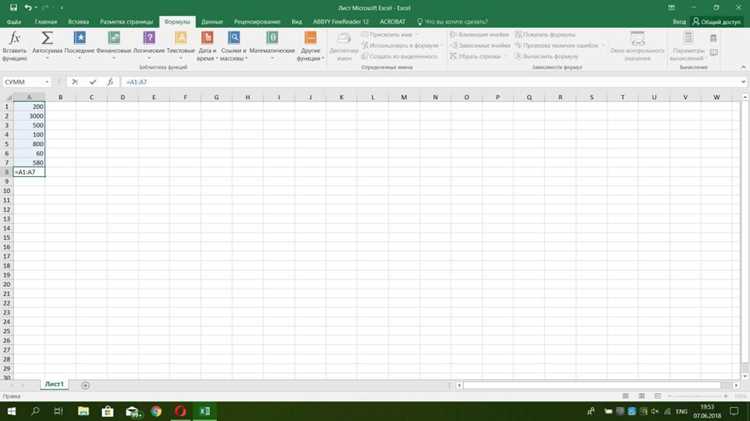
Логические функции в Excel позволяют строить формулы с условиями и получать разные результаты в зависимости от выполнения этих условий. Основная функция для этого – IF, которая возвращает одно значение при выполнении условия и другое при его невыполнении.
Примеры применения:
- IF: =IF(A1>100, «Превышение», «В норме») – проверка значения ячейки A1.
- AND: =IF(AND(A1>50, B1<100), "Допустимо", "Недопустимо") – проверка нескольких условий одновременно.
- OR: =IF(OR(A1>50, B1>50), «Есть превышение», «Все в норме») – выполнение действия, если выполнено хотя бы одно условие.
- NOT: =IF(NOT(A1=0), «Есть данные», «Пусто») – отрицание условия.
Для сложных проверок удобно комбинировать функции IF с AND или OR, создавая вложенные условия. Например, =IF(AND(A1>0, B1<200), IF(C1="Да", "Принять", "Отказать"), "Ошибка данных").
При работе с большими таблицами рекомендуется использовать логические функции с условным форматированием, чтобы визуально выделять ячейки, удовлетворяющие заданным условиям, что ускоряет анализ данных.
Объединение нескольких функций в одну формулу

В Excel можно объединять несколько функций в одной формуле, чтобы выполнять сложные вычисления без промежуточных ячеек. Например, сочетание IF и SUM позволяет суммировать значения только при выполнении определенного условия: =IF(A1>0, SUM(B1:B10), 0).
Примеры комбинирования функций:
- TEXT + DATE: =TEXT(DATE(YEAR(A1), MONTH(A1), DAY(A1)), «ДД.ММ.ГГГГ») – форматирование даты из отдельных значений.
- LEFT + FIND: =LEFT(A1, FIND(«-«, A1)-1) – извлечение текста до первого дефиса.
- AVERAGE + IF (массивная формула): =AVERAGE(IF(B1:B10>0, B1:B10)) – вычисление среднего только для положительных значений.
- VLOOKUP + IFERROR: =IFERROR(VLOOKUP(A1, C1:D10, 2, FALSE), «Не найдено») – поиск с обработкой ошибок.
При объединении функций важно учитывать порядок вычислений и закрытие скобок. Для проверки корректности формулы можно использовать клавишу F9, которая позволяет вычислять выделенную часть формулы перед окончательным применением.
Рекомендуется комбинировать функции постепенно: сначала проверить работу каждой отдельно, затем соединять в одну формулу, что упрощает отладку и сокращает вероятность ошибок.
Вопрос-ответ:
Как быстро вставить функцию в Excel без ручного ввода формулы?
Для быстрой вставки функции используйте мастер функций. Откройте вкладку Формулы и нажмите Вставить функцию (fx). Выберите нужную категорию и функцию, заполните аргументы через подсказки мастера и подтвердите ввод. Такой подход снижает риск ошибок при указании диапазонов и параметров.
Можно ли сразу применить одну формулу к нескольким строкам или столбцам?
Да, это выполняется через автозаполнение. После ввода формулы в одну ячейку наведите курсор на маркер заполнения в правом нижнем углу ячейки и перетащите его по столбцу или строке. Excel автоматически корректирует относительные ссылки, а фиксированные ссылки с символом $ останутся неизменными. Двойной клик по маркеру распространит формулу до конца соседнего заполненного диапазона.
Какие функции подходят для анализа числовых данных в таблице?
Для анализа числовых данных применяют математические и статистические функции. SUM суммирует значения, AVERAGE вычисляет среднее, MEDIAN возвращает медиану, а STDEV.S и STDEV.P оценивают стандартное отклонение. Для поиска максимальных и минимальных значений используют MAX и MIN. Для расчетов с условиями подходит AVERAGEIF или SUMIF.
Как извлечь часть текста из ячейки, если он отделен символом?
Используйте комбинацию функций LEFT, RIGHT и MID вместе с FIND. Например, =LEFT(A1, FIND(«-«, A1)-1) возвращает текст до первого дефиса. Для текста после символа применяют =RIGHT(A1, LEN(A1)-FIND(«-«, A1)), а для выделения среднего фрагмента — MID с указанием позиции и длины.
Можно ли объединять несколько функций в одной формуле, чтобы не создавать промежуточные ячейки?
Да, Excel позволяет объединять функции для сложных вычислений. Например, =IF(A1>0, SUM(B1:B10), 0) суммирует диапазон только при выполнении условия. Другой пример — =IFERROR(VLOOKUP(A1, C1:D10, 2, FALSE), «Не найдено»), который выполняет поиск и обрабатывает ошибку. При объединении функций важно проверять порядок вычислений и закрывать скобки, чтобы формула работала корректно.

 Загрузка...