Содержание статьи
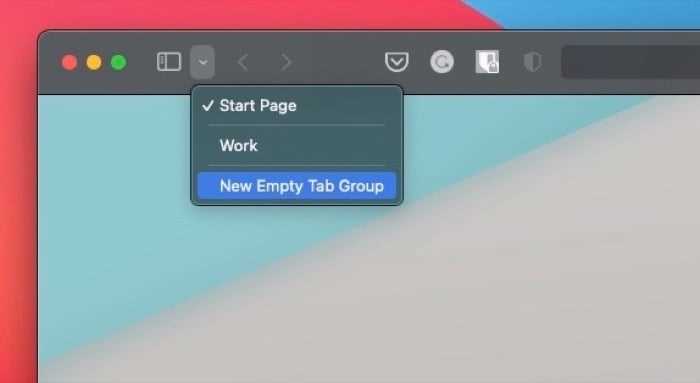
Группы вкладок в Safari появились как способ разделять рабочие и личные сайты, но на практике эта функция часто мешает привычной навигации. Вкладки могут внезапно «пропадать», открываться в другой группе или синхронизироваться между устройствами не так, как ожидается. Особенно часто с этим сталкиваются пользователи, которые работают с десятками страниц и привыкли к линейному списку вкладок.
Safari хранит информацию о группах вкладок в профиле браузера и синхронизирует её через iCloud. Это означает, что отключение функции на одном устройстве не всегда решает проблему на других – например, на iPhone группы могут продолжать появляться после закрытия браузера на Mac. Без понимания, где именно управляется этот параметр, вкладки могут снова собираться в группы автоматически.
В статье разобраны практические способы полностью отказаться от групп вкладок: от удаления уже созданных групп до возврата Safari к обычному режиму работы с вкладками. Отдельное внимание уделено macOS, iOS и iPadOS, а также ситуациям, когда группы возвращаются после обновления системы или повторного входа в iCloud.
Результат: все открытые сайты отображаются в одном списке вкладок без разделения на группы, новые вкладки открываются предсказуемо, а боковая панель Safari не содержит лишних элементов.
Где находятся настройки групп вкладок в Safari на macOS

Управление группами вкладок в Safari на macOS сосредоточено не в одном месте, а распределено между интерфейсом браузера и системными параметрами. Основная точка доступа – боковая панель Safari, которая открывается кнопкой в виде панели слева от адресной строки или сочетанием клавиш Shift + Command + L. В верхней части панели отображается текущая группа вкладок и список всех созданных групп.
Дополнительные параметры находятся в меню браузера. Пункт Safari → Настройки → Общие содержит выпадающий список «Открывать новые вкладки в». Здесь можно выбрать вариант без привязки к группам, что влияет на поведение новых окон и вкладок. Этот параметр не удаляет группы, но определяет, будет ли Safari использовать их автоматически.
Часть логики работы групп вкладок зависит от синхронизации. В разделе Системные настройки → Apple ID → iCloud необходимо проверить состояние переключателя Safari. При активной синхронизации группы вкладок сохраняются в iCloud и могут возвращаться после перезапуска браузера или входа в систему на другом Mac.
Отдельных «глобальных» настроек для полного отключения групп вкладок в macOS не предусмотрено. Управление осуществляется через выбор активной группы в боковой панели, удаление ненужных групп и корректировку параметров открытия вкладок, что требует последовательной проверки всех указанных разделов.
Отключение групп вкладок через меню боковой панели
Боковая панель Safari – основной инструмент управления группами вкладок на macOS. Она позволяет перейти к обычному списку вкладок без создания новых групп и убрать лишние элементы интерфейса. Панель открывается кнопкой слева от адресной строки или сочетанием Shift + Command + L.
В верхней части боковой панели отображается выпадающее меню с названием активной группы. Для выхода из режима групп необходимо выбрать пункт «Все вкладки». После этого Safari перестаёт использовать конкретную группу, а все открытые страницы отображаются в одном общем списке.
Если группы уже созданы, их можно удалить вручную. Для этого наведите курсор на название группы в боковой панели, нажмите кнопку с тремя точками и выберите «Удалить». При удалении Safari сохраняет сами вкладки, перемещая их в раздел «Все вкладки», что позволяет избежать потери открытых страниц.
| Действие | Результат |
|---|---|
| Выбор «Все вкладки» | Отображение всех сайтов без разделения на группы |
| Удаление отдельной группы | Перенос вкладок в общий список |
| Закрытие боковой панели | Скрытие интерфейса управления группами |
Для полного визуального отказа от групп вкладок рекомендуется закрыть боковую панель после выбора «Все вкладки». Это не отключает функцию на уровне системы, но исключает случайное переключение между группами при работе с браузером.
Удаление всех созданных групп вкладок без потери вкладок
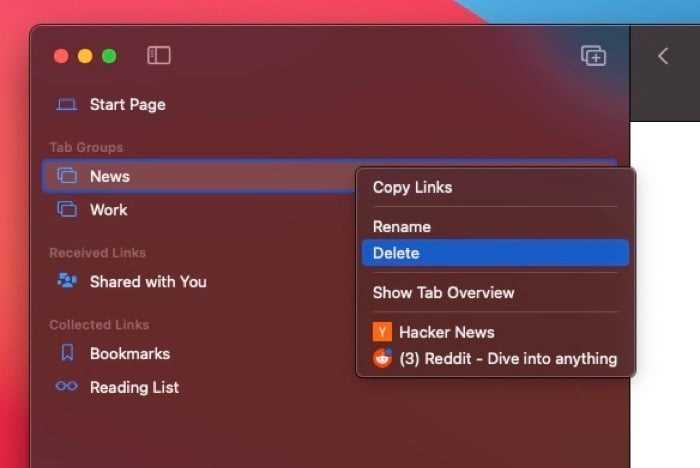
<
Переключение Safari на обычный режим вкладок по умолчанию
Чтобы Safari всегда открывался без привязки к группам вкладок, необходимо изменить параметры создания новых окон и вкладок. Эти настройки задают базовое поведение браузера и работают независимо от наличия ранее созданных групп.
Откройте меню Safari → Настройки → Общие и найдите параметр «Открывать новые окна в». В выпадающем списке выберите вариант «Все вкладки». Аналогичное значение задайте для пункта «Открывать новые вкладки в», чтобы исключить автоматическое использование последней активной группы.
После изменения параметров закройте все окна Safari и запустите браузер заново. При следующем запуске все новые вкладки будут открываться в общем списке, даже если ранее использовались группы.
Для закрепления результата убедитесь, что в боковой панели выбрана группа «Все вкладки» перед закрытием браузера. Safari сохраняет активный контекст, и при закрытии окна с выбранной группой может вернуться к ней при следующем запуске.
Если используется несколько профилей пользователя macOS, настройки задаются отдельно для каждого профиля. Изменения не распространяются автоматически на другие учётные записи системы.
Как убрать автоматическое создание групп вкладок
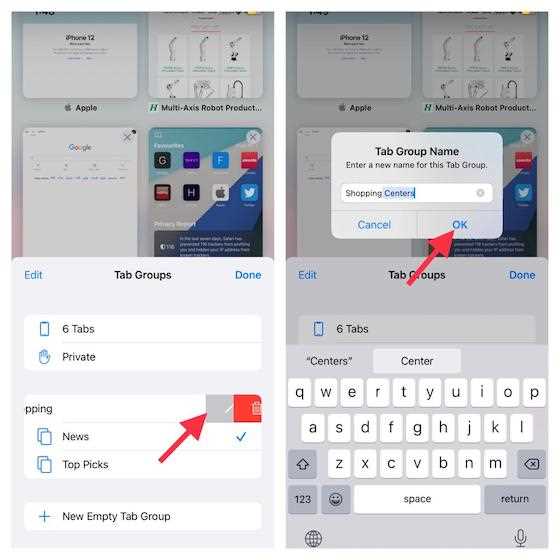
Safari на macOS и iOS автоматически формирует группы вкладок при открытии нескольких сайтов одновременно или при восстановлении сессии. Чтобы отключить это поведение, нужно изменить параметры открытия новых вкладок и окон.
На macOS откройте Safari → Настройки → Общие и установите для параметров «Открывать новые окна в» и «Открывать новые вкладки в» значение «Все вкладки». Это предотвращает автоматическое распределение страниц по новым группам при открытии окон или вкладок.
На iPhone и iPad перейдите в Настройки → Safari → Вкладки и выберите вариант «Обычные вкладки». Это отключает автоматическое формирование групп при одновременном открытии нескольких сайтов.
Для удаления уже существующих групп используйте боковую панель, наведя курсор на название группы и выбрав «Удалить». Все вкладки сохранятся в общем списке. После этих действий Safari перестанет создавать новые группы автоматически, а все страницы будут открываться в линейном списке вкладок.
Отключение групп вкладок в Safari на iPhone и iPad
На iOS и iPadOS Safari использует группы вкладок по умолчанию, что может мешать привычному просмотру страниц. Для отключения необходимо изменить настройки вкладок и удалить существующие группы.
- Откройте Safari на устройстве.
- Нажмите кнопку Вкладки в правом нижнем углу экрана.
- В верхней части экрана выберите текущее название группы вкладок.
- В списке групп нажмите «Редактировать».
- Удалите все ненужные группы, оставив только «Все вкладки».
Чтобы новые вкладки не создавались в группах автоматически:
- Перейдите в Настройки → Safari → Вкладки.
- Выберите Обычные вкладки вместо «Группы вкладок». Это гарантирует открытие всех новых страниц в линейном списке.
- Закройте Safari и откройте его заново, чтобы изменения вступили в силу.
После этих действий Safari перестанет формировать группы автоматически, и все новые сайты будут открываться в общем списке вкладок, что упрощает навигацию и синхронизацию между устройствами.
Что делать если группы вкладок снова появляются после перезапуска
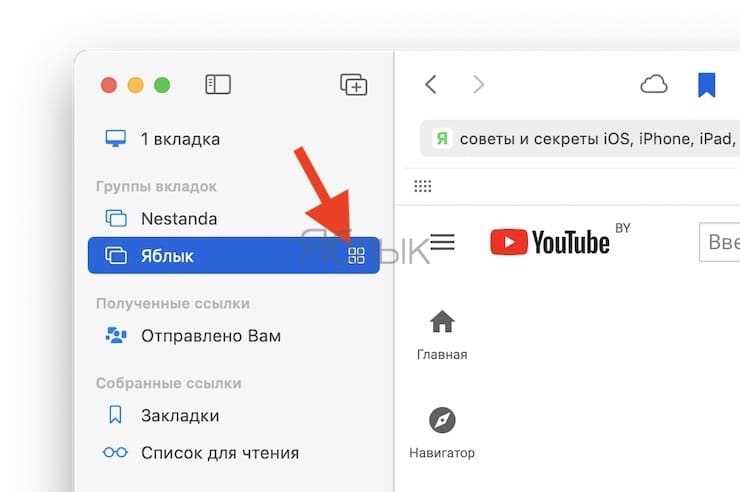
Даже после удаления групп вкладок и настройки Safari на обычный режим некоторые пользователи сталкиваются с их повторным появлением. Основная причина – активная синхронизация с iCloud, которая восстанавливает группы с других устройств.
Для устранения этой проблемы на macOS откройте Системные настройки → Apple ID → iCloud и временно отключите переключатель Safari. После этого удалите все группы вкладок через боковую панель, оставив только «Все вкладки».
На iPhone или iPad перейдите в Настройки → Apple ID → iCloud → Safari и отключите синхронизацию. Затем откройте Safari, удалите ненужные группы и выберите Обычные вкладки в настройках вкладок.
После очистки и отключения синхронизации включите iCloud снова. Теперь Safari будет сохранять только текущий список вкладок без автоматического восстановления групп с других устройств. Этот способ предотвращает повторное формирование групп после перезапуска браузера или системы.
Отличия поведения групп вкладок в разных версиях Safari
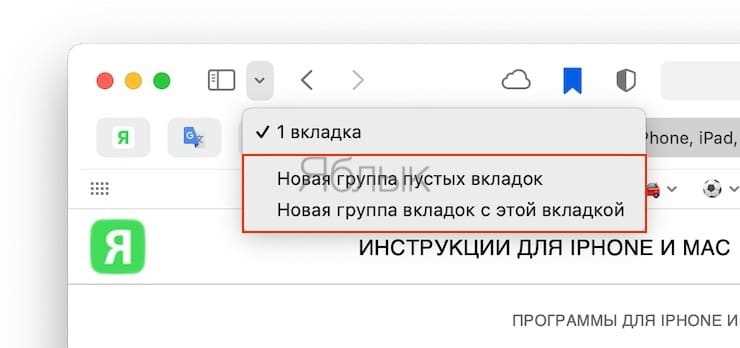
В Safari 15 и выше группы вкладок реализованы как отдельные рабочие области. При открытии новых вкладок браузер может автоматически создавать группы на основе активных окон и недавно посещённых сайтов. В этих версиях удаление группы через боковую панель не всегда предотвращает её восстановление после перезапуска.
В Safari 14 и более ранних версиях группы вкладок отсутствуют как отдельная функция. Пользователи могут создавать только обычные вкладки и закладки, поэтому проблема с автоматическим формированием групп не возникает. Любые изменения списка вкладок сохраняются только локально на устройстве.
Для версий Safari 15 и выше рекомендуется:
- Устанавливать «Все вкладки» как основной режим открытия новых вкладок через Настройки → Общие.
- Удалять все созданные группы через боковую панель и проверять синхронизацию iCloud.
- Следить за обновлениями системы, так как Apple периодически изменяет логику автоматического формирования групп.
Для пользователей старых версий Safari достаточно управлять вкладками через обычный список без необходимости отключения групп, что упрощает навигацию и уменьшает риск потери открытых страниц.
Вопрос-ответ:
Как полностью отключить группы вкладок в Safari на Mac?
Для отключения групп вкладок откройте боковую панель с помощью Shift + Command + L, выберите пункт «Все вкладки» и удалите все существующие группы через меню с тремя точками. Затем в Настройки → Общие установите для пунктов «Открывать новые окна в» и «Открывать новые вкладки в» значение «Все вкладки». Это предотвратит автоматическое формирование новых групп.
Почему группы вкладок появляются снова после перезапуска Safari?
Основная причина — синхронизация через iCloud. Safari сохраняет информацию о группах на всех устройствах, подключённых к одному аккаунту. Чтобы группы не восстанавливались, временно отключите синхронизацию Safari в Системные настройки → Apple ID → iCloud, удалите ненужные группы и снова включите синхронизацию. Теперь восстановление групп не произойдёт.
Можно ли отключить группы вкладок на iPhone и iPad?
Да, на iOS и iPadOS откройте Настройки → Safari → Вкладки и выберите вариант Обычные вкладки. После этого новые страницы будут открываться в линейном списке вкладок. Для удаления уже созданных групп используйте кнопку Вкладки → Редактировать и удалите все ненужные группы.
Удалятся ли открытые сайты при удалении групп вкладок?
Нет, удаление группы вкладок через боковую панель не закрывает открытые страницы. Все вкладки перемещаются в общий список «Все вкладки». Это позволяет сохранить открытые сайты без потери информации и продолжить работу в обычном режиме вкладок.
Влияет ли версия Safari на работу с группами вкладок?
Да, начиная с Safari 15 группы вкладок реализованы как отдельные рабочие области, и браузер может автоматически создавать их при открытии нескольких страниц. В Safari 14 и ниже этой функции нет. Для новых версий рекомендуется использовать настройки «Все вкладки» и контролировать синхронизацию через iCloud, чтобы исключить нежелательное формирование групп.

 Загрузка...