Содержание статьи

Вставка текста в Microsoft Word используется не только при обычном наборе, но и при работе с фрагментами из других документов, браузеров, PDF-файлов и почтовых клиентов. От выбранного способа зависит, сохранится ли исходное оформление, шрифты, списки и отступы, либо в документ попадёт только «чистый» текст без лишних элементов.
Word предлагает несколько вариантов вставки: стандартную через буфер обмена, вставку с сохранением исходного форматирования, перенос только текста, а также загрузку содержимого напрямую из файлов. Эти режимы доступны как через контекстное меню, так и через кнопки на вкладке Главная, а в ряде случаев – через сочетания клавиш.
При копировании данных из браузера или PDF часто появляются проблемы: лишние пробелы, переносы строк после каждого слова, скрытые стили или таблицы, которые «ломают» разметку страницы. Для таких ситуаций в Word предусмотрены специальные параметры вставки и инструменты очистки форматирования.
Отдельного внимания требуют сценарии работы с большими объёмами текста: вставка глав из другого документа, объединение отчётов, перенос технических инструкций или кода. В этих случаях важно заранее выбрать подходящий режим, чтобы не тратить время на ручное исправление шрифтов, интервалов и списков.
Ниже разобраны практические способы вставки текста в Microsoft Word с учётом источника данных и задач пользователя, а также рекомендации по устранению типовых ошибок, возникающих при копировании и переносе информации.
Вставка текста с клавиатуры в пустой и существующий документ

Ввод текста с клавиатуры в Microsoft Word выполняется в позиции курсора. В пустом документе курсор установлен в верхнем левом углу страницы автоматически. В существующем файле место вставки определяется щелчком мыши или перемещением с помощью клавиш навигации.
Для точного позиционирования курсора без мыши используются клавиши Home, End, Page Up, Page Down, а также сочетания Ctrl + Home и Ctrl + End, которые перемещают курсор в начало или конец документа. Это удобно при добавлении текста в большие файлы с десятками страниц.
При наборе текста в существующем документе Word автоматически сдвигает уже размещённый контент вправо и вниз, не перезаписывая его. Если требуется заменить фрагмент, его нужно предварительно выделить клавишами Shift + стрелки или Ctrl + Shift + стрелки, после чего новый текст заменит выделенный участок.
Режим вставки и замены переключается клавишей Insert. В стандартном режиме новые символы добавляются между существующими. В режиме замены каждый вводимый символ заменяет следующий справа. Состояние режима отображается в строке состояния Word.
Для ускорения работы полезно учитывать базовые сочетания клавиш, связанные с вводом и редактированием текста:
| Сочетание клавиш | Действие |
|---|---|
| Ctrl + Enter | Вставка разрыва страницы |
| Enter | Переход на новый абзац |
| Shift + Enter | Перенос строки без создания нового абзаца |
| Ctrl + Backspace | Удаление слова слева от курсора |
| Ctrl + Delete | Удаление слова справа от курсора |
При вводе текста в таблицах и формах Word автоматически переходит в следующую ячейку при нажатии Tab. Для вставки табуляции внутри ячейки используется сочетание Ctrl + Tab. Это позволяет корректно заполнять структурированные документы без нарушения их разметки.
Если текст вводится в документ с настроенными стилями, Word применяет стиль абзаца, в котором установлен курсор. Перед началом набора рекомендуется проверить активный стиль на панели инструментов, чтобы избежать последующего ручного исправления шрифтов и отступов.
Копирование и вставка текста через буфер обмена Windows
Буфер обмена Windows позволяет переносить текст между программами без промежуточных файлов. Для копирования фрагмент выделяется мышью или клавиатурой и отправляется в буфер сочетанием Ctrl + C либо через контекстное меню. В Microsoft Word вставка выполняется командой Ctrl + V в текущую позицию курсора.
При вставке текста из другого документа Word сохраняет шрифт, размер, интервалы и списки источника. Если текст скопирован из браузера или почтового клиента, в документ часто попадают скрытые стили, ссылки и нестандартные отступы. Эти элементы добавляются автоматически, так как Word воспринимает исходное форматирование как приоритетное.
Для контроля результата после вставки рядом с фрагментом появляется кнопка параметров. Через неё можно выбрать вариант сохранения исходного оформления, подстройки под стиль текущего документа или перенос только символов без стилей. Настройка выполняется сразу, без повторного копирования.
В Windows доступна история буфера обмена, вызываемая сочетанием Win + V. Она хранит несколько последних скопированных фрагментов текста. В Word можно вставить любой из них, щёлкнув по нужному элементу, что упрощает работу с несколькими источниками данных.
При копировании больших объёмов текста рекомендуется проверять результат вставки в режиме отображения скрытых знаков. Включение этой функции позволяет увидеть лишние пробелы, табуляции и переносы строк, которые часто появляются при переносе данных из веб-страниц и PDF-файлов.
Если требуется часто вставлять текст без лишнего оформления, параметры Word позволяют задать поведение по умолчанию для вставки из внешних программ. Это настраивается один раз и снижает объём ручных правок при регулярной работе с буфером обмена.
Вставка текста без сохранения форматирования
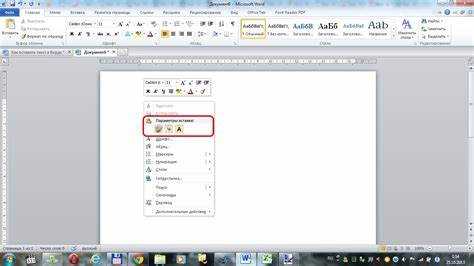
Вставка текста без сохранения форматирования используется, когда нужно перенести только символы без шрифтов, цветов, ссылок и стилей источника. В Microsoft Word такой режим доступен сразу после обычной вставки через кнопку параметров, появляющуюся рядом с фрагментом, либо напрямую через специальные команды.
Самый быстрый способ – сочетание клавиш Ctrl + Alt + V с последующим выбором пункта Неформатированный текст. В этом случае Word удаляет все внешние параметры и применяет стиль абзаца, активный в месте курсора. Это позволяет сохранить единый шрифт и интервалы документа.
Альтернативный вариант – использование контекстного меню. После копирования фрагмента выберите пункт вставки с иконкой буфера и буквой «A». Такой метод удобен при переносе данных из браузеров, мессенджеров и PDF-файлов, где часто присутствуют скрытые стили и разрывы строк.
При регулярной работе с чужими текстами можно изменить настройки Word так, чтобы вставка из внешних программ сразу выполнялась без оформления. Для этого в параметрах программы задаётся правило вставки для буфера обмена. После сохранения настроек комбинация Ctrl + V будет добавлять только текст.
Следует учитывать, что при таком способе списки, таблицы и гиперссылки преобразуются в обычный текст. Маркеры списков заменяются символами, а структура таблиц теряется. Если требуется сохранить логическую последовательность, рекомендуется проверять переносы строк и вручную расставлять абзацы.
Для контроля результата полезно включить отображение скрытых знаков. Это позволяет сразу увидеть лишние пробелы и переносы, которые могли остаться после очистки форматирования и повлиять на внешний вид документа.
Добавление текста из другого файла Word
Перенос текста из одного документа Word в другой выполняется несколькими способами, выбор которых зависит от объёма данных и требований к оформлению. При копировании между файлами Word чаще всего сохраняются стили, списки и структура абзацев.
Самый распространённый вариант – копирование фрагмента из исходного документа и вставка в целевой файл через буфер обмена. Перед вставкой рекомендуется установить курсор в нужное место и проверить активный стиль абзаца.
- Откройте оба документа Word.
- Выделите нужный текст в исходном файле.
- Нажмите Ctrl + C для копирования.
- Перейдите в целевой документ и установите курсор.
- Вставьте текст сочетанием Ctrl + V или через контекстное меню.
Для вставки всего документа или его большой части удобнее использовать встроенную команду добавления файла. Она размещает содержимое без ручного выделения и снижает риск пропуска элементов.
- Установите курсор в месте вставки.
- Откройте вкладку Вставка.
- Выберите пункт Объект → Текст из файла.
- Укажите нужный документ Word и подтвердите выбор.
При добавлении текста таким способом сохраняются стили источника. Если в целевом документе используются другие стили с теми же именами, Word может объединить их или заменить оформление. Это стоит учитывать при сборке отчётов и инструкций из нескольких файлов.
После вставки большого фрагмента рекомендуется проверить разрывы страниц, нумерацию списков и оглавление. Вставленный текст может изменить общую структуру документа, особенно если в нём присутствуют собственные заголовки и разрывы разделов.
Вставка текста из PDF и веб-страниц

Текст из PDF-документов и веб-страниц переносится в Word через буфер обмена, но результат зависит от структуры источника. Браузеры и PDF-просмотрщики копируют не только символы, но и скрытые разрывы строк, таблицы и служебные элементы.
При копировании с веб-страницы рекомендуется выделять текст без захвата меню, кнопок и боковых блоков. Лучше использовать режим чтения браузера, если он доступен, так как он убирает лишние элементы разметки.
- Выделите нужный фрагмент текста на странице.
- Скопируйте его сочетанием Ctrl + C.
- В Word вставьте текст через параметры вставки без оформления.
- Проверьте переносы строк и абзацы.
PDF-файлы делятся на текстовые и сканированные. В текстовых PDF символы копируются напрямую, но часто с переносом строки после каждого визуального ряда. В сканированных PDF копирование невозможно без распознавания.
- Для текстовых PDF используйте стандартное копирование.
- Если строки разорваны, вставляйте текст без форматирования.
- Для сканов применяйте OCR в сторонних программах перед вставкой.
Microsoft Word позволяет открыть PDF напрямую. В этом режиме документ преобразуется во временный файл Word, после чего текст можно копировать и вставлять как из обычного документа.
- Откройте Word и выберите Файл → Открыть.
- Укажите PDF-документ.
- Дождитесь завершения преобразования.
- Скопируйте нужный текст из открытого файла.
После вставки текста из PDF и браузеров рекомендуется включить отображение скрытых знаков и удалить лишние разрывы строк. Это позволяет привести абзацы к нормальному виду и избежать некорректных переносов при печати.
Использование специальных параметров вставки

В Microsoft Word доступны специальные параметры вставки, позволяющие контролировать, какие элементы текста будут перенесены из источника. Эти параметры включают сохранение исходного форматирования, применение стиля текущего документа, вставку только текста и объединение форматов.
После стандартной вставки рядом с текстом появляется кнопка Параметры вставки. Через неё можно выбрать один из режимов:
- Сохранить исходное форматирование – сохраняются шрифты, цвета, списки и абзацы источника.
- Объединить форматирование – шрифты и цвета адаптируются под текущий стиль, при этом сохраняются основные разметки и списки.
- Сохранить только текст – удаляются все стили, гиперссылки и таблицы, текст принимает оформление абзаца, в котором установлен курсор.
Для быстрого вызова специальных параметров вставки используется сочетание клавиш Ctrl + Alt + V. Откроется диалоговое окно, где можно выбрать нужный тип вставки и подтвердить действие. Это удобно при работе с текстом из разных источников.
При регулярной работе с внешними документами можно настроить Word так, чтобы вставка по умолчанию использовала определённый режим. Настройка выполняется через Файл → Параметры → Дополнительно → Вырезать, копировать и вставить. Здесь можно указать поведение для вставки внутри документа, между документами и из других программ.
Использование специальных параметров позволяет экономить время на правку стилей и сокращает вероятность ошибок при работе с большими объёмами текста из разных источников.
Исправление проблем при вставке текста в Word
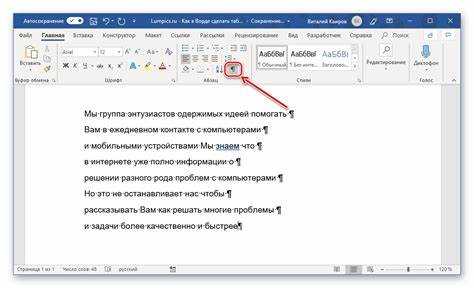
При вставке текста из внешних источников часто возникают проблемы: лишние пробелы, неправильные переносы строк, нарушение структуры списков и таблиц, а также несоответствие шрифтов и стилей. Word предоставляет инструменты для их исправления без полного ручного редактирования.
Чтобы удалить лишние разрывы строк и абзацев, включите отображение скрытых знаков через вкладку Главная → ¶. После этого можно вручную удалить лишние символы или использовать функцию Заменить (Ctrl + H) для массовой очистки переносов строк и двойных пробелов.
Если текст вставлен с веб-страниц или PDF с чужим форматированием, рекомендуется использовать вставку только текста. Для этого выделите текст и вставьте через Ctrl + Alt + V → Неформатированный текст. Это устраняет лишние стили и сохраняет оформление текущего документа.
Для восстановления корректного вида списков применяйте повторное форматирование абзацев: выделите список и через вкладку Главная настройте маркеры или нумерацию. При нарушении структуры таблиц можно воспользоваться функцией Конвертировать в текст и затем снова Таблица → Вставить таблицу, чтобы очистить лишние разрывы.
Если шрифты и размеры не совпадают с основным документом, выделите вставленный текст и примените нужный стиль абзаца с панели инструментов. Это позволит быстро привести все элементы к единому оформлению без ручной корректировки каждого фрагмента.
Регулярная проверка вставленного текста и использование функций Word для очистки форматирования сокращают количество ошибок, ускоряют работу с большими документами и сохраняют структуру документа в правильном виде.
Вопрос-ответ:
Как вставить текст из другого документа Word, сохранив исходное форматирование?
Для переноса текста с сохранением стилей откройте оба документа, выделите нужный фрагмент в исходном файле и скопируйте его через Ctrl + C. В целевом документе установите курсор в нужное место и вставьте текст с помощью Ctrl + V. После вставки рядом появится кнопка параметров вставки, где можно выбрать Сохранить исходное форматирование. Это позволит сохранить шрифты, размеры, списки и отступы исходного документа.
Можно ли вставить текст без сохранения всех стилей и форматирования источника?
Да. Для этого используйте вставку только текста. После копирования фрагмента нажмите Ctrl + Alt + V и выберите Неформатированный текст. Вставленный текст примет стиль абзаца, в котором установлен курсор, а лишние шрифты, цвета, гиперссылки и таблицы будут удалены. Этот способ удобен при работе с веб-страницами и PDF, где часто появляются лишние элементы разметки.
Как вставить текст из PDF в Word без разрывов строк и лишних символов?
Если PDF содержит текст, его можно открыть в Word через Файл → Открыть и выбрать PDF. Word преобразует документ в редактируемый формат. После этого скопируйте нужный текст и вставьте в целевой файл через Вставка → Специальная вставка → Неформатированный текст. Для сканированных PDF потребуется OCR-программа. После вставки включите отображение скрытых знаков, чтобы удалить лишние пробелы и переносы строк.
Что делать, если при вставке текста из веб-страницы в Word нарушается структура списков?
При копировании из браузера списки часто теряют нумерацию или маркеры. Чтобы исправить, выделите вставленный фрагмент и через вкладку Главная заново примените маркеры или нумерацию. Если структура нарушена сильно, можно сначала вставить текст как Неформатированный текст и вручную оформить списки, что позволит сохранить единое оформление документа.
Как использовать буфер обмена Windows для вставки нескольких фрагментов текста в Word?
Windows хранит историю буфера обмена, доступную через Win + V. После копирования нескольких фрагментов откройте историю и выберите нужный элемент для вставки в Word. Это позволяет вставлять несколько фрагментов последовательно без повторного копирования из исходных источников. Также можно использовать сочетание Ctrl + C и Ctrl + V для стандартной работы с буфером обмена при переносе текста между документами.
Как вставить текст из Excel в Word, сохранив таблицу и данные?
Чтобы перенести таблицу из Excel в Word, выделите её в исходной программе и скопируйте через Ctrl + C. В Word установите курсор в нужное место и используйте Ctrl + V. Для сохранения структуры таблицы и форматов чисел можно выбрать пункт Сохранить исходное форматирование на кнопке параметров вставки. Если требуется встроить таблицу как объект, используйте Вставка → Объект → Лист Excel, тогда таблица останется редактируемой с сохранением формул.
Почему после вставки текста из PDF появляются лишние переносы строк и как их убрать?
При копировании текста из PDF Word воспринимает каждую визуально видимую строку как отдельный абзац, из-за чего появляются лишние переносы. Чтобы исправить, вставьте текст как Неформатированный текст через Ctrl + Alt + V, а затем включите отображение скрытых знаков через вкладку Главная → ¶. Лишние разрывы строк можно удалить вручную или использовать функцию Заменить (Ctrl + H) для замены символов переноса на пробелы и нормальные абзацы.

 Загрузка...