
Содержание статьи

Работа с таблицами в Excel часто требует изменения структуры уже заполненных данных. Добавление новых строк между существующими используется при корректировке отчетов, расширении списков, вводе пропущенных записей. Ошибка на этом этапе может привести к смещению формул, нарушению связей и искажению итоговых значений.
Excel по-разному обрабатывает вставку строк в зависимости от способа добавления, типа диапазона и наличия таблиц, фильтров или закрепленных областей. Например, вставка строки в обычном диапазоне и в объекте Таблица Excel приводит к разному поведению формул и автозаполнения. Это важно учитывать при работе с расчетами и сводными данными.
Отдельного внимания требует ситуация, когда строки добавляются между уже заполненными данными. В таких случаях Excel может копировать форматирование, формулы или проверку данных из соседних строк. При неправильном выборе команды это приводит к дублированию формул или потере исходных значений.
В статье разобраны практические способы вставки строк с учетом горячих клавиш, контекстного меню и особенностей таблиц Excel. Отдельно рассматриваются сценарии с фильтрами, формулами и закрепленными строками, где стандартные действия работают иначе и требуют точного порядка действий.
Вставка одной строки через контекстное меню ячейки
Для добавления одной строки между существующими необходимо щелкнуть правой кнопкой мыши по номеру строки в левой части листа, над которой требуется вставка. Выбор именно номера строки, а не отдельной ячейки, гарантирует корректный сдвиг всех данных без нарушения структуры диапазона.
В открывшемся контекстном меню следует выбрать пункт Вставить. Excel добавляет новую пустую строку выше выделенной, автоматически сдвигая вниз значения, формулы и форматирование. При этом формулы пересчитываются с учетом нового расположения ячеек, а ссылки обновляются без ручного вмешательства.
Если щелчок выполнен по ячейке, а не по номеру строки, Excel вставляет ячейки со сдвигом вправо или вниз, что может нарушить выравнивание данных. Для работы с табличными списками такой способ не подходит и используется только при локальной корректировке отдельных ячеек.
В объектах Таблица Excel вставка через контекстное меню работает аналогично, но дополнительно копируется форматирование и формулы из соседней строки. Это поведение удобно при расширении списков, но требует проверки, если в таблице используются индивидуальные формулы или условия форматирования.
При наличии фильтра вставка строки через номер строки недоступна. В этом случае фильтр необходимо временно отключить, выполнить добавление строки и затем включить фильтрацию повторно, чтобы сохранить корректный порядок данных.
Добавление нескольких строк сразу с выделением диапазона
Чтобы вставить несколько строк между существующими, необходимо выделить диапазон строк, равный количеству добавляемых. Выделение выполняется по номерам строк слева от рабочей области, начиная с той строки, над которой должны появиться новые.
После выделения диапазона следует щелкнуть правой кнопкой мыши и выбрать пункт Вставить. Excel добавляет количество строк, соответствующее размеру выделения, и сдвигает все нижележащие данные. Формулы автоматически корректируют ссылки, включая относительные и абсолютные адреса.
Если диапазон содержит объединенные ячейки, вставка может быть заблокирована. В таком случае требуется предварительно снять объединение, выполнить добавление строк и при необходимости восстановить структуру вручную.
В таблицах Excel новые строки наследуют формулы, проверку данных и условное форматирование из предыдущей строки. При добавлении нескольких строк подряд это приводит к их полному дублированию, поэтому при использовании уникальных формул рекомендуется проверить каждую добавленную строку.
При работе с отфильтрованными данными выделение строк по номерам недоступно. Для добавления нескольких строк фильтр нужно отключить, так как Excel вставляет строки только в видимую непрерывную область без активной фильтрации.
Вставка строки с помощью сочетаний клавиш Excel
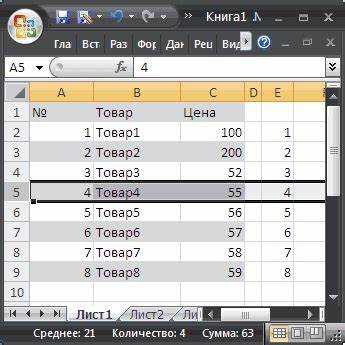
Самый быстрый способ добавить строку между существующими – использование горячих клавиш. Для этого нужно выделить строку целиком, щелкнув по ее номеру, или установить курсор в любую ячейку строки, выше которой требуется вставка.
На Windows применяется сочетание Ctrl + Shift + +. После нажатия Excel вставляет новую строку выше активной, автоматически смещая данные и пересчитывая формулы. Знак «плюс» вводится с основной клавиатуры или через клавишу + на цифровом блоке при активном Num Lock.
Если выделена только одна ячейка, Excel открывает диалог выбора направления сдвига. Для вставки именно строки необходимо предварительно выделить всю строку, иначе структура таблицы может быть нарушена.
В таблицах Excel горячие клавиши работают без дополнительных запросов и сразу добавляют строку с копированием формул и форматирования. При наличии уникальных вычислений рекомендуется сразу проверить ссылки в новых строках.
При активных фильтрах сочетание клавиш не выполняет вставку. В таких случаях фильтрацию следует временно отключить, так как Excel блокирует структурные изменения в отфильтрованных диапазонах.
Добавление строк между заполненными строками без сдвига данных
Excel не поддерживает прямую вставку строки между заполненными строками без перемещения данных ниже. Любая стандартная команда добавления строки приводит к сдвигу диапазона. Чтобы сохранить положение данных, используется подготовка пустых строк или копирование уже существующих заготовок.
Практический способ – заранее создать нужное количество пустых строк в рабочей области. Это делается до ввода данных или путем временного перемещения заполненных строк вниз, добавления пустых строк и возврата данных на исходные позиции с помощью вырезания и вставки.
Если таблица уже заполнена, можно выделить диапазон строк ниже нужного места, выполнить Вырезать, затем вставить его на несколько строк ниже. Освободившееся пространство используется для ввода новых данных без изменения относительного порядка остальных строк.
При работе с формулами важно учитывать, что при вырезании и вставке Excel сохраняет адреса ссылок, в отличие от обычной вставки строки. Это позволяет избежать изменения логики вычислений в связанных ячейках.
| Способ | Что происходит с данными | Когда применять |
|---|---|---|
| Стандартная вставка строки | Данные ниже смещаются вниз | Редактирование структуры без жесткой привязки строк |
| Вырезание и вставка диапазона | Порядок строк сохраняется | Работа с расчетами и фиксированными позициями |
| Заранее подготовленные пустые строки | Сдвиг отсутствует | Регулярное добавление данных в отчеты |
Вставка строк в таблице Excel с сохранением формул

В объектах Таблица Excel добавление строк выполняется иначе, чем в обычных диапазонах. При вставке новой строки Excel автоматически копирует формулы из предыдущей строки и адаптирует ссылки под новое положение ячеек. Это поведение включено по умолчанию и работает без дополнительных настроек.
Для корректной вставки необходимо щелкнуть правой кнопкой по номеру строки внутри таблицы и выбрать Вставить строку таблицы выше. Использование общего пункта Вставить вне таблицы может привести к разрыву структуры и отключению автозаполнения формул.
Если в столбце используются разные формулы, Excel пытается привести их к одному виду. В таких случаях появляется предупреждение о несоответствии формул в столбце. Для сохранения индивидуальной логики вычислений следует отменить автоматическое заполнение и проверить формулы вручную.
При наличии вычисляемых столбцов с абсолютными ссылками вставка строки не изменяет адреса, тогда как относительные ссылки смещаются. Это важно учитывать при расчетах, зависящих от фиксированных ячеек вне таблицы.
Добавление строк с помощью клавиши Tab в последней ячейке таблицы создает новую строку с полным копированием формул и форматов. Такой способ удобен при последовательном вводе данных и снижает риск нарушения расчетов.
Добавление строк между строками с фильтрами
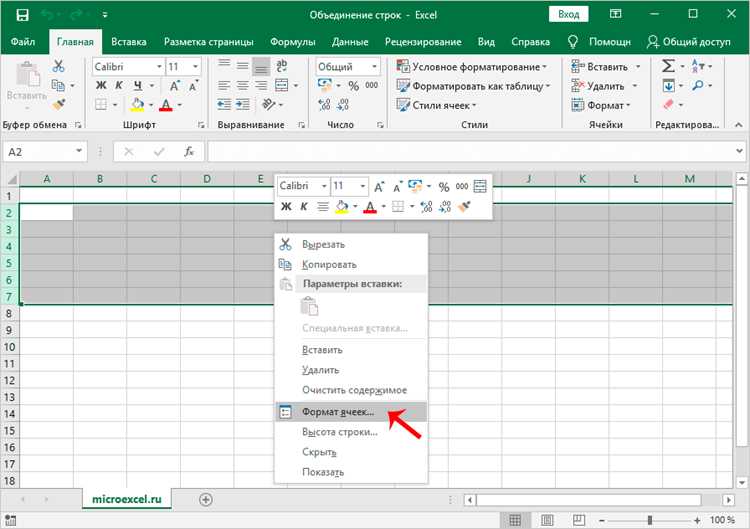
При активных фильтрах стандартная вставка строк через контекстное меню или горячие клавиши недоступна, так как Excel ограничивает изменения в отфильтрованных диапазонах. Для корректного добавления новых строк требуется последовательность действий.
Рекомендованный порядок:
- Отключить фильтр, нажав Ctrl + Shift + L или через вкладку Данные → Фильтр.
- Выделить строки, между которыми нужно вставить новые, по номерам слева.
- Щелкнуть правой кнопкой мыши и выбрать Вставить или использовать сочетание Ctrl + Shift + +.
- Включить фильтр обратно, чтобы отобразить только нужные данные.
При добавлении нескольких строк важно учитывать, что Excel смещает все строки ниже выбранного диапазона. Если таблица содержит формулы или проверку данных, новые строки наследуют их автоматически, сохраняя структуру вычислений.
В таблицах Excel при фильтрах строки вставляются корректно только после временного снятия фильтра. Для минимизации ошибок можно предварительно скопировать данные, создать нужное количество пустых строк, а затем включить фильтрацию снова.
Вставка строк в Excel при закрепленных областях

Закрепленные области в Excel фиксируют верхние строки или столбцы при прокрутке. Вставка строк выше закрепленной области стандартными методами невозможна, так как Excel блокирует смещение фиксированных ячеек.
Для добавления строк необходимо:
- Отключить закрепление через вкладку Вид → Закрепить области → Снять закрепление.
- Выделить строки над которыми требуется вставка, щелкнув по их номерам.
- Щелкнуть правой кнопкой мыши и выбрать Вставить или использовать Ctrl + Shift + +.
- При необходимости заново закрепить области через Вид → Закрепить области.
При вставке строк внутри закрепленной области Excel сохраняет форматирование и формулы, но смещает содержимое только видимой области после снятия закрепления. Для таблиц важно проверять корректность ссылок после добавления новых строк.
Добавление строк под закрепленной областью выполняется без отключения фиксации. Excel корректно сдвигает только строки ниже закрепленной, сохраняя структуру и доступность формул.
Вопрос-ответ:
Как вставить сразу несколько строк между существующими в Excel?
Чтобы добавить несколько строк, выделите диапазон строк, равный количеству новых, щелкните правой кнопкой мыши по выделению и выберите Вставить. Excel вставит новые строки выше выделенного диапазона, смещая все нижележащие данные. Формулы и форматирование автоматически корректируются в зависимости от структуры таблицы или диапазона.
Можно ли вставить строку в таблице Excel без потери формул?
Да. В таблицах Excel новая строка наследует формулы и форматирование из предыдущей строки. Для вставки нужно щелкнуть правой кнопкой по строке внутри таблицы и выбрать Вставить строку таблицы выше. При этом ссылки в формулах автоматически подстраиваются под новое положение ячеек.
Что делать, если нужно вставить строку между строками при активном фильтре?
При включенном фильтре вставка строк через контекстное меню или горячие клавиши невозможна. Сначала отключите фильтр через вкладку Данные, выделите строки, где необходимо добавить новые, вставьте их с помощью правой кнопки или Ctrl + Shift + +, затем включите фильтр снова. Так новые строки появятся в нужном месте, а структура таблицы останется корректной.
Можно ли вставить строку в Excel, если есть закрепленные области?
Вставка строки выше закрепленных областей невозможна без их временного снятия. Для этого перейдите во вкладку Вид → Закрепить области → Снять закрепление, вставьте строку, а затем снова закрепите области. Вставка строк под закрепленными рядами выполняется без дополнительных действий.
Как вставить строку между заполненными строками без смещения данных вниз?
Excel не позволяет вставлять строку между заполненными строками без сдвига остальных данных. Решение — временно вырезать диапазон строк ниже нужного места, вставить новые строки в освободившееся пространство, затем вернуть вырезанные строки на исходное место. Формулы с относительными ссылками корректно обновятся, а порядок данных сохранится.
Как быстро вставить строку в Excel с помощью клавиатуры?
Для добавления строки без использования мыши выделите строку, над которой нужно вставить новую, и нажмите сочетание клавиш Ctrl + Shift + +. Excel создаст пустую строку выше выделенной, сдвинув все нижележащие данные. При этом формулы с относительными ссылками автоматически обновятся, а форматирование предыдущей строки может быть скопировано в новую.
Что делать, если при вставке строки в таблице Excel формулы не копируются?
В таблицах Excel новые строки обычно наследуют формулы и форматирование. Если этого не происходит, проверьте, находится ли вставляемая строка внутри объекта Таблица, а не в обычном диапазоне. Для корректной работы щелкните правой кнопкой по номеру строки в таблице и выберите Вставить строку таблицы выше. Если формулы отличаются по столбцам, Excel может предложить привести их к единому виду, после чего необходимо проверить каждую формулу вручную.

 Загрузка...



