Содержание статьи
Стрелки в документе Word помогают наглядно показать последовательность действий, выделить важный элемент или связать части текста. Вставить их можно разными способами – через символы, комбинации клавиш или автозамену. Каждый подход подходит для своих задач: быстрые односимвольные стрелки для текста, графические – для схем и инструкций.
Проще всего вставить стрелку через меню Вставка → Символ → Другие символы. В таблице Unicode стрелки находятся в блоках Arrows, Supplemental Arrows и Miscellaneous Symbols. Для экономии времени имеет смысл запомнить сочетания клавиш: например, стрелка вправо – 2192 + Alt+X, стрелка влево – 2190 + Alt+X. Такой метод подходит для часто используемых символов.
Если нужны стрелки, которые можно поворачивать, настраивать по толщине и цвету, удобнее использовать графические объекты. Они вставляются через Вставка → Фигуры → Стрелки, после чего становятся доступными параметры длины, заливки, контура и угла наклона. Такие элементы подходят для инструкций с визуальными акцентами и презентационных документов.
Вставка стрелки через меню «Вставка» → «Символ»
Откройте вкладку «Вставка» в верхней панели Word и нажмите «Символ» → «Другие символы». В появившемся окне выберите шрифт «Arial Unicode MS» или «Segoe UI Symbol» – в них набор стрелок шире. Установите категорию «Математические операторы» или «Дополнительная многобайтная плоскость» для быстрого доступа к нужным знакам.
Найдите варианты стрелок: тонкие (→, ←, ↑, ↓), двойные (⇒, ⇐), диагональные (↗, ↘) и круговые (↺, ↻). Выделите символ и нажмите «Вставить». Чтобы ускорить повторное использование, нажмите «Автозамена», задайте текстовый код (например, -> для →), сохраните настройку и при вводе он будет заменяться автоматически.
Для закрепления символа в панели быстрых элементов добавьте его в «Недавно используемые символы», вставив несколько раз подряд. Если требуется стрелка другого размера, измените её, выделив символ и выбрав шрифт покрупнее или увеличив кегль. Такой способ работает одинаково в Word 2016, 2019, 2021 и Microsoft 365.
Использование сочетаний клавиш для вставки стрелок
Word поддерживает ввод стрелок через Alt-коды. Метод работает только при вводе символа с цифровой клавиатуры NumPad. Перед набором убедитесь, что Num Lock включён.
- ← – зажать Alt и ввести 27
- ↑ – Alt + 24
- → – Alt + 26
- ↓ – Alt + 25
- ↔ – Alt + 29
- ↕ – Alt + 18
Если цифровой блок отсутствует, помогает автоисправление. В меню «Файл» → «Параметры» → «Правописание» → «Параметры автозамены» добавьте правило: например, ввод «<-" автоматически заменяется на "←". Такой способ ускоряет набор повторяющихся стрелок.
Для вставки Unicode-символов используйте формат U+XXXX: введите код, затем нажмите Alt+X. Например, 2190 Alt+X – ←, 2192 Alt+X – →, 2191 Alt+X – ↑, 2193 Alt+X – ↓.
Добавление стрелок через автозамену символов
Автозамена позволяет превращать короткие комбинации символов в стрелки без использования меню. Подходит для регулярной работы с документами, где требуется быстрый ввод.
Пример комбинаций для превращения текста в стрелки:
- —> превращается в →
- <-- превращается в ←
- ==> превращается в ⇒
- <== превращается в ⇐
Чтобы настроить собственные сочетания:
- Открыть «Файл» → «Параметры».
- Перейти в «Правописание» → «Параметры автозамены».
- В поле «Заменять» ввести комбинацию, например: ->.
- В поле «На» вставить символ стрелки, предварительно скопировав его из таблицы символов – например: →.
- Сохранить правило и проверить работу в документе, набрав комбинацию.
При необходимости отключения автозамены для конкретного ввода нажать Backspace сразу после замены – Word отменит преобразование. Подходит для случаев, когда требуется оставить исходные символы.
Создание стрелки с помощью фигур на вкладке «Вставка»
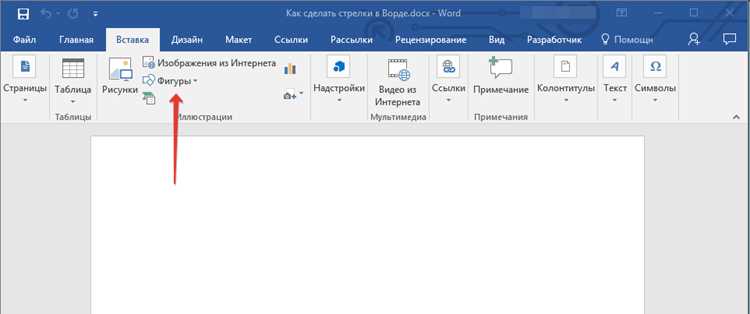
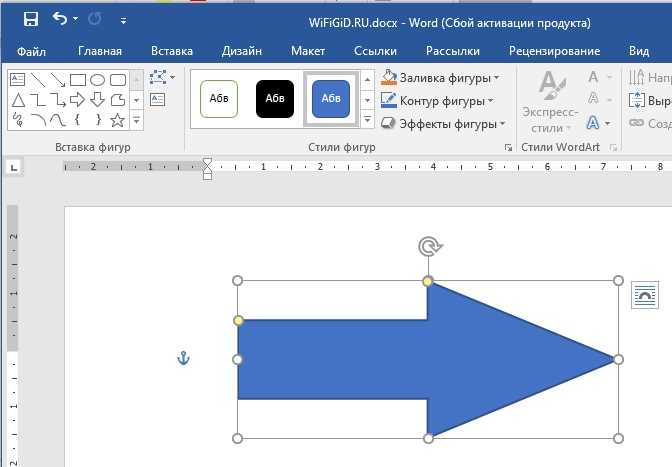
Для вставки стрелки в виде фигуры откройте вкладку «Вставка» и выберите раздел «Фигуры». В блоке «Линии» доступны простые стрелки, а в блоке «Фигуры» – варианты с заливкой и дополнительным оформлением. После выбора фигуры наведите курсор на место в документе и протяните линию до нужной длины.
Изменение параметров выполняется через вкладку «Формат фигуры»: можно регулировать толщину контура, цвет, прозрачность, добавить тень. При необходимости настраивается направление стрелки – перетаскиванием маркеров на концах линии. Для точного позиционирования включите привязку к сетке через «Вид» → «Сетка».
| Действие | Путь |
|---|---|
| Выбор стрелки | Вставка → Фигуры → Линии/Фигуры со стрелками |
| Изменение цвета | Формат фигуры → Заливка/Контур |
| Регулировка толщины линии | Формат фигуры → Контур → Толщина |
| Поворот или разворот | Маркер поворота на выбранной фигуре |
| Точное выравнивание | Вид → Сетка и направляющие |
Такой способ подходит для выделения направлений, стрелочных схем, пояснений в методичках и инструкциях. Фигурную стрелку можно копировать, дублировать, масштабировать без потери качества.
Настройка толщины и цвета стрелки в фигурах
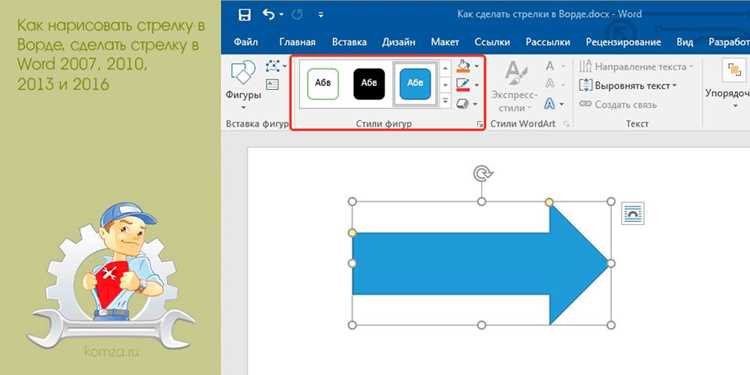
Выделите вставленную стрелку, затем откройте меню Формат фигуры. В панели справа перейдите в раздел Заливка и линии → Линия. Для изменения толщины укажите значение в поле «Ширина», например 1,5 pt для тонкой линии или 3–5 pt для заметной разметки.
Для изменения цвета выберите пункт Цвет линии и задайте оттенок из палитры. При работе с документами для печати подбирайте более насыщенные цвета, в электронных материалах используйте контраст с фоном текста. Для корпоративных материалов применяйте фирменные RGB-коды, вводя их вручную через Другие цвета.
При необходимости создайте стиль для однообразных схем: настройте параметры один раз, затем используйте Формат по образцу для копирования вида стрелки на другие фигуры. Это ускоряет работу при подготовке длинных инструкций и презентаций.
Использование стрелок из панели «Вставка» → «Иконки»
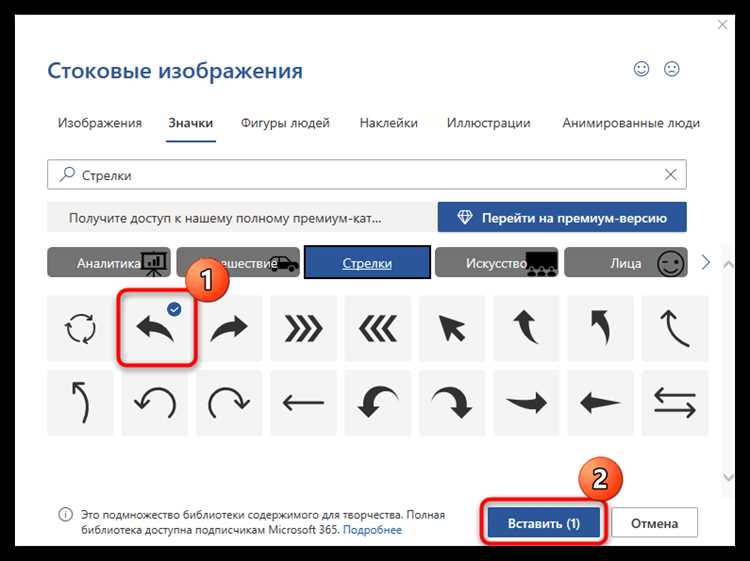
Для добавления стрелок через иконки в Word откройте вкладку Вставка и выберите Иконки. В открывшемся окне доступны категории, среди которых Стрелки позволяет выбрать графические элементы различной формы и направления.
Выделите нужную стрелку и нажмите Вставить. Иконка появится в документе как векторный объект, что позволяет изменять её размер без потери качества.
Для изменения цвета и толщины стрелки используйте вкладку Формат → Заливка фигуры и Контур фигуры. Цвет можно выбрать из палитры или задать точное значение в формате RGB/HEX. Толщину контура регулируют через Толщина линии, доступную в меню Контур фигуры.
Поворот и отражение иконки выполняются через Повернуть на вкладке Формат. Для точного позиционирования используйте опцию Положение и задайте координаты относительно текста или страницы.
Использование иконок позволяет интегрировать стрелки в документ без нарушения структуры текста и обеспечивает единый стиль графических элементов по всему документу.
Вставка стрелок Unicode и Alt-кодов напрямую с клавиатуры
Для быстрого ввода стрелок в тексте Word можно использовать Unicode и Alt-коды. Unicode позволяет вставлять символы по их уникальному номеру. Например, комбинация U+2190 вставляет ←, U+2192 – →, U+2191 – ↑, U+2193 – ↓. В Word для этого наберите код символа и нажмите Alt+X, после чего код преобразуется в соответствующую стрелку.
Alt-коды применяются через цифровую клавиатуру. Удерживая Alt, введите на NumPad нужное число: Alt+26 – →, Alt+27 – ←, Alt+24 – ↑, Alt+25 – ↓. После отпускания клавиши Alt символ появится в тексте.
Для расширенного набора стрелок используйте комбинации из диапазона Unicode U+2190–U+21FF, включая диагональные и двойные стрелки. Их ввод в Word осуществляется аналогично: код символа → Alt+X. При работе с Alt-кодами убедитесь, что включена цифровая клавиатура, иначе символы не появятся.
Если требуется часто вставлять определённые стрелки, создайте автозамену в Word: назначьте короткий текстовый код, который автоматически заменяется на нужную стрелку, используя Unicode или Alt-код. Это ускоряет набор текста без постоянного ввода комбинаций.
Вопрос-ответ:
Какие способы вставки стрелки в Word доступны без использования мыши?
В Word можно вставлять стрелки напрямую с клавиатуры с помощью Unicode и Alt-кодов. Для этого удерживайте клавишу Alt и вводите числовой код стрелки на цифровой клавиатуре, например, Alt+26 для стрелки вверх (↑) или Alt+25 для стрелки вниз (↓). Также можно использовать сочетания клавиш для некоторых стандартных символов, например, Ctrl+→ для вставки символа стрелки вправо в некоторых шрифтах. Эти методы позволяют быстро добавить стрелку без открытия дополнительных меню.
Можно ли изменить цвет и толщину стрелки после её вставки в текст?
Если стрелка вставлена как символ, её цвет и размер можно изменять через стандартные инструменты форматирования текста: выделите символ и измените цвет шрифта, размер или стиль. Если стрелка создана как фигура через «Вставка» → «Фигуры», доступны дополнительные параметры: в контекстном меню «Формат фигуры» можно задать толщину линии, цвет, стиль стрелки и даже добавить эффект тени. Это позволяет адаптировать стрелку под дизайн документа.
Как вставить стрелку через автозамену в Word?
Word поддерживает автозамену текста на символы. Чтобы использовать её для стрелок, откройте «Файл» → «Параметры» → «Правописание» → «Параметры автозамены». Введите комбинацию, например, -> для стрелки вправо, и укажите соответствующий символ Unicode или скопированную стрелку. После этого при вводе этой комбинации Word автоматически заменит её на стрелку, ускоряя процесс оформления текста.
Какие панели Word содержат готовые стрелки для вставки?
Готовые стрелки можно найти на панели «Вставка» в разделе «Символ» и «Иконки». В меню «Символ» доступна таблица всех стрелок Unicode, где можно выбрать нужный символ и вставить его в текст. В разделе «Иконки» доступны графические стрелки, которые вставляются как объекты и могут масштабироваться, изменять цвет и форму. Этот способ удобен для визуальных документов или презентаций.
Можно ли вставлять стрелки в Word через сочетания клавиш, не используя меню?
Да, некоторые стрелки можно вставлять через встроенные сочетания клавиш, которые зависят от шрифта и кода символа. Например, в шрифте Wingdings стрелки появляются при нажатии определённых букв с зажатым Shift. Также в Unicode можно использовать комбинацию Ctrl+Shift+U, затем ввести код символа и нажать Enter. Это позволяет вставлять стрелки быстрее, без перехода в меню «Символ» или «Иконки».
Можно ли вставить стрелку в Word без использования панели «Вставка»?
Да, стрелку можно добавить напрямую с клавиатуры с помощью кодов Unicode или Alt-кодов. Для этого поставьте курсор в нужное место текста, удерживайте клавишу Alt и на цифровой клавиатуре введите код стрелки (например, Alt+26 для «→»). Также можно вставлять символы через комбинацию Unicode: введите код символа, затем нажмите Alt+X — Word преобразует код в соответствующую стрелку.
Как изменить цвет и толщину стрелки после её вставки в текст?
Если стрелка добавлена как фигура, её свойства можно изменить через вкладку «Формат фигуры». Для изменения цвета выберите стрелку и кликните «Заливка» или «Контур», чтобы выбрать цвет. Толщину линии настраивают через пункт «Толщина контура». Для стрелок, вставленных как символы, цвет и размер изменяются вместе с текстом через стандартные инструменты форматирования шрифта на панели Word.

 Загрузка...