Содержание статьи
PowerPoint позволяет интегрировать различные файлы в слайды для расширения возможностей презентации. Вставить можно документы Word, таблицы Excel, PDF-файлы и мультимедиа. Такой подход помогает объединять данные в одном месте и облегчает демонстрацию материалов без необходимости переключаться между программами.
Существует два основных способа добавления файла: встраивание и создание ссылки. Встраивание помещает полный файл в презентацию, что увеличивает размер файла, но делает его доступным без внешних источников. Ссылка оставляет файл отдельным, сокращая размер презентации, однако для открытия потребуется доступ к исходному файлу.
Выбор подходящего метода зависит от целей презентации и размера файлов. Документы с большим объёмом информации удобнее вставлять как ссылки, чтобы не перегружать слайды. Небольшие файлы, такие как графики или текстовые заметки, можно встроить для быстрого доступа в ходе демонстрации.
При вставке файлов важно учитывать их совместимость с версией PowerPoint, используемой на устройствах аудитории. Форматы DOCX, XLSX и PDF поддерживаются большинством версий, но мультимедиа форматы требуют проверки воспроизведения перед показом. Правильная настройка значков и отображаемых имен облегчает навигацию по презентации и повышает её наглядность.
Выбор подходящего слайда для вставки файла
При добавлении файла в презентацию важно выбрать слайд, который обеспечит удобный доступ к содержимому и не нарушит структуру презентации. Для документов с текстом и таблицами лучше использовать слайды с большим пустым пространством или макетом «Заголовок и объект». Это позволяет разместить значок или превью файла рядом с основным контентом.
Если вставляется мультимедиа или графический файл, оптимально выбирать слайды с одним основным элементом, чтобы не перегружать восприятие зрителя. Для нескольких связанных файлов стоит выделить отдельный слайд для каждого, чтобы каждый объект оставался читаемым и интерактивным.
При подготовке к демонстрации также учитывайте порядок слайдов. Файлы, требующие пояснений, размещайте после вводной информации, а вспомогательные материалы – ближе к соответствующим разделам презентации. Такой подход облегчает навигацию и делает презентацию структурированной.
Размер слайда и соотношение сторон также влияют на видимость значка или превью вставленного файла. Убедитесь, что элементы не перекрывают текст и остаются четко видимыми на экране при проекции или записи презентации.
Форматы файлов, поддерживаемые PowerPoint
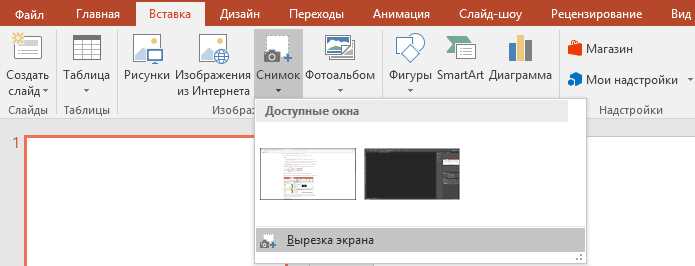
PowerPoint позволяет вставлять разнообразные форматы файлов, обеспечивая гибкость презентаций. Для текстовых документов поддерживаются DOC, DOCX, TXT и RTF. Таблицы можно добавлять в формате XLS, XLSX и CSV, сохраняя структуру данных и формулы.
Графические файлы вставляются как объекты или изображения: PNG, JPEG, GIF, BMP и SVG. Для мультимедиа поддерживаются видео и аудио форматы MP4, WMV, AVI, MP3 и WAV, но важно проверить совместимость кодеков с используемой версией PowerPoint.
PDF-файлы вставляются как объекты или через ссылку, что позволяет сохранять оформление и масштаб документа. При использовании сторонних форматов, таких как HTML или XML, требуется преобразование в поддерживаемый формат для корректного отображения.
Перед вставкой файлов рекомендуется проверить размер и разрешение медиа, чтобы презентация оставалась стабильной и быстро загружалась на всех устройствах. Правильный выбор формата гарантирует сохранение функциональности и удобство доступа к содержимому.
Вставка файла как объекта
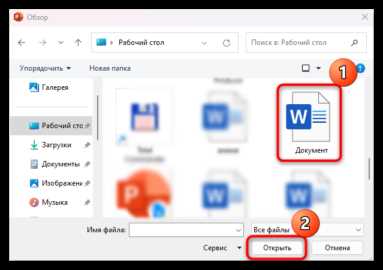
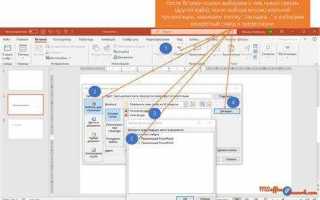
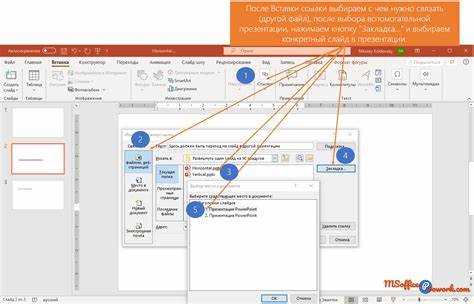
Вставка файла как объекта позволяет интегрировать его прямо в слайд презентации, делая доступным без необходимости открывать внешние приложения. Для этого в PowerPoint используется вкладка «Вставка» → «Объект». В открывшемся окне можно выбрать вариант «Создать из файла» и указать путь к документу.
При вставке объекта доступно несколько настроек:
| Параметр | Описание |
|---|---|
| Встроить | Полностью добавляет файл в презентацию, увеличивая её размер, но делает объект доступным без внешних файлов. |
| Ссылка | Добавляет объект с привязкой к исходному файлу. Размер презентации остаётся небольшим, но для открытия требуется доступ к файлу на диске. |
| Отображение значка | Позволяет выбрать значок для объекта или оставить миниатюру файла, что облегчает навигацию по слайду. |
После вставки объекта его можно перемещать и изменять размер. Для просмотра содержимого достаточно двойного клика по значку, что открывает файл в приложении по умолчанию для данного формата.
Вставка файла с использованием ссылки
Вставка файла через ссылку позволяет подключить документ к слайду без увеличения размера презентации. Для этого на вкладке «Вставка» выбирают «Объект», затем «Создать из файла» и отмечают опцию «Ссылка». После этого PowerPoint будет открывать файл с диска или сетевого расположения при нажатии на значок или текст ссылки.
Такой метод удобен для больших файлов, часто обновляемых документов и мультимедиа, поскольку изменения в исходном файле автоматически отображаются при открытии презентации. Важно, чтобы исходный файл оставался на том же пути, иначе ссылка перестанет работать.
Для улучшения восприятия рекомендуется указывать понятное имя ссылки и использовать значки, отличающие тип файла. Если презентация будет демонстрироваться на другом компьютере, файл необходимо переносить вместе с презентацией или создавать сетевую ссылку с общим доступом.
Перед показом стоит проверить все ссылки, чтобы убедиться в корректной работе и отсутствии ошибок при открытии файлов. Такой подход снижает риск сбоев и сохраняет компактность презентации.
Настройка отображения значка и имени файла
После вставки файла в PowerPoint важно корректно настроить его внешний вид, чтобы слайд оставался понятным и аккуратным. Для этого можно изменить значок, имя файла и размеры объекта.
Основные действия включают:
- Выбор значка: PowerPoint позволяет использовать стандартный значок файла или выбрать пользовательский, чтобы визуально выделить документ на слайде.
- Изменение имени файла: текст под значком можно редактировать, чтобы указать краткое описание или тип содержимого без длинных названий.
- Настройка размера: значок можно уменьшать или увеличивать, сохраняя пропорции и удобство клика для открытия файла.
- Расположение на слайде: объект можно перемещать, чтобы не перекрывать основной текст и графику, обеспечивая четкость визуальной структуры.
Для файлов, вставленных через ссылку, рекомендуется использовать заметные значки и короткие подписи, чтобы аудитория быстро понимала назначение объекта и могла легко открыть файл во время презентации.
Встраивание vs связывание: что выбрать
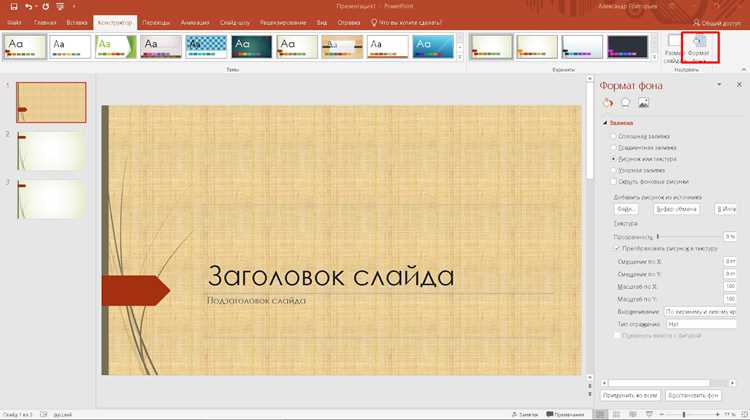
При вставке файлов в презентацию PowerPoint важно решить, использовать встраивание или связывание. Каждый метод имеет свои особенности и подходит для разных сценариев.
Преимущества и ограничения каждого подхода:
- Встраивание:
- Файл полностью включается в презентацию, не требует доступа к исходному документу.
- Размер презентации увеличивается пропорционально размеру файла.
- Подходит для небольших документов и материалов, которые не будут обновляться.
- Связывание:
- Презентация сохраняет ссылку на внешний файл, размер остаётся минимальным.
- Изменения в исходном файле автоматически отражаются при открытии презентации.
- Необходимо сохранять исходный файл на доступном пути; потеря файла нарушает работу ссылки.
Выбор метода зависит от цели презентации и размера файла. Для динамически обновляемых документов и больших таблиц рекомендуется связывание. Для стабильных и небольших файлов удобнее использовать встраивание, чтобы избежать проблем с доступом к источнику.
Проверка работоспособности вставленного файла
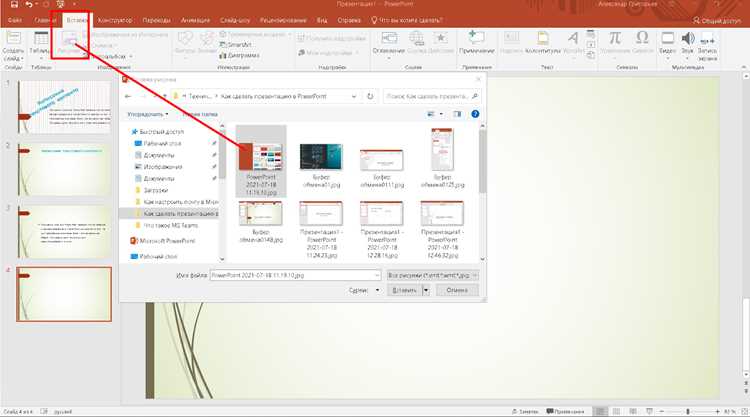
После добавления файла в презентацию необходимо убедиться, что объект открывается корректно и отображается полностью. Для этого выполните тестовое открытие файла прямо из PowerPoint.
Рекомендации по проверке:
- Дважды кликните на значок или ссылку, чтобы убедиться, что файл запускается в приложении по умолчанию.
- Проверьте, отображаются ли все страницы, графики и элементы таблиц в случае документов Word или Excel.
- Для мультимедиа убедитесь, что видео или аудио воспроизводятся без ошибок и задержек, а кодеки совместимы с системой.
- Если файл вставлен как ссылка, убедитесь, что путь к исходному документу не изменился и доступ к нему сохраняется.
- Проверяйте презентацию на том устройстве, где она будет демонстрироваться, чтобы исключить проблемы с форматами и разрешениями экрана.
Регулярная проверка работоспособности файлов позволяет предотвратить сбои во время презентации и гарантирует доступ к нужным материалам для аудитории.
Удаление или замена вставленного файла
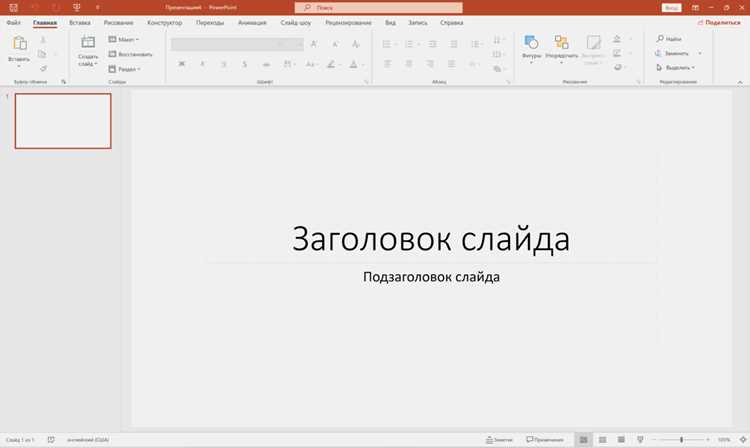
Для удаления вставленного файла достаточно выделить объект на слайде и нажать клавишу Delete. Это удаляет как значок, так и встроенный или связанный файл из презентации.
Чтобы заменить файл новым, выполните следующие шаги:
- Выделите существующий объект на слайде.
- Перейдите в меню «Вставка» → «Объект» и выберите «Создать из файла».
- Укажите путь к новому документу и выберите вариант «Встроить» или «Ссылка» в зависимости от требований к презентации.
- При необходимости обновите значок и подпись, чтобы объект соответствовал содержимому нового файла.
После замены рекомендуется проверить работоспособность нового файла, чтобы убедиться, что все данные отображаются корректно и ссылка работает при демонстрации презентации.
Вопрос-ответ:
Как вставить документ Word в слайд PowerPoint так, чтобы он открывался прямо из презентации?
Для вставки документа Word откройте вкладку «Вставка», выберите «Объект» и отметьте «Создать из файла». Укажите путь к файлу и выберите опцию «Встроить», если хотите, чтобы документ был доступен без внешнего источника. После вставки двойной клик по значку откроет файл в Word, позволяя просматривать и редактировать содержимое прямо во время презентации.
Можно ли вставить большой Excel-файл без увеличения размера презентации?
Да, для этого используется вставка через ссылку. При выборе «Создать из файла» отметьте «Ссылка». PowerPoint не будет включать сам файл в презентацию, размер слайда останется минимальным, а любые изменения в исходной таблице автоматически отразятся при открытии документа. Важно, чтобы файл оставался на том же пути, иначе ссылка перестанет работать.
Как изменить значок и имя вставленного файла на слайде?
После вставки объекта выделите его и нажмите правую кнопку мыши, затем выберите «Изменить значок». Можно выбрать стандартный значок или загрузить пользовательский. Для изменения имени щёлкните по подписи под значком и введите удобное название, которое отражает содержимое файла, чтобы зрителям было проще ориентироваться во время презентации.
В чем разница между встраиванием и связыванием файлов в PowerPoint?
Встраивание добавляет полный файл в презентацию, делая его доступным без внешних источников, но увеличивает размер слайда. Связывание создаёт объект с ссылкой на внешний файл, размер презентации остаётся небольшим, и изменения в исходном документе автоматически отражаются, однако для открытия требуется доступ к файлу на диске или в сети.
Что делать, если вставленный файл не открывается во время показа презентации?
Сначала проверьте, что путь к файлу не изменился, если он вставлен как ссылка. Убедитесь, что на устройстве установлено приложение, соответствующее формату файла, и что кодеки для мультимедиа поддерживаются. Для документов Word или Excel проверьте, отображаются ли все страницы, таблицы и графики. При необходимости удалите и вставьте файл заново, проверив правильность опций «Встроить» или «Ссылка».

 Загрузка...