Содержание статьи
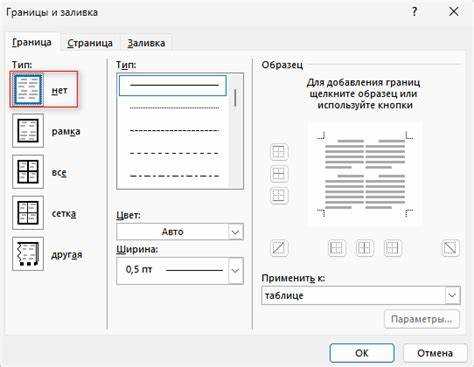
Вставка одной таблицы внутрь другой является полезной техникой при создании сложных макетов для отображения структурированных данных. Этот подход позволяет организовать информацию в виде вложенных блоков, что облегчает восприятие и позволяет эффективно управлять данными. Для реализации такого решения можно использовать стандартный HTML-тег <table>, который предоставляет возможность вставлять таблицы как в ячейки, так и на другие уровни структуры страницы.
Процесс вставки таблицы внутрь другой не требует использования дополнительных сложных элементов или библиотек. Важно лишь соблюдать структуру разметки, чтобы избежать нарушений в отображении данных. Внутренние таблицы часто применяются в ситуациях, когда нужно отобразить дополнительные данные, связанные с основным набором. Например, можно использовать вложенные таблицы для отображения подробной информации о товарах в интернет-магазине или для описания подкатегорий в базе данных.
Для успешной вставки важно обратить внимание на размер ячеек и соответствующие атрибуты. Неправильно заданные размеры или отсутствие учета внутренних отступов может привести к тому, что таблица не отобразится корректно или будет выглядеть неаккуратно. Особенно это актуально при использовании вложенных таблиц в адаптивных дизайнах, где важна гибкость и подгонка под разные разрешения экранов.
При необходимости использования вложенных таблиц всегда проверяйте их совместимость с другими элементами страницы. Это поможет избежать потенциальных конфликтов в стилях или отступах, которые могут ухудшить восприятие интерфейса.
Как создать внешнюю таблицу для вложенной структуры
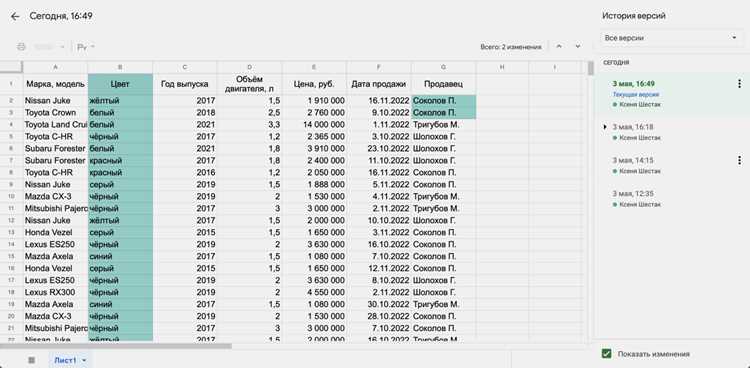
Для начала необходимо создать основную таблицу с использованием тега <table>, который будет служить контейнером для вложенной таблицы. Важно правильно задать структуру, чтобы она поддерживала все элементы, включая строки <tr> и ячейки <td>. Внешняя таблица должна быть гибкой и поддерживать возможные изменения вложенной структуры, например, изменение количества строк или столбцов.
Основная таблица должна содержать строки и ячейки, которые будут служить для размещения данных. Если в одном из столбцов или строк потребуется вставить вложенную таблицу, необходимо поместить тег <table> внутри ячейки <td>. Для этого структура внешней таблицы может выглядеть следующим образом:
| Основные данные |
|
При создании внешней таблицы следует учитывать, что для улучшения восприятия данных важно задавать размеры ячеек. Атрибуты width и height помогут контролировать размеры таблицы и ячеек, а также предотвратить возможные проблемы с отображением. Если вложенная таблица занимает много места, важно позаботиться о гибкости внешней таблицы, чтобы она могла адаптироваться к изменениям размера содержимого.
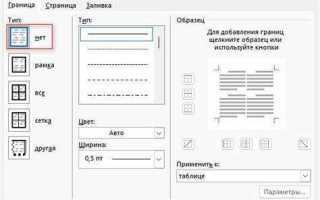
Рекомендуется использовать атрибуты border или cellspacing для задания границ таблицы и расстояний между ячейками. Это поможет визуально разграничить содержимое, улучшив восприятие информации. Также стоит учитывать, что внешняя таблица должна быть совместима с другими элементами страницы, такими как формы или изображения, чтобы не нарушать общую структуру веб-страницы.
Шаги вставки таблицы в ячейку другой таблицы
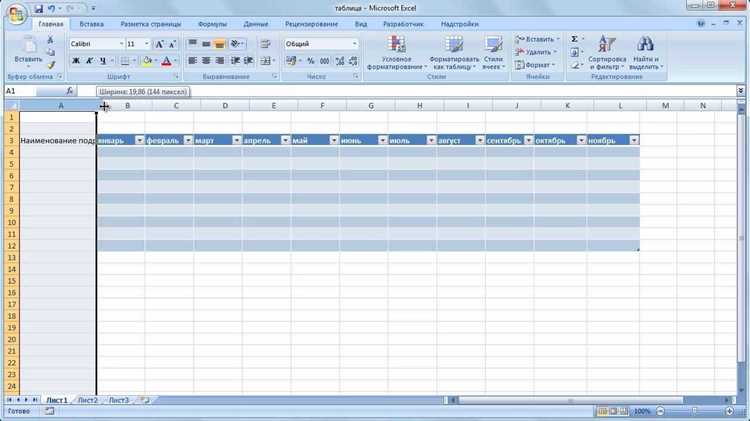
Для того чтобы вставить таблицу в ячейку другой таблицы, необходимо соблюдать несколько шагов, которые обеспечат корректное отображение вложенной структуры. Ниже представлены последовательные действия, которые помогут выполнить эту задачу.
- Создание основной таблицы: Начните с создания внешней таблицы с использованием тега <table>. Убедитесь, что она имеет хотя бы одну строку и несколько ячеек, в одну из которых будет вставляться вложенная таблица.
- Создание вложенной таблицы: Вложенную таблицу также нужно создать с помощью тега <table>. Эта таблица может быть как простая, так и сложная, в зависимости от ваших требований.
- Определение ячейки для вложенной таблицы: В ячейке внешней таблицы, куда нужно вставить вложенную таблицу, используйте тег <td>. Это ячейка, которая будет содержать всю вложенную таблицу.
- Вставка вложенной таблицы: Поместите код вложенной таблицы внутрь ячейки, открывая и закрывая тег <td>. Важно, чтобы вложенная таблица полностью помещалась внутри ячейки, не нарушая общую структуру внешней таблицы.
- Проверка на корректность отображения: После вставки вложенной таблицы важно проверить, как она отображается на странице. Возможно, потребуется настроить отступы, размеры ячеек или добавить границы для улучшения визуального восприятия.
Пример структуры:
| Основные данные |
|
Каждый из этих шагов имеет ключевое значение для правильной вставки вложенной таблицы и обеспечит её корректное отображение. Убедитесь, что вложенная таблица помещена в нужную ячейку и не нарушает общую структуру внешней таблицы.
Применение атрибутов для корректного отображения вложенной таблицы
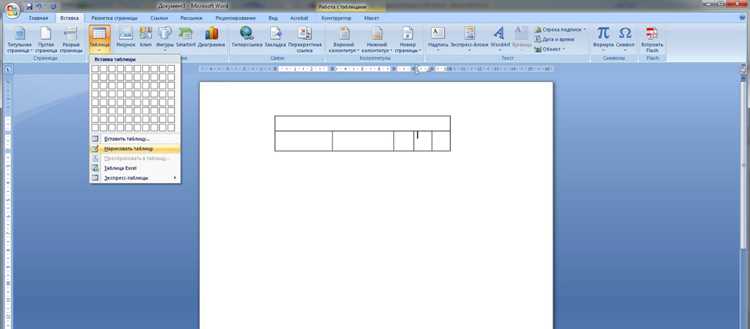
Для корректного отображения вложенной таблицы внутри ячейки другой таблицы важно правильно настроить несколько атрибутов, которые управляют её размером, расположением и отображением. Вот основные из них:
- border: Этот атрибут задаёт границу таблицы. Вложенная таблица может иметь свою границу, чтобы визуально отделить её от внешней таблицы. Пример: <table border=»1″>.
- cellspacing и cellpadding: Эти атрибуты управляют отступами внутри ячеек и между ними. Для вложенной таблицы можно уменьшить cellspacing, чтобы уменьшить пространство между ячейками, и настроить cellpadding, чтобы задать отступы внутри ячеек. Пример: <table cellspacing=»0″ cellpadding=»5″>.
- width и height: Эти атрибуты позволяют задать размеры таблицы или её ячеек. Используйте их для контроля за размером вложенной таблицы, чтобы она корректно вписывалась в ячейку внешней таблицы. Пример: <table width=»100%» height=»200″>.
- style: Использование CSS-стилей через атрибут style помогает гибко настраивать внешний вид вложенной таблицы. Например, можно задать фиксированную ширину для всех ячеек или использовать различные стили для ячеек и строк. Пример: <table style=»border-collapse: collapse;»>.
Не забывайте, что вложенная таблица не должна слишком сильно влиять на размер внешней таблицы. Важно использовать атрибуты с учётом общей структуры страницы. Например, если внешняя таблица имеет фиксированные размеры, вложенная таблица должна быть адаптивной, чтобы не выходить за пределы своей ячейки.
Также важно следить за тем, чтобы вложенная таблица не нарушала общие настройки внешней таблицы, такие как выравнивание текста и отступы. Применение этих атрибутов поможет достичь нужного визуального эффекта и улучшит восприятие данных пользователями.
Как управлять размером и расположением вложенной таблицы
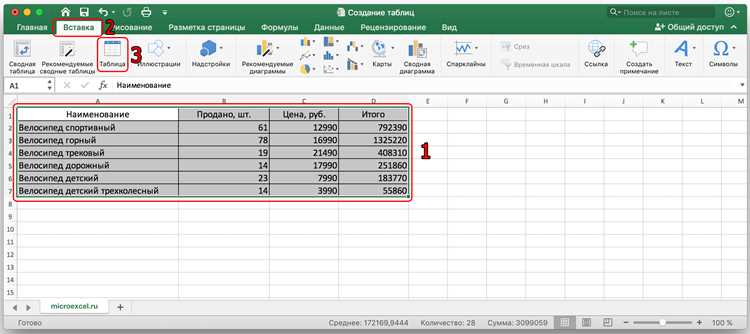
Для того чтобы вложенная таблица правильно отображалась в ячейке внешней таблицы, необходимо управлять её размером и расположением. Для этого используется несколько основных методов.
- Использование атрибута
widthиheight: Эти атрибуты позволяют задать конкретные размеры для таблицы. Например, если нужно, чтобы вложенная таблица занимала всю ширину ячейки, можно использовать <table width=»100%»>. Для контроля высоты таблицы можно задать фиксированное значение в пикселях: <table height=»200″>. - Контроль размеров с помощью
CSS: Использование стилей через CSS даёт больше гибкости при управлении размерами таблицы. Для этого можно задать ширину, высоту, а также отступы внутри таблицы и ячеек. Пример: <table style=»width: 80%; height: auto;»>. - Использование атрибута
cellspacingиcellpadding: Эти атрибуты управляют расстоянием между ячейками таблицы и внутри самих ячеек. Для управления расположением таблицы внутри ячейки внешней таблицы, важно задавать такие значения, которые не нарушают её пропорции. Например, <table cellspacing=»0″ cellpadding=»5″> создаст таблицу без внешних отступов и с внутренними отступами по 5 пикселей. - Выравнивание вложенной таблицы: Для правильного расположения таблицы внутри ячейки можно использовать атрибуты выравнивания. Например, атрибут align или style=»text-align: center;» позволяет центрировать таблицу по горизонтали. Также можно использовать vertical-align для выравнивания по вертикали: <td style=»vertical-align: middle;»>.
- Адаптивность вложенной таблицы: Если внешний контейнер должен адаптироваться к различным разрешениям экранов, важно использовать проценты и относительные единицы измерения (например, em) для задания размеров таблиц. Это предотвратит выход таблицы за пределы ячейки при изменении размеров окна браузера.
С помощью этих методов можно не только настроить размер и расположение вложенной таблицы, но и обеспечить её корректное отображение на различных устройствах. Управление размерами и позиционированием таблиц важно для поддержания структуры страницы и улучшения восприятия данных.
Использование стилей для улучшения внешнего вида вложенной таблицы
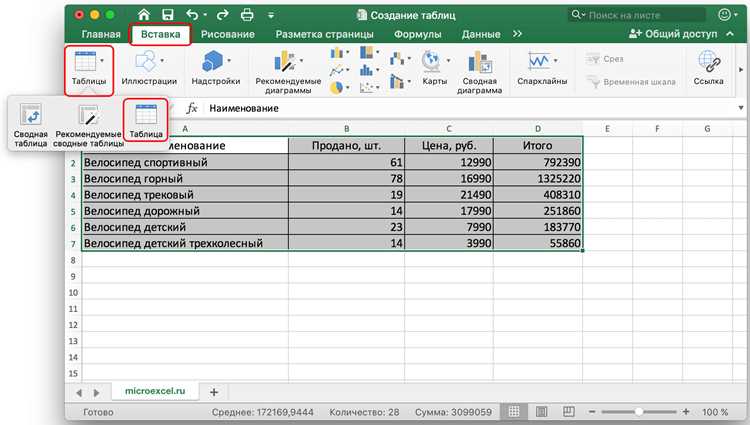
Для улучшения внешнего вида вложенной таблицы в HTML можно использовать различные CSS-свойства, которые позволяют настроить её оформление, сделать более привлекательной и удобной для восприятия. Вот несколько подходов, которые помогут достичь нужного эффекта.
- Границы таблицы: Для создания чётких границ между ячейками и таблицами можно использовать свойство border. Пример: table { border: 1px solid #000; }. Это поможет визуально отделить таблицу от внешнего контента и улучшить её восприятие.
- Слияние границ (border-collapse): Чтобы убрать пространство между ячейками и сделать границы более аккуратными, используйте свойство border-collapse. Пример: table { border-collapse: collapse; }. Это создаст единые линии между ячейками вложенной таблицы.
- Отступы и внутреннее расстояние: Для улучшения восприятия текста внутри ячеек можно использовать свойство padding, которое добавляет отступы внутри ячеек. Пример: td { padding: 10px; }.
- Цвет фона: Добавление фона в таблицы или ячейки помогает выделить важные данные. Например, для фона таблицы можно использовать свойство background-color: table { background-color: #f4f4f4; }. Также можно выделить каждую строку или ячейку: td { background-color: #e0e0e0; }.
- Цвет текста: Чтобы улучшить читаемость, используйте свойство color для изменения цвета текста в таблице: td { color: #333; }. Это поможет контрастировать с фоном и улучшить восприятие информации.
- Выравнивание текста: Для выравнивания текста по центру, по левому или правому краю используйте свойства text-align и vertical-align. Пример: td { text-align: center; vertical-align: middle; }.
- Тени и эффекты: Для улучшения внешнего вида можно добавить лёгкие тени к ячейкам с помощью свойства box-shadow: td { box-shadow: 2px 2px 5px rgba(0, 0, 0, 0.1); }.
Применяя эти стили, можно значительно улучшить внешний вид вложенной таблицы, сделав её более удобной для восприятия и гармонично вписывающейся в общий дизайн страницы. Не забывайте про адаптивность: стили должны работать как на больших экранах, так и на мобильных устройствах.
Типичные ошибки при вставке таблиц и как их избежать

При вставке таблиц внутрь других таблиц могут возникать проблемы, связанные с нарушением структуры и отображением. Ниже приведены основные ошибки и способы их предотвращения.
- Неправильное размещение тегов: Одна из наиболее распространённых ошибок – неправильное размещение вложенной таблицы в ячейке внешней таблицы. Вложенная таблица должна быть помещена только в тег <td> (или <th> для заголовков), иначе структура страницы нарушится. Убедитесь, что вложенная таблица полностью заключена в ячейку, иначе она не будет отображаться корректно.
- Невозможность управления размерами: Если вложенная таблица имеет фиксированные размеры, она может выходить за пределы ячейки внешней таблицы. Чтобы этого избежать, используйте атрибуты width и height, а также применяйте CSS для адаптивности. Пример: table { width: 100%; }.
- Отсутствие стилизации: Без правильной стилизации вложенная таблица может выглядеть неаккуратно или неудобно для восприятия. Используйте CSS для задания отступов, границ и выравнивания текста. Пример: td { padding: 10px; border: 1px solid #ccc; }.
- Переполнение ячейки: Вложенная таблица может не поместиться в ячейку внешней таблицы, если в ней много данных. Чтобы избежать этого, используйте свойство overflow в CSS, чтобы скрыть лишний контент или добавить полосы прокрутки. Пример: td { overflow: auto; }.
- Невычитанные границы: Если границы таблиц не настроены должным образом, внешний вид страницы может стать неаккуратным. Используйте border-collapse для слияния границ и уменьшения расстояний между ячейками. Пример: table { border-collapse: collapse; }.
- Несоответствие размеров и расположения: Важно следить за тем, чтобы размер вложенной таблицы не изменял внешний размер основной таблицы. Используйте проценты или относительные единицы измерения, чтобы обеспечить адаптивность и правильное расположение вложенной таблицы.
- Отсутствие проверки на мобильных устройствах: Внешний вид вложенных таблиц может сильно изменяться на разных устройствах. Чтобы избежать проблем с адаптивностью, всегда проверяйте, как таблица отображается на мобильных экранах. Используйте медиа-запросы в CSS для корректного отображения таблиц на разных устройствах.
Следуя этим рекомендациям, можно избежать большинства проблем при вставке таблицы внутрь другой таблицы, улучшив качество отображения и восприятия данных.
Вопрос-ответ:
Можно ли вставить таблицу внутрь ячейки другой таблицы, если размер вложенной таблицы больше размера ячейки?
Да, это возможно, но при этом важно учитывать, как внешний размер ячейки будет взаимодействовать с размером вложенной таблицы. Если вложенная таблица больше ячейки, то она либо выйдет за пределы, либо будет сжата. Для предотвращения таких проблем можно использовать атрибуты width и height для ограничения размеров вложенной таблицы. Также стоит добавить свойство overflow: auto;, чтобы добавить прокрутку в ячейке.
Как избежать нарушения структуры страницы при вставке таблицы внутрь другой таблицы?
Чтобы избежать нарушения структуры, необходимо следить за правильной разметкой HTML. Вложенная таблица должна быть помещена только в ячейку <td> или <th>. Также важно следить за тем, чтобы размеры ячеек и таблиц были адаптивными и не выходили за пределы друг друга. Использование относительных единиц измерения (например, процентов) для размеров таблиц и ячеек поможет избежать этого.
Можно ли использовать стили CSS для управления размером вложенной таблицы внутри ячейки?
Да, CSS предоставляет мощные инструменты для управления размером вложенной таблицы. Вы можете использовать атрибуты width и height для задания размеров, а также padding для добавления отступов. Например, table { width: 100%; height: 200px; }. Для контроля за внутренними отступами используйте cellpadding, а для управления расстоянием между ячейками — cellspacing.
Что делать, если вложенная таблица занимает слишком много места и выходит за пределы основной таблицы?
Если вложенная таблица выходит за пределы основной таблицы, можно решить проблему с помощью атрибута overflow в CSS. Убедитесь, что вы правильно настроили размеры основной таблицы и её ячеек, используя проценты или фиксированные значения для ширины и высоты. Также можно добавить полосы прокрутки с помощью overflow: auto;, чтобы вложенная таблица не нарушала структуру страницы.
Как предотвратить проблемы с отображением вложенных таблиц на мобильных устройствах?
Для обеспечения правильного отображения вложенных таблиц на мобильных устройствах используйте медиазапросы в CSS. Это позволит адаптировать таблицу под различные разрешения экранов. Например, задайте в CSS: @media (max-width: 768px) { table { width: 100%; } }. Таким образом, таблица будет автоматически адаптироваться и правильно отображаться на экранах меньших размеров, избегая проблем с прокруткой или вылезанием элементов за пределы экрана.
Что делать, если вложенная таблица не помещается в ячейку основной таблицы?
Если вложенная таблица не помещается в ячейку основной таблицы, нужно либо уменьшить размеры вложенной таблицы, либо изменить размеры самой ячейки. Для этого можно использовать атрибуты width и height в HTML или стили CSS. Например, задав width: 100%, вложенная таблица будет занимать всю ширину ячейки. Также стоит обратить внимание на использование overflow: auto; в CSS, чтобы добавить прокрутку внутри ячейки, если содержимое превышает доступное пространство.
Как правильно стилизовать таблицу внутри другой таблицы, чтобы избежать перегрузки информации?
Для стилизации вложенной таблицы важно соблюдать баланс между читаемостью и компактностью. Начните с минимизации внешних и внутренних отступов с помощью свойств padding и cellspacing. Используйте border-collapse: collapse; для объединения границ и устранения лишнего пространства между ячейками. Также стоит выделять важную информацию, используя различные фоны или оттенки для строк с помощью background-color. Для улучшения восприятия информации используйте таблицы с ограниченной шириной, чтобы они не занимали слишком много места на странице.

 Загрузка...