Содержание статьи
Модуль ESP8266 подключается к сети Wi-Fi и получает IP адрес, который необходим для взаимодействия с другими устройствами и управления через интернет. Без точного IP невозможно отправлять команды по HTTP или MQTT, а также проверять статус подключения.
На практике IP может быть динамическим, присваиваемым роутером через DHCP, или статическим, заданным в скетче. Для динамического IP важно знать, как быстро обнаружить текущее значение, чтобы настроить контроль или интеграцию с другими системами.
Существуют несколько способов определения IP ESP8266: через встроенные функции библиотеки WiFi в Arduino IDE, через последовательный монитор, через интерфейс роутера или с помощью сетевых утилит. Каждый метод имеет свои особенности, зависящие от конфигурации сети и версии прошивки модуля.
Определение IP также помогает диагностировать проблемы с подключением, такие как конфликт адресов, отсутствие связи с DHCP сервером или некорректная настройка точки доступа. Точное знание IP ускоряет тестирование проектов на базе ESP8266 и повышает стабильность работы устройств.
Проверка IP через последовательный монитор Arduino IDE
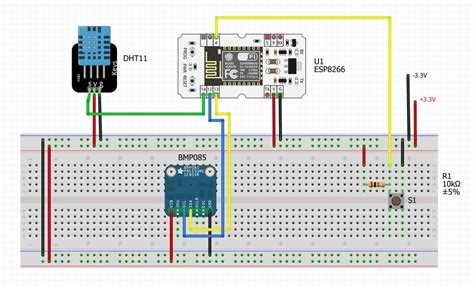
Для быстрого определения IP адреса ESP8266 подключите модуль к компьютеру через USB и откройте Arduino IDE. В скетче используйте библиотеку ESP8266WiFi.h и функцию WiFi.localIP(), которая возвращает текущий адрес в сети.
| Код |
|---|
|
#include <ESP8266WiFi.h> const char* ssid = «YOUR_SSID»; const char* password = «YOUR_PASSWORD»; void setup() { Serial.begin(115200); WiFi.begin(ssid, password); while (WiFi.status() != WL_CONNECTED) { delay(500); Serial.print(«.»); } Serial.print(«IP адрес: «); Serial.println(WiFi.localIP()); } void loop() { } |
После загрузки скетча откройте последовательный монитор на скорости 115200 бод. Когда ESP8266 подключится к Wi-Fi, в мониторе появится строка с IP адресом, например: IP адрес: 192.168.1.42. Этот метод позволяет быстро проверить сетевое подключение и корректность настроек.
Использование встроенной функции WiFi.localIP() в скетче
Функция WiFi.localIP() возвращает IP адрес ESP8266 в виде объекта IPAddress. Этот метод позволяет интегрировать получение адреса прямо в логику скетча и использовать его для сетевых запросов.
Пример применения функции для отправки IP на сервер через HTTP:
IP адрес можно сохранить в переменную и передать в запрос:
#include <ESP8266WiFi.h>
#include <ESP8266HTTPClient.h>
const char* ssid = «YOUR_SSID»;
const char* password = «YOUR_PASSWORD»;
void setup() {
Serial.begin(115200);
WiFi.begin(ssid, password);
while (WiFi.status() != WL_CONNECTED) {
delay(500);
}
IPAddress ip = WiFi.localIP();
Serial.print(«IP адрес модуля: «);
Serial.println(ip);
HTTPClient http;
http.begin(«http://example.com/report»);
http.addHeader(«Content-Type», «application/x-www-form-urlencoded»);
String postData = «ip=» + ip.toString();
http.POST(postData);
http.end();
}
void loop() { }
Использование WiFi.localIP() позволяет автоматически получать актуальный IP при каждом подключении к сети, что особенно важно для динамических адресов, назначаемых роутером через DHCP. Для статического IP функция возвращает заданное значение, что упрощает тестирование сетевых взаимодействий.
Определение IP модуля через роутер

Для получения IP адреса ESP8266 через роутер необходимо войти в веб-интерфейс маршрутизатора. Обычно доступ осуществляется по адресу 192.168.0.1 или 192.168.1.1. В интерфейсе перейдите в раздел «Список подключённых устройств» или «DHCP-клиенты».
Если модуль не отображается в списке, убедитесь, что он подключен к той же сети, что и роутер, и что DHCP включен. В случае статического IP проверьте, чтобы адрес находился в диапазоне сети роутера и не конфликтовал с другими устройствами.
Этот способ позволяет быстро определить IP без необходимости перепрошивки или подключения к Arduino IDE, а также использовать его для настройки порт-форвардинга или интеграции с локальными сервисами.
Поиск ESP8266 в локальной сети с помощью утилит сканирования
Для определения IP адреса ESP8266 в локальной сети можно использовать сетевые утилиты сканирования. Популярные инструменты – Advanced IP Scanner, Fing и Angry IP Scanner, которые показывают все активные устройства в диапазоне адресов сети.
Запустите сканирование диапазона, соответствующего вашей сети, например 192.168.1.0/24. В списке устройств ищите ESP8266 по имени хоста, заданному в скетче через WiFi.hostname(), или по MAC-адресу, начинающемуся с префикса 5C:CF:7F или аналогичного для вашего модуля.
Если устройство не отображается, убедитесь, что ESP8266 подключен к той же сети, а firewall или настройки роутера не блокируют обнаружение. Утилиты сканирования также показывают IP для динамических адресов, что упрощает интеграцию модуля с локальными сервисами и проверку состояния соединения.
Настройка статического IP для ESP8266
Статический IP позволяет модулю ESP8266 всегда использовать один и тот же адрес в сети, что удобно для доступа по HTTP, MQTT или удалённого управления. Настройка выполняется через скетч в Arduino IDE с использованием функции WiFi.config().
Пример настройки статического IP:
- Определите параметры сети:
- IP адрес: должен находиться в диапазоне сети, например 192.168.1.50
- Шлюз: адрес роутера, обычно 192.168.1.1
- Маска подсети: 255.255.255.0
- DNS сервер: можно использовать шлюз или публичный, например 8.8.8.8
- В скетче подключите ESP8266 к Wi-Fi и укажите статические параметры:
- Проверьте, чтобы выбранный IP не конфликтовал с другими устройствами сети.
- После загрузки скетча ESP8266 всегда будет использовать указанный IP, что упрощает тестирование и интеграцию с локальными сервисами.
#include <ESP8266WiFi.h>
const char* ssid = «YOUR_SSID»;
const char* password = «YOUR_PASSWORD»;
IPAddress ip(192,168,1,50);
IPAddress gateway(192,168,1,1);
IPAddress subnet(255,255,255,0);
IPAddress dns(8,8,8,8);
void setup() {
WiFi.config(ip, gateway, subnet, dns);
WiFi.begin(ssid, password);
while (WiFi.status() != WL_CONNECTED) {
delay(500);
}
Serial.begin(115200);
Serial.println(WiFi.localIP());
}
void loop() { }
Проверка IP при подключении к мобильной точке доступа
Пример проверки:
#include <ESP8266WiFi.h>
const char* ssid = «MOBILE_HOTSPOT»;
const char* password = «HOTSPOT_PASSWORD»;
void setup() {
Serial.begin(115200);
WiFi.begin(ssid, password);
while (WiFi.status() != WL_CONNECTED) {
delay(500);
}
Serial.print(«IP адрес: «);
Serial.println(WiFi.localIP());
}
void loop() { }
Если IP не присваивается, проверьте включение DHCP на мобильной точке доступа и убедитесь, что нет ограничения числа подключений. Этот метод позволяет использовать ESP8266 для тестов и отладки в мобильной сети без доступа к домашнему роутеру.
Использование MDNS для поиска устройства по имени
MDNS позволяет обращаться к ESP8266 по имени вместо IP, что упрощает доступ при динамическом адресе. В Arduino IDE подключите библиотеку ESP8266mDNS.h и зарегистрируйте имя хоста с помощью функции MDNS.begin(«esp8266»).
Пример использования MDNS для получения IP:
#include <ESP8266WiFi.h>
#include <ESP8266mDNS.h>
const char* ssid = «YOUR_SSID»;
const char* password = «YOUR_PASSWORD»;
void setup() {
Serial.begin(115200);
WiFi.begin(ssid, password);
while (WiFi.status() != WL_CONNECTED) {
delay(500);
}
MDNS.begin(«esp8266»);
Serial.print(«Доступ по имени: «);
Serial.println(«esp8266.local»);
}
void loop() { }
После настройки можно обращаться к модулю в браузере или через сетевые утилиты по имени esp8266.local, не выясняя текущий IP. MDNS работает в локальной сети и автоматически обновляет разрешение имени при изменении адреса.
Диагностика проблем с получением IP
Если ESP8266 не получает IP адрес при подключении к сети, необходимо проверить несколько ключевых параметров.
- Статус подключения Wi-Fi:
- Используйте WiFi.status() для отслеживания состояния.
- WL_CONNECTED = подключено, WL_NO_SSID_AVAIL = сеть не найдена.
- Параметры сети:
- Проверьте правильность SSID и пароля.
- Убедитесь, что DHCP включен на роутере.
- Проверьте диапазон адресов и отсутствие конфликтов с другими устройствами.
- Аппаратные ограничения:
- Слабый сигнал Wi-Fi может препятствовать получению IP.
- При использовании мобильной точки доступа проверьте ограничение числа клиентов.
- Настройка скетча:
- Для статического IP используйте WiFi.config() с корректными параметрами.
- Дополнительные инструменты:
- Сканеры сети (Advanced IP Scanner, Fing) помогут убедиться, что устройство не получает адрес или конфликтует с другим.
Систематическая проверка этих пунктов позволяет быстро выявить причину отсутствия IP и корректно настроить подключение ESP8266.
Вопрос-ответ:
Как быстро узнать IP адрес ESP8266 после подключения к Wi-Fi?
Можно использовать последовательный монитор Arduino IDE. В скетче подключите ESP8266 к сети с помощью WiFi.begin(ssid, password) и выведите IP через WiFi.localIP(). В мониторе появится текущий адрес, присвоенный модулю.
Можно ли определить IP ESP8266 без подключения к компьютеру?
Да, через веб-интерфейс роутера или список DHCP-клиентов. Нужно войти в настройки роутера и найти модуль по имени хоста или MAC-адресу. IP отображается рядом с записью устройства.
Как получить IP модуля, если используется мобильная точка доступа?
Подключите ESP8266 к мобильной сети и используйте функцию WiFi.localIP() в скетче. IP отобразится в последовательном мониторе. Также стоит убедиться, что DHCP включен и нет ограничения на количество подключений.
Можно ли обращаться к ESP8266 по имени вместо IP?
Да, через MDNS. В скетче подключите библиотеку ESP8266mDNS.h и зарегистрируйте имя хоста с помощью MDNS.begin(«esp8266»). После этого модуль будет доступен по адресу esp8266.local без необходимости узнавать текущий IP.
Что делать, если ESP8266 не получает IP адрес в сети?
Необходимо проверить корректность SSID и пароля, включение DHCP на роутере, отсутствие конфликтов адресов, а также сигнал сети. Для диагностики полезно выводить статус WiFi.status() и IP через последовательный монитор, чтобы определить причину ошибки.
Как узнать IP адрес ESP8266, если модуль подключен к домашней Wi-Fi сети?
Для определения IP можно подключить модуль к компьютеру через USB и открыть последовательный монитор Arduino IDE. В скетче необходимо использовать библиотеку ESP8266WiFi.h, подключить модуль к сети с помощью WiFi.begin(ssid, password) и вывести текущий IP адрес функцией WiFi.localIP(). Адрес отобразится в последовательном мониторе и его можно использовать для доступа к модулю по HTTP или для отправки данных на сервер.

 Загрузка...