Содержание статьи
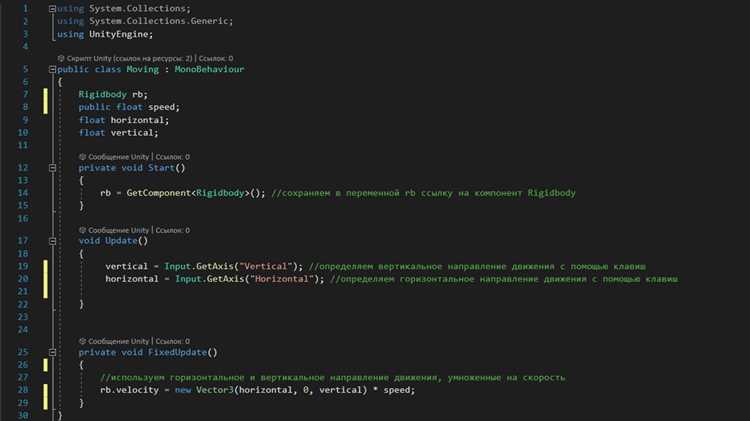
Копирование объектов в Unity применяется при сборке уровней, настройке интерфейсов и отладке поведения компонентов. При дублировании в редакторе через Ctrl+D создаётся новый экземпляр с сохранением всех сериализованных полей, ссылок на компоненты и текущих значений Transform. Объект получает того же родителя в иерархии, поэтому позиция и масштаб интерпретируются как локальные, а не мировые.
Работа с Prefab требует различать копирование экземпляра и ассета. Дубликат в сцене наследует связь с исходным префабом и все переопределённые параметры, тогда как копирование файла в окне Project формирует отдельный шаблон без общей истории изменений. Для массовых правок логики или визуала целесообразно оставлять связь с базовым префабом и управлять отличиями через overrides.
В коде клонирование выполняется с помощью Instantiate. Метод корректно воспроизводит структуру объекта, включая дочерние элементы и компоненты. При создании копии рекомендуется сразу указывать родительский Transform или вызывать SetParent с флагом false, чтобы избежать автоматического пересчёта координат и непредсказуемых смещений в иерархии.
Для данных и редакторских инструментов действуют отдельные правила. ScriptableObject всегда должен копироваться через Instantiate, иначе несколько объектов будут ссылаться на один и тот же набор данных. В редакторских расширениях для префабов используется EditorUtility.InstantiatePrefab с регистрацией операции в Undo. В игровом режиме частое клонирование лучше заменять пулом объектов, чтобы сократить аллокации памяти и снизить нагрузку на сборщик мусора.
Дублирование GameObject в Hierarchy с сохранением компонентов
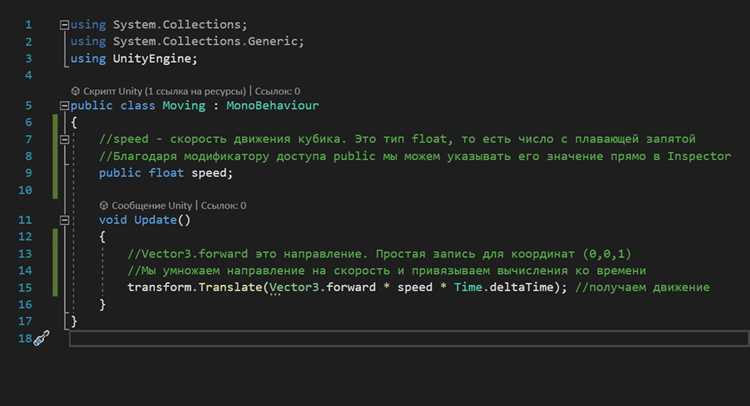
В редакторе Unity дублирование GameObject через Hierarchy сохраняет все прикреплённые компоненты, их значения и ссылки на другие объекты сцены. Для этого используется стандартная команда Ctrl+D (Windows/Linux) или Cmd+D (macOS) при выделенном объекте. Альтернативный способ – контекстное меню Duplicate, доступное по правому клику на объекте в Hierarchy.
При дублировании копируются все компоненты: Transform, скрипты, Collider, Rigidbody, Renderer, а также пользовательские компоненты. Значения полей переносятся один в один, включая числовые параметры, флаги и ссылки на ассеты. Ссылки на объекты сцены сохраняются, если они не зависят от уникальности экземпляра (например, ссылка на общий Light или Camera остаётся общей).
Если объект содержит скрипты с сериализуемыми полями, Unity создаёт новый экземпляр компонента, но данные копируются из исходного объекта. Статические поля скриптов не дублируются, так как они принадлежат классу, а не экземпляру. Это нужно учитывать при работе с глобальным состоянием.
Для корректного дублирования вложенных объектов рекомендуется выделять родительский GameObject. В этом случае копируется вся иерархия дочерних элементов с сохранением локальных Transform, порядком в Hierarchy и настройками компонентов каждого уровня.
Unity автоматически смещает позицию дубликата, чтобы избежать полного наложения объектов в сцене. Смещение можно отменить вручную, установив одинаковые значения Position в Transform. При необходимости массового дублирования удобнее использовать выделение нескольких объектов и одну команду дублирования.
Если GameObject является экземпляром Prefab, дубликат также остаётся связанным с исходным Prefab. Изменения, внесённые в Prefab, будут применяться к обоим объектам. Для разрыва связи используется команда Unpack Prefab или Unpack Completely, в зависимости от глубины вложенности.
При работе с объектами, содержащими ссылки на себя или на дочерние элементы (через GetComponent или сериализованные поля), Unity корректно переназначает эти ссылки внутри дубликата. Это позволяет безопасно копировать сложные структуры без ручной правки ссылок.
Копирование объектов в Scene View с учётом локальных координат
При дублировании объектов в Scene View ключевое значение имеют параметры localPosition, localRotation и localScale, а не мировые значения. Это критично для дочерних объектов, размещённых под родителями с поворотом или нестандартным масштабом.
Перед копированием включи режим Local у Gizmo. В этом режиме перемещение и вращение выполняются вдоль локальных осей объекта, что сохраняет геометрию относительно родителя. В режиме Global смещение происходит по мировым осям и часто даёт визуально «съехавшие» копии.
Стандартное дублирование через Ctrl + D создаёт объект с теми же локальными параметрами, что и исходный. Если после этого сдвигать копию стрелками Gizmo в режиме Local, итоговое положение будет повторяемым и не зависеть от ориентации всей иерархии.
Для серийного копирования с фиксированным шагом используй привязку к сетке. При активной привязке (Ctrl/Cmd при перемещении) шаг применяется к локальным осям, если выбран режим Local. Это удобно при создании рядов объектов внутри повернутых контейнеров.
Точный контроль достигается через инспектор. После копирования задай числовые значения localPosition вручную, изменяя только одну ось. Такой подход гарантирует одинаковые интервалы между объектами независимо от положения родителя в сцене.
Если родитель имеет неединичный масштаб, проверь результат в разных ракурсах Scene View. Масштаб родителя влияет на визуальное расстояние между копиями, даже при одинаковых значениях localPosition. В подобных случаях временно вынеси объекты из иерархии, откорректируй размещение и верни обратно.
Создание копий Prefab через Project Window и их связь с исходником
Для создания копий Prefab в Unity откройте Project Window и выберите нужный Prefab. Скопировать объект можно через сочетание клавиш Ctrl + D или через контекстное меню, выбрав Duplicate. Копия будет иметь отдельный файл в Project Window, но сохраняет ссылку на исходный Prefab.
Связь между копией и оригиналом означает, что изменения в исходном Prefab автоматически применяются ко всем экземплярам, включая созданные копии. При этом локальные модификации каждой копии сохраняются и не перезаписываются. Для просмотра и управления модификациями используйте Inspector в режиме Prefab Mode.
Если необходимо полностью независимое дублирование, используют функцию Prefab > Unpack Completely. После этого копия становится обычным GameObject, разрыв связи с исходником и любые изменения оригинала не затрагивают её.
Таблица ниже демонстрирует различия между обычной копией Prefab и разупакованной копией:
| Тип копии | Связь с исходником | Изменения в оригинале | Локальные изменения |
|---|---|---|---|
| Duplicate (связанный Prefab) | Да | Применяются автоматически | Сохраняются |
| Unpack Completely | Нет | Не применяются | Сохраняются и изменяются свободно |
При работе с большим количеством Prefab рекомендуется поддерживать организованную структуру папок в Project Window и давать копиям информативные имена. Это облегчает поиск и управление экземплярами, а также предотвращает случайное изменение исходного Prefab.
Использование Instantiate для копирования объектов во время выполнения
Метод Instantiate в Unity позволяет создавать копии объектов в режиме выполнения. Он применяется как к префабам, так и к существующим объектам сцены.
Основные сигнатуры метода:
Instantiate(original)– создает копию объектаoriginalс теми же позициями и свойствами.Instantiate(original, position, rotation)– создает объект с заданной позициейpositionи вращениемrotation.Instantiate(original, parent)– копия добавляется в качестве дочернего объекта кparent.Instantiate(original, position, rotation, parent)– комбинация задания позиции, вращения и родителя.
Пример создания копии префаба в скрипте:
public GameObject prefab;
void SpawnObject() {
Vector3 spawnPosition = new Vector3(0, 1, 0);
Quaternion spawnRotation = Quaternion.identity;
GameObject clone = Instantiate(prefab, spawnPosition, spawnRotation);
}
Рекомендации при использовании:
- Если объект содержит компоненты с уникальными значениями (например, идентификаторы или ссылки на другие объекты), после
Instantiateих нужно обновить вручную. - Для контроля родительских связей используйте параметр
parent, чтобы правильно организовать иерархию сцены. - При частом создании объектов в игре применяйте пулы объектов, чтобы уменьшить нагрузку на сборщик мусора.
- Метод возвращает ссылку на созданный объект, что позволяет сразу модифицировать его свойства и компоненты.
Пример добавления объекта в качестве дочернего к существующему объекту сцены:
public Transform container;
void SpawnChild() {
GameObject clone = Instantiate(prefab, container);
clone.transform.localPosition = Vector3.zero;
}
Использование Instantiate эффективно для генерации врагов, предметов, снарядов и любых динамических объектов во время выполнения игры.
Клонирование объектов с настройкой позиции, вращения и родителя
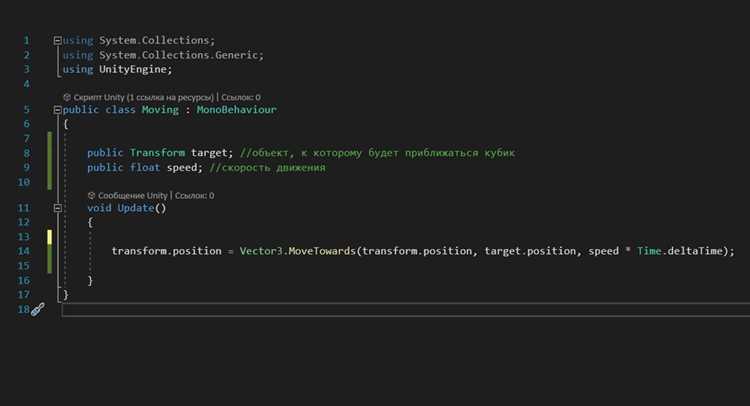
Для создания копий объектов в Unity с точной настройкой позиции и вращения используется метод Instantiate. Он позволяет передавать исходный объект, позицию, вращение и родительский объект. Пример:
GameObject clone = Instantiate(originalObject, new Vector3(1, 2, 3), Quaternion.Euler(0, 90, 0), parentTransform);
В этом примере originalObject клонируется в позицию (1, 2, 3) с поворотом 90° вокруг оси Y. parentTransform устанавливает родителя клона, что автоматически корректирует локальные координаты объекта относительно родителя.
Если требуется сохранить локальные координаты относительно исходного объекта, родителя можно не указывать при клонировании, а установить его позже:
GameObject clone = Instantiate(originalObject);
clone.transform.position = originalObject.transform.position + new Vector3(0, 1, 0);
clone.transform.rotation = originalObject.transform.rotation;
clone.transform.parent = parentTransform;
При этом позиция и вращение корректируются с учётом нового родителя, что важно для иерархий с несколькими уровнями объектов.
Для массивного клонирования можно использовать циклы и массивы позиций, задавая индивидуальные параметры для каждой копии. Это удобно для генерации уровней, расстановки объектов окружения или тестовых сцен.
Копирование ScriptableObject и отличие от клонирования GameObject
ScriptableObject в Unity представляет собой объект данных, независимый от сцены, и его копирование требует отдельного подхода. В отличие от GameObject, который клонируется методом Instantiate с копированием всех компонентов и дочерних объектов, ScriptableObject не связан с иерархией сцены и не создаёт визуальных экземпляров.
Для создания копии ScriptableObject используется метод Instantiate, применяемый к самому объекту ScriptableObject, а не к его компонентам. Например:
MyScriptableObject copy = Instantiate(originalObject);
Копия ScriptableObject создаётся в памяти и может быть модифицирована без изменения оригинала. В отличие от клонирования GameObject, копия ScriptableObject не отображается в сцене, а изменения в ней не влияют на объекты в иерархии.
При работе с GameObject клонирование сохраняет ссылки на компоненты и дочерние объекты, включая Transform и визуальные элементы. ScriptableObject не содержит Transform и не имеет визуального представления, поэтому его копирование используется преимущественно для хранения отдельных конфигураций, параметров или настроек.
Рекомендации при копировании ScriptableObject:
- Использовать
Instantiateдля создания независимой копии. - Избегать прямого изменения оригинального объекта в рантайме.
- Если объект хранит ссылки на другие ScriptableObject или ресурсы, при необходимости создать глубокое копирование этих зависимостей вручную.
- Для сохранения изменений копии в проекте использовать
AssetDatabase.CreateAssetв редакторе.
Создание копий объектов в Editor Script с использованием UnityEditor API
Для создания копий объектов в редакторе через скрипт используется класс PrefabUtility и метод Object.Instantiate. Скрипт должен находиться в папке Editor, чтобы Unity могла распознавать его как Editor Script.
Простейший пример дублирования выбранного объекта в Hierarchy через меню:
using UnityEngine;
using UnityEditor;
public class DuplicateEditorScript : MonoBehaviour
{
[MenuItem("Tools/Duplicate Selected %#d")]
static void DuplicateSelected()
{
foreach (GameObject obj in Selection.gameObjects)
{
GameObject copy = Object.Instantiate(obj, obj.transform.parent);
copy.name = obj.name + "_Copy";
Undo.RegisterCreatedObjectUndo(copy, "Duplicate Object");
}
}
}
Метод Undo.RegisterCreatedObjectUndo обеспечивает возможность отмены операции через Ctrl+Z. Использование Selection.gameObjects позволяет дублировать несколько объектов одновременно, сохраняя их иерархическое расположение.
Для работы с префабами предпочтительно применять PrefabUtility.InstantiatePrefab, что сохраняет связь с оригинальным префабом:
GameObject prefabCopy = (GameObject)PrefabUtility.InstantiatePrefab(originalPrefab, originalPrefab.transform.parent);
После копирования можно изменять локальные координаты, вращение и масштаб через transform.localPosition, transform.localRotation и transform.localScale, что позволяет точно позиционировать дубликаты в сцене.
Использование Editor Script позволяет автоматизировать повторяющиеся операции, ускоряя процесс создания сцен и поддерживая порядок в иерархии. Добавление горячих клавиш к меню через атрибут [MenuItem] делает дублирование доступным в один клик.
Типовые ошибки при копировании объектов и способы их устранения
При копировании объектов в Unity часто возникают проблемы, влияющие на корректность сцены и производительность. Ниже перечислены основные ошибки и методы их устранения.
- Сброс локальных координат при копировании:
Если объект с родительским Transform копируется в другом родительском объекте, его локальные координаты могут измениться. Для сохранения позиции используйте
Instantiate(original, parent, false), где третий параметр отвечает за сохранение локальных координат. - Дублирование компонентов с уникальными идентификаторами:
При копировании объектов с компонентами, использующими уникальные ID (например, скрипты с Serializable GUID), идентификаторы дублируются, что приводит к конфликтам. Решение – сбрасывать или генерировать новые ID в методе
Awakeпосле копирования. - Потеря связей с внешними ресурсами:
Prefab или сцена могут содержать ссылки на ScriptableObject, материалы или текстуры. При копировании без проверки ссылки остаются, но изменения копии влияют на оригинал. Используйте глубокое клонирование через
Object.Instantiateс отдельным скриптом, создающим независимые копии ресурсов. - Неправильная работа с дочерними объектами:
Копирование объекта без копирования его детей может нарушить иерархию. Для сохранения структуры используйте рекурсивное копирование всех дочерних объектов с сохранением локальных Transform.
- Ошибки при копировании скриптов с событиями:
Ссылки на события (UnityEvent) могут дублироваться, вызывая множественные вызовы методов. После копирования рекомендуется очищать или переназначать подписки через
UnityEvent.RemoveAllListeners()и добавлять нужные вручную. - Производительность при массовом копировании:
Копирование сотен объектов в Scene View может вызвать падение FPS. Решение – использовать
Prefabи создавать экземпляры через скрипт по мере необходимости, либо группировать объекты в родительские контейнеры для оптимизации рендеринга.
Следуя этим рекомендациям, можно минимизировать ошибки и обеспечить стабильное копирование объектов в Unity как через редактор, так и через код.
Вопрос-ответ:
Как скопировать объект в Unity через Scene View, сохранив его локальные координаты?
В Unity можно создать копию объекта в Scene View, удерживая клавишу Ctrl (Cmd на Mac) и перетаскивая объект мышью. При этом новая копия сохраняет локальные координаты относительно родительского объекта. Это особенно важно для объектов внутри иерархии, где относительное положение и поворот должны оставаться прежними. Такой метод позволяет быстро дублировать объекты без необходимости вручную вводить координаты.
В чем разница между Instantiate и клонированием через редактор?
Клонирование через редактор происходит прямо в Scene View и не требует запуска игры, что удобно для быстрого создания прототипов или наполнения сцены. Instantiate же выполняется через код во время выполнения игры и позволяет динамически создавать объекты, управлять их свойствами и назначать события. Instantiate создаёт полноценный объект в памяти с независимой ссылкой, что важно для объектов, которые будут изменяться во время работы программы.
Можно ли скопировать объект с компонентами и дочерними объектами через код?
Да, метод Instantiate дублирует объект вместе со всеми его компонентами и дочерними объектами. При этом у каждой копии сохраняются значения компонентов, хотя ссылки на внешние ресурсы остаются общими. Если нужно модифицировать какие-то компоненты после клонирования, это можно сделать сразу после вызова Instantiate, например, изменить Transform, Rigidbody или пользовательские скрипты.

 Загрузка...